Propriedades (Registro da operação)
| [Registro da operação] |
| [Habilitar] |
Registra as operações na unidade do display. |
Para obter informações sobre informações registradas, consulte o seguinte. |
| [Número máximo de registros] |
Defina quantos registros de registro da operação para salvar. Quando o registro da operação excede o valor definido, o processo especificado pelo campo [Operação quando [Salvar em] está cheio] é executado. Definir intervalo de valores: 100 - 500 |
O número de registros de registro da operação que você pode salvar depende da capacidade do local de gravação. Para obter informações sobre o tamanho dos dados de registro da operação, consulte o seguinte. |
| [Toque do objeto] |
A operação correspondente à operação de toque em um objeto é registrada. Além de objetos com operações de toque, tais como interruptores e campos numéricos, aplica-se a objetos definidos com triggers táteis. |
Para obter informações sobre informações registradas, consulte o seguinte. |
| [Status de login do usuário] |
Quando o recurso de segurança é ativado, registre informações como quando os usuários fazem login ou alteram senhas. |
| [Inicialização/Encerramento/Reinicialização] |
As operações quando a unidade do display é iniciada, o runtime é desligado ou o runtime é reiniciado são registradas. |
| [Configuração de hardware] |
As operações ao exibir e trabalhar com a tela de Configuração de hardware ou objeto de Configuração de hardware são registradas. |
| [Falha no Login/Logout da Web Viewer] |
Selecione esta caixa de seleção para adicionar registro de Web Viewer em operações para o registro da operação. As operações registradas incluem login do cliente Web Viewer, logout, erro de login, bloqueio devido a falha de login e recuperação do usuário bloqueado. |
| [Monopolizar operação] |
Selecione esta caixa de seleção para adicionar as operações de toque de Bloqueio e Monopolizar desbloqueio ao registro de operação. |
| [Alteração da propriedade do equipamento] |
O registro altera para valores das propriedades do equipamento. |
| [Habilitar] |
Salvar o registro de operação na unidade do display para um arquivo. |
Para obter informações sobre exportação, consulte o seguinte. |
| [Armazenamento de dados] |
Selecione o local do arquivo de exportação a partir do seguinte. |
|
| [Acrescentar data/hora] |
Ao final do nome do arquivo exportado, anexar a data e hora da exportação. |
|
| [Detectar modificação] |
Detecta modificações no arquivo exportado. Use a ferramenta de validação dos arquivos de exportação para detectar modificações. |
Quando [Detectar modificação] é ativado, uma string alfanumérica é adicionada à primeira linha do arquivo exportado. Esta string é usada pela Ferramenta de validação de exportação para detectar modificações nos dados do arquivo. Ao utilizar a Ferramenta de validação de exportação, não apague ou modifique esta string. |

| [Nome da pasta] 'OperationLog.ExportData.FolderName' |
Defina o nome da pasta. (Exemplo: \Registro) O arquivo de exportação é salvo em uma subpasta criada com a data e a hora da exportação na pasta especificada. |
Suporte de vinculação de dados: Para usar como Origem de vinculação, consulte o seguinte. Quando usado como um Destino de vinculação, as Origens de vinculação que podem ser associadas são as seguintes. Para obter informações de Vinculação de dados conceito, consulte o seguinte. |
 Variável]
| [Nome do arquivo] 'OperationLog.ExportData.OutputFileName' |
Defina o nome do arquivo exportado (Exemplo: \Dados de registro) |
Suporte de vinculação de dados: Para usar como Origem de vinculação, consulte o seguinte. Quando usado como um Destino de vinculação, as Origens de vinculação que podem ser associadas são as seguintes. Para obter informações de Vinculação de dados conceito, consulte o seguinte. |
| [Operação quando [Salvar em] está cheio] |
Selecione a operação que ocorre quando o registro de operação excede o número de [Registro máx]. |
| [Operação quando o armazenamento externo está cheio] |
| Selecionar a operação quando o armazenamento externo está cheio. -[Primeiro a entrar, primeiro a sair]: Exclui o arquivo mais antigo no armazenamento externo e em seguida salva o registro de operação coletado. -[Parar exportação]: Pára a exportação do registro de operação. |
| [Habilitar] |
Você pode armazenar o arquivo de exportação salvar status ou status de erro em uma variável. |
| [Salvar status] 'OperationLog.ExportStatus.SaveStatus' |
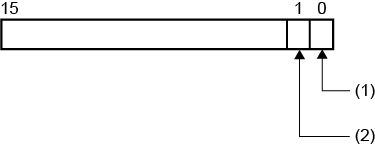
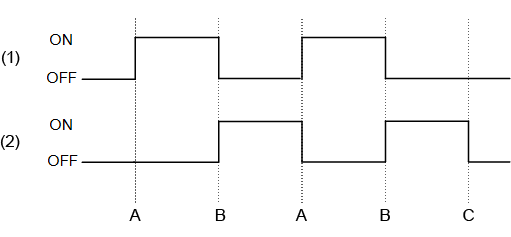
Defina uma variável integer para armazenar o status iniciar e conclusão do processo de exportação. No marcador de propriedade, selecione [Variável]. |
Ao exportar, o seguinte é armazenado no status salvar. Suporte de vinculação de dados: Para usar como Origem de vinculação, consulte o seguinte. Quando usado como um Destino de vinculação, as Origens de vinculação que podem ser associadas são as seguintes. Para obter informações de Vinculação de dados conceito, consulte o seguinte. |
| [Status do erro] 'OperationLog.ExportStatus.ErrorStatus' |
Defina uma variável integer para armazenar o resultado do processo de exportação. No marcador de propriedade, selecione [Variável]. |
Quando o bit final (posição do bit:1) da variável especificada no campo [Salvar status] está LIGADO, os seguintes resultados aparecem no status de erro. Suporte de vinculação de dados: Para usar como Origem de vinculação, consulte o seguinte. Quando usado como um Destino de vinculação, as Origens de vinculação que podem ser associadas são as seguintes. Para obter informações de Vinculação de dados conceito, consulte o seguinte. |
| [Operação quando [Salvar em] está cheio] |
Selecione a operação que ocorre quando o registro de operação excede o número de [Registro máx]. |
| [Salvar em] |
Selecione o local do registro de operação a partir do seguinte. |
Ao usar o armazenamento externo para salvar o registro de operação, desligue a unidade de display antes de remover o armazenamento externo. Se você remover o armazenamento externo antes de desligar a unidade de display, o registro de operação não pode ser salvo mesmo que o armazenamento externo seja inserido novamente. Neste cenário, reinicie a unidade de display após inserir o armazenamento externo. Recomendamos que você evite selecionar o armazenamento externo que muitas vezes é removido da unidade de display.
|