Dividindo uma tela
Você pode criar uma exibição de várias telas dividindo a área da tela igualmente em várias partes, como 2, 4, 9 e assim por diante.
Depois de alternar a Animação de visibilidade entre mostrar o objeto de Visualização de conteúdo e minimizar o objeto de Visualização de conteúdo, a Grade uniforme ajusta automaticamente o tamanho e a posição do objeto de Visualização de conteúdo entre uma única tela inteira e várias exibições em tela dividida
Para obter informações sobre os recursos usados para habilitar a exibição em tela dividida, consulte o seguinte.
Operação quando a animação de visibilidade é configurada
Exemplo de operação
Toque no interruptor em Conteúdo1 para recolher o outro conteúdo, de modo que apenas o Conteúdo1 exibe em sua totalidade. Toque no interruptor mais uma vez para exibir todo o conteúdo novamente e retornar à exibição de tela dividida.
Configurar fluxo de trabalho
- Adicionar variáveis
- Configurar tela
- Configurar tela de conteúdos
- Configurar peças
- Desenhar conteúdos
- Configurar scripts
Adicionar variáveis
Adicione variáveis para armazenar o valor da propriedade [Visibilidade] do objeto de Visualização de conteúdo.
Explorador de projeto : [Variáveis] ➞ [Todas as Variáveis]
Adicionar as seguintes variáveis.
[Nome] |
[Tipo de dados] |
Var1 |
[INT] |
Var2 |
[INT] |
Var3 |
[INT] |
Var4 |
[INT] |
Configurar tela
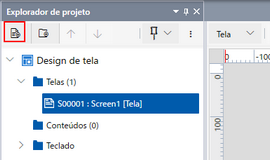
Explorador de projeto : [Design de tela] ➞ [Telas]
Adicionar a seguinte tela.
Propriedades da tela :
[ID da tela] |
[Tipo de tela] |
2 |
[Grade uniforme] |
Configurar as seguintes propriedades.
Propriedade do Target01:
| Guia | Sub-tela | Propriedade | Valor | |
| [Função] | [Básico] | [Preferências] | [ID da tela inicial] | 2 |
Defina essa propriedade para exibir primeiro após o runtime iniciar a tela dividida (ID da tela: 2) criada neste exemplo de configuração.
Configurar tela de conteúdos
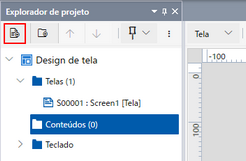
Explorador de projeto : [Design de tela] ➞ [Conteúdos]
Adicionar o seguinte conteúdo.
[ID do conteúdo] |
[Tipo de tela] |
1 |
[Caixa de visualização] |
2 |
[Caixa de visualização] |
3 |
[Caixa de visualização] |
4 |
[Caixa de visualização] |
Configurar peças
Explorador de projeto : [Design de tela] ➞ [Telas] ➞ [Screen2]
Para definir as configurações de tela, como cor, na visualização do documento clique na área de desenho e defina as configurações na janela Propriedades.
Propriedades da grade uniforme :
Guia |
Propriedade |
Valores |
|
[Básico] |
[Preencher] |
[Valor] |
ID: (Qualquer) |
[Linha] |
(Valor inicial) |
||
[Coluna] |
(Valor inicial) |
||
Arraste e solte os seguintes objetos da [Caixa da ferramentas] para a tela.
Propriedades do objeto de visualização do conteúdo (Nome: ContentDisplay1) propriedades :
Guia |
Sub-tela |
Propriedade |
Valores |
[Função] |
[Básico] |
[ID do conteúdo] |
1 |
[Forma] |
[Tamanho/Localização] |
[Visibilidade] |
[Nome]: Var1 |
 [Variáveis]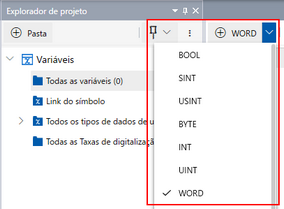
![[Caixa da ferramentas]](../img/pf_loc_pop_scr_part.png)
Propriedades do objeto de visualização do conteúdo (Nome: ContentDisplay2) propriedades :
Guia |
Sub-tela |
Propriedade |
Valores |
[Função] |
[Básico] |
[ID do conteúdo] |
2 |
[Forma] |
[Tamanho/Localização] |
[Visibilidade] |
[Nome]: Var2 |
Propriedades do objeto de visualização do conteúdo (Nome: ContentDisplay3) propriedades :
Guia |
Sub-tela |
Propriedade |
Valores |
[Função] |
[Básico] |
[ID do conteúdo] |
3 |
[Forma] |
[Tamanho/Localização] |
[Visibilidade] |
[Nome]: Var3 |
Propriedades do objeto de visualização do conteúdo (Nome: ContentDisplay4) propriedades :
Guia |
Sub-tela |
Propriedade |
Valores |
[Função] |
[Básico] |
[ID do conteúdo] |
4 |
[Forma] |
[Tamanho/Localização] |
[Visibilidade] |
[Nome]: Var4 |
Desenhar conteúdos
Coloque um interruptor em cada conteúdo para alternar entre uma única tela cheia e várias exibições em tela dividida. Defina um script para operar o interruptor.
Explorador de projeto : [Design de tela] ➞ [Conteúdos] ➞ [Content1]
Arraste e solte os seguintes objetos da [Caixa da ferramentas] para o Conteúdo1.
![[Caixa da ferramentas]](../img/pf_loc_pop_content_part.png)
Propriedades do objeto do interruptor (Nome: Switch1) :
Valor padrão
Explorador de projeto : [Design de tela] ➞ [Conteúdos] ➞ [Content2]
Arraste e solte os seguintes objetos da [Caixa da ferramentas] para o Conteúdo2.
Propriedades do objeto do interruptor (Nome: Switch1) :
Valor padrão
Explorador de projeto : [Design de tela] ➞ [Conteúdos] ➞ [Content3]
Arraste e solte os seguintes objetos da [Caixa de ferramentas] para o Conteúdo3.
Propriedades do objeto do interruptor (Nome: Switch1) :
Valor padrão
Explorador de projeto : [Design de tela] ➞ [Conteúdos] ➞ [Content4]
Arraste e solte os seguintes objetos da [Caixa da ferramentas] para o Content4.
Propriedades do objeto do interruptor (Nome: Switch1) :
Valor padrão
Configurar scripts
Configure um script que altere a propriedade [Visibilidade] de outros objetos de Visualização de conteúdo entre 0 (mostrar) e 2 (minimizar) quando um interruptor for tocado em um dos objetos de Visualização de conteúdo.
Explorador de projeto : [Design de tela] ➞ [Conteúdos] ➞ [Content1]
Definir o seguinte script sobre o objeto.
A partir da [Caixa da ferramentas] arraste e solte o roteiro para o editor do Script.
![[Caixa da ferramentas]](../img/pf_loc_pop_content_script.png)
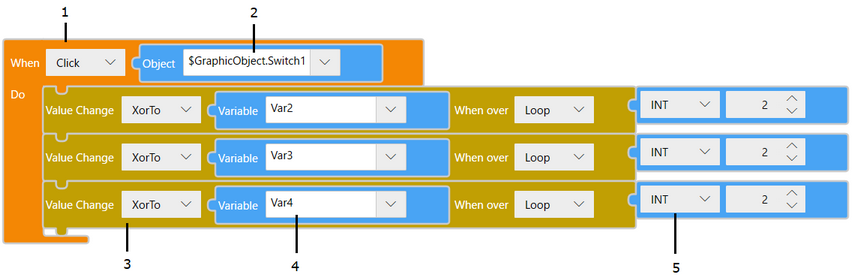
Number |
Bloquear |
1 |
[Disparar] ➞ [Toque] ➞ [Toque] |
2 |
[Valor] ➞ [Objeto de tela] |
3 |
[Operação] ➞ [Alterar valor] ➞ [Alterar valor] |
4 |
[Valor] ➞ [Variável] |
5 |
[Valor] ➞ [Constante] |
Explorador de projeto : [Design de tela] ➞ [Conteúdos] ➞ [Content2]
Definir o seguinte script sobre o objeto.
A partir da [Caixa da ferramentas] arraste e solte o roteiro para o editor do Script.
Script do objeto de interruptor (Nome: Switch1) :
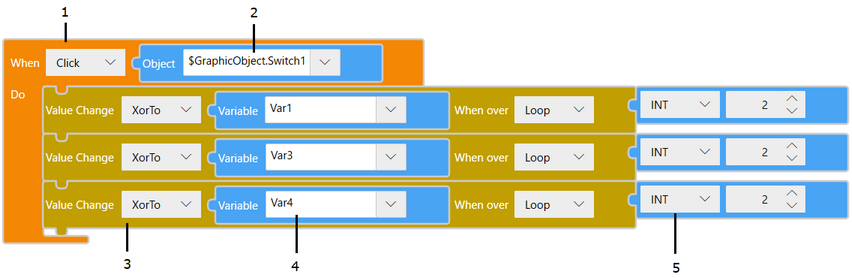
Number |
Bloquear |
1 |
[Disparar] ➞ [Toque] ➞ [Toque] |
2 |
[Valor] ➞ [Objeto de tela] |
3 |
[Operação] ➞ [Alterar valor] ➞ [Alterar valor] |
4 |
[Valor] ➞ [Variável] |
5 |
[Valor] ➞ [Constante] |
Explorador de projeto : [Design de tela] ➞ [Conteúdos] ➞ [Content3]
Definir o seguinte script sobre o objeto.
A partir da [Caixa da ferramentas] arraste e solte o roteiro para o editor do Script.
Script do objeto de interruptor (Nome: Switch1) :
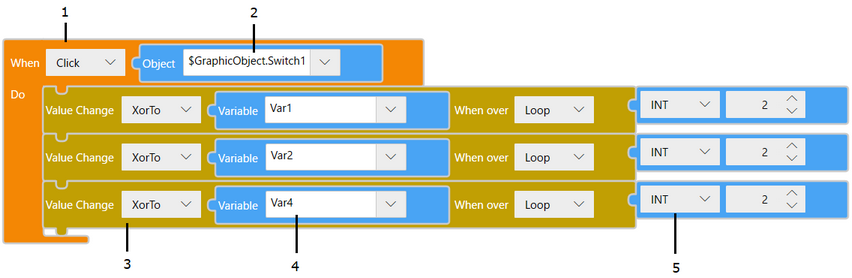
Number |
Bloquear |
1 |
[Disparar] ➞ [Toque] ➞ [Toque] |
2 |
[Valor] ➞ [Objeto de tela] |
3 |
[Operação] ➞ [Alterar valor] ➞ [Alterar valor] |
4 |
[Valor] ➞ [Variável] |
5 |
[Valor] ➞ [Constante] |
Explorador de projeto : [Design de tela] ➞ [Conteúdos] ➞ [Content4]
Definir o seguinte script sobre o objeto.
A partir da [Caixa da ferramentas] arraste e solte o roteiro para o editor do Script.
Script do objeto de interruptor (Nome: Switch1) :
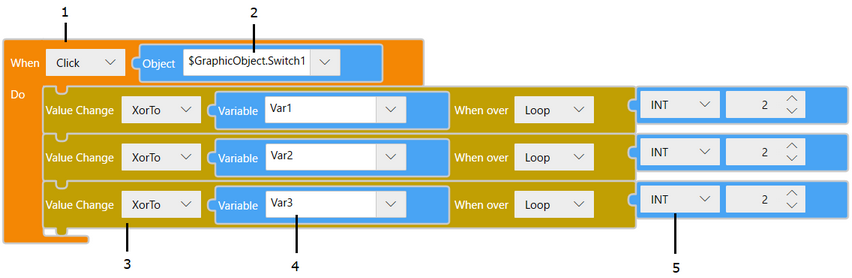
Number |
Bloquear |
1 |
[Disparar] ➞ [Toque] ➞ [Toque] |
2 |
[Valor] ➞ [Objeto de tela] |
3 |
[Operação] ➞ [Alterar valor] ➞ [Alterar valor] |
4 |
[Valor] ➞ [Variável] |
5 |
[Valor] ➞ [Constante] |