Visão geral do BLUE Web Viewer e fluxo de trabalho de desenvolvimento
Sobre o BLUE Web Viewer
"BLUE Web Viewer" (doravante referido como "Web Viewer") é um recurso executado em uma unidade do display para compartilhar informações de tela com navegadores da Web em smartphones e tablets (doravante denominados "dispositivos inteligentes"), bem como em computadores. Usando o Web Viewer, a unidade do display é um servidor, e os dispositivos inteligentes e computadores conectados ao servidor são clientes.
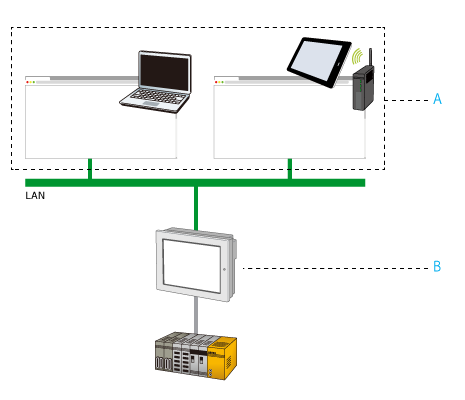
- Clientes
- Servidor
Usando um cliente, você também pode realizar operações no servidor a partir de um navegador da Web. A operação remota do servidor a partir de um cliente é possível quando a rede é configurada para que os clientes possam se conectar com o servidor.
Um único servidor pode permitir conexões múltiplas e simultâneas de clientes.
Exemplos de aplicativos:
-
Operação e monitoramento remoto do equipamento instalado com a unidade do display
-
Visualize a tela da unidade do display em um monitor grande
Para informações sobre os modelos que suportam o Web Viewer, consulte o seguinte.
Modelo/recurso suportado
Existem muitas aplicações onde o Web Viewer pode ser necessário, como interagir com máquinas localizadas em local de difícil acesso (como em uma sala limpa ou na outra extremidade de uma grande instalação), ou interagir com uma unidade do display que é configurada sem um módulo de exibição.
Embora o sistema Web Viewer possa suportar múltiplos clientes conectando-se ao servidor e visualizando a interface do painel, apenas um cliente pode interagir com o servidor (operação por toque) a qualquer momento.
Ambiente operacional do Web Viewer
|
Item |
Descrição |
|||||||||
|
Servidor |
Modelos de unidade do display |
|||||||||
|
Número de conexões simultâneas de clientes |
1 |
|||||||||
| Cliente |
Internet Explorer e Firefox não são suportados. |
|||||||||
|
Protocolos suportados |
|
|||||||||
|
Idiomas suportados (interface do usuário) |
Inglês, Francês, Alemão, Espanhol, Italiano, Português, Chinês Simplificado, Chinês Tradicional, Coreano e Japonês | |||||||||
Para construir uma rede segura para evitar o acesso não autorizado
Para construir uma rede segura para evitar o acesso não autorizado, consulte o seguinte.
Recomendamos especialmente fazer o seguinte.
- Construir um ambiente de comunicação utilizando comunicação criptografada (por exemplo, VPN).
- Instale a unidade do display em uma rede segura e confiável e proteja a unidade do display com um firewall.
Pro-face Connect
Você pode usar Pro-face Connect para construir um ambiente de comunicação criptografado.
Ao utilizar Pro-face Connect com Web Viewer, na Criar configurações de agente adiciona a configuração da porta.
Adicionando configuração de portaAdicionando configuração de porta
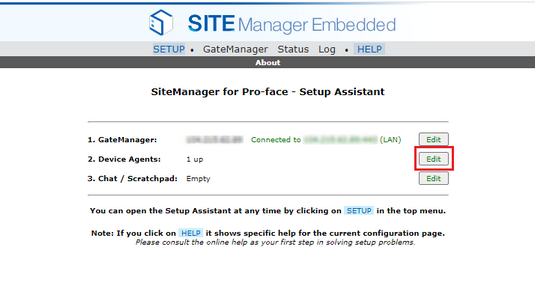
- Na janela [SiteManager], no lado direito do [Agentes de dispositivos] clique em [Editar].
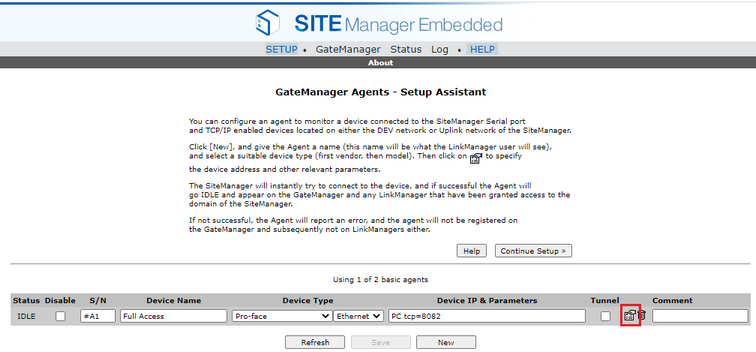
- No agente de terminal, clique no ícone
 para exibir parâmetros adicionais.
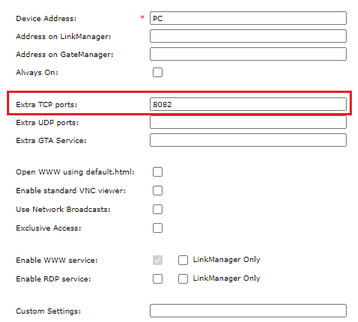
- No campo [Portas TCP extras], digite o número da porta conforme configurado no software de edição de tela, e clique em [Salvar].
- Para obter mais detalhes sobre a Configuração de Pro-face Connect, consulte Manual do Pro-face Connect.
- Você não pode usar dispositivos inteligentes como cliente Web Viewer em um ambiente de comunicação criptografado construído por Pro-face Connect.
Fluxo de desenvolvimento
Configurando o servidor
O seguinte descreve as etapas para configurar o servidor.
Para aumentar a segurança, recomendamos que você habilite [Configuração de segurança]. Ao habilitar [Configuração de segurança], quando um cliente acessa o servidor, a autenticação do usuário é necessária.
-
Na janela do Explorador de projeto, ir para [Arquitetura do sistema] e clique em [Target01].
-
Na janela Propriedades, clique na aba [Avançado] e clique na guia [Acesso a dados].
- Ir para [Configurações das funções da Web] e selecione a caixa de seleção [Habilitar Web Viewer].
- Ir para [Configurações do Web Viewer] e selecione a caixa de seleção [Configurações de segurança].
- Se necessário, altere o número da porta em [Número da porta].
- O [Número da porta] é compartilhado entre o Web Server e o Web Viewer. O número da porta válido está entre 1024 e 65535.
- Para informações sobre as configurações individuais do Web Viewer, consulte o seguinte.
Configurando as configurações de autenticação do usuário
Nas configurações do Web Viewer, habilite [Configuração de segurança] para que a autenticação do usuário seja necessária quando um cliente acessa o servidor. Os usuários e grupos de usuários estabelecidos no projeto são utilizados para autenticação do usuário.
- Alterações nas informações de segurança no runtime, como a importação de usuários e grupos de usuários, automaticamente desconectarão clientes do servidor, exceto quando as [Configurações do Web Viewer] ➞ [Configuração de segurança] estiver desativada.
- Alterar a senha de um único usuário no runtime irá automaticamente desconectar o usuário associado de um cliente.
- O cliente Web Viewer não pode fazer nenhuma alteração nas configurações de autenticação do usuário.
Para configurar a autenticação do usuário:
- Configurar usuários e grupos de usuários. Consulte o seguinte.
Etapas para projetar (Segurança) - Na janela do Explorador de projeto, ir para [Segurança] e clique no grupo de usuários desejado.
- Na janela Propriedades, defina a propriedade [Direito de acesso à Web Viewer].