Personalização da página de login e da página de distribuição
Você pode personalizar a página de login e a página de distribuição que são exibidas quando os clientes se conectam ao servidor.
A página de login não é exibida quando a segurança é desativada. Quando um cliente se conecta ao servidor, o cliente irá diretamente para a página de distribuição.
Layout da página de login
Você pode personalizar o título, slogan, nome do nó, imagem do cabeçalho e imagem do rodapé para a página de login.
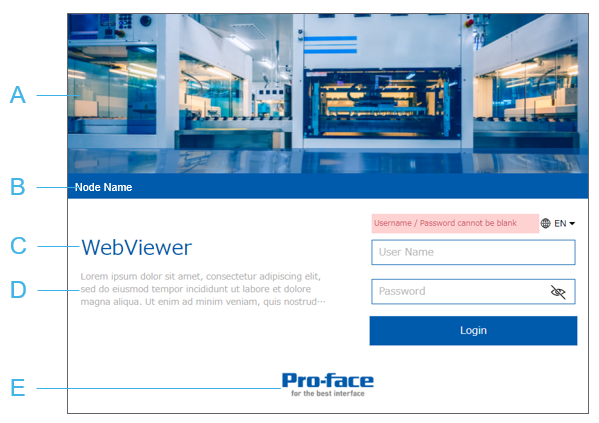
- Selecione a caixa de seleção [Visibilidade da imagem do cabeçalho] e configure uma imagem em [Imagem de cabeçalho]. Se a [Imagem de cabeçalho] não estiver definida, exibe a imagem padrão.
- Configurado em [Nome do nó]
- Configurado em [Título]
- Configurado em [Slogan]
- Selecione a caixa de seleção [Visibilidade da imagem do rodapé] e configure uma imagem em [Imagem do rodapé]. Se [Imagem do rodapé] estiver indefinida, exibe a imagem padrão.
Configurações
- Na janela do Explorador de projeto, ir para [Arquitetura do sistema] e clique em [Target01].
- Na janela Propriedades, clique na aba [Avançado] e clique na guia [Acesso a dados].
Ir para [Configurações das funções da Web] ➞ [Configurações do Web Viewer] ➞ [Layout da página] e defina as seguintes propriedades:
PropriedadesPropriedades[Visibilidade da imagem do cabeçalho] Selecione a caixa de seleção para exibir a imagem selecionada na propriedade [Imagem de cabeçalho], ou a imagem padrão (nenhuma imagem definida na propriedade [Imagem de cabeçalho]).
[Imagem do cabeçalho] Clique na elipse [...] e selecione um arquivo de imagem .png para exibir no cabeçalho da página de login da Web Viewer.
A imagem deve ser inferior a 1 MB. Quando a imagem é inserida, sua proporção de aspecto (proporção entre largura e altura) é mantida para caber no cabeçalho.
Se nenhuma imagem for selecionada, o cabeçalho usa o gráfico padrão.
[Nome do nó] Insira o nome do servidor para exibir na página de login da Web Viewer. O nome do nó aparece na parte inferior do cabeçalho.
Deixe o [Nome do nó] em branco para recolher essa área na página de login.
O nome do nó também é usado como peça da barra de título do navegador da Web.
[Título] Insira um título para exibir na página de login da Web Viewer.
Deixe o [Título] em branco para recolher essa área na página de login.
O título também é usado como peça da barra de título do navegador da Web.
[Slogan] Insira um slogan que aparece abaixo do título na página de login da Web Viewer.
Até três linhas de texto podem ser exibidas. Qualquer coisa além de três linhas será truncado com uma elipse (...).
Deixe o [Slogan] em branco para recolher essa área na página de login.
[Visibilidade da imagem do rodapé] Selecione a caixa de seleção para exibir a imagem selecionada na propriedade [Imagem do rodapé], ou a imagem padrão (nenhuma imagem definida na propriedade [Imagem do rodapé]).
[Imagem do rodapé] Clique na elipse [...] e selecione um arquivo de imagem .png para exibir no rodapé da página de login da Web Viewer.
A imagem deve ser inferior a 1 MB. Quando a imagem é inserida, sua proporção de aspecto (proporção entre largura e altura) é mantida para caber no rodapé.
Se nenhuma imagem for selecionada, o rodapé usa a imagem padrão.
Configurações de cores do tema
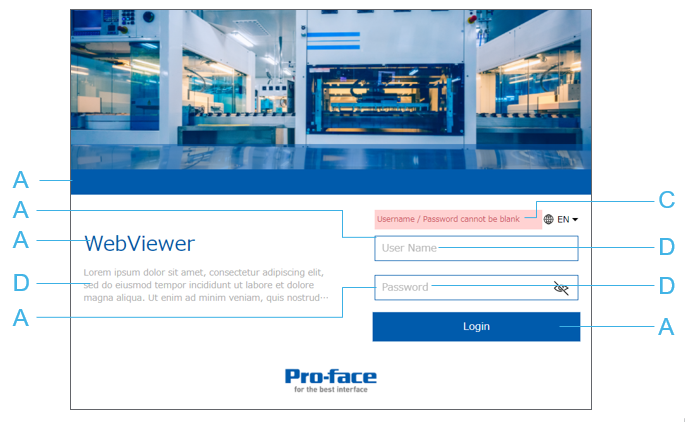
Você pode personalizar as configurações de cores do tema para a página de login e página de distribuição.
Página de login
Página de distribuição
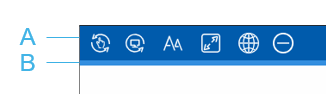
- Configurado em [Primária]
- Configurado em [Variante primária]
- Configurado em [Erro]
- Configurado em [Texto]
Não é possível especificar cores específicas, como a cor do plano de fundo e a cor do texto dos botões. As cores apropriadas são aplicadas com base nas cores selecionadas [Primária] e [Variante primária].
Configurações
- Na janela do Explorador de projeto, ir para [Arquitetura do sistema] e clique em [Target01].
- Na janela Propriedades, clique na aba [Avançado] e clique na guia [Acesso a dados].
Ir para [Configurações do Web Viewer] ➞ [Tema] ➞ [Cores principais] e [Cores funcionais] e definir as seguintes propriedades:
PropriedadesPropriedades