以下の手順にて接続が可能です。
①準備
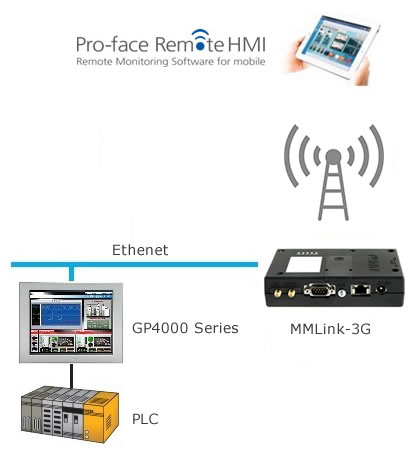
準備に際して、必要な環境例をご紹介します。
(1)GP4000(Pro-face Remote HMI のサーバ側)
(2)スマートデバイス(Pro-face Remote HMI のクライアント側)
(3)MMLink-3G
(4)PC(通信設定用)
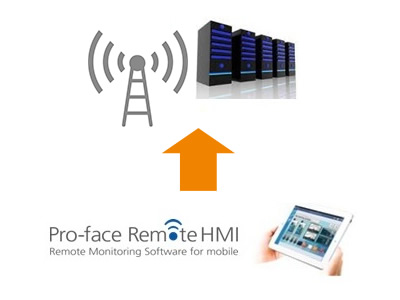
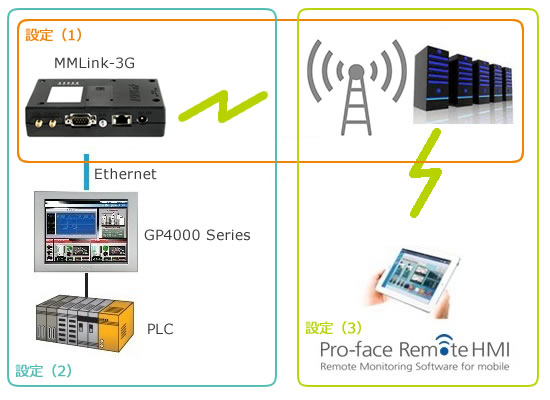
最終的には以下の仕組みを構築します。
②設定
設定(1)
MMLink-3Gの接続設定を行います。
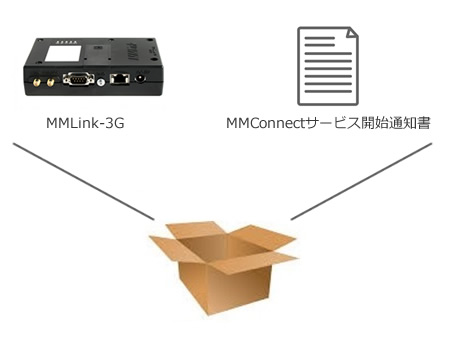
MMLink-3Gに同梱されている「MMConnect サービス開始通知書」をご確認ください。
・「VPNサーバアドレス:vvv. vvv. vvv. vvv」(MMLink-3GとVPNサーバの接続時に使用します)
・「Web管理画面URL:http://www. www. www.www」
(このURLでご使用環境のサブネットを設定します)
・「端末IPアドレス:xxx.xxx. xxx.xxx」(クライアントから接続する際に使用します)
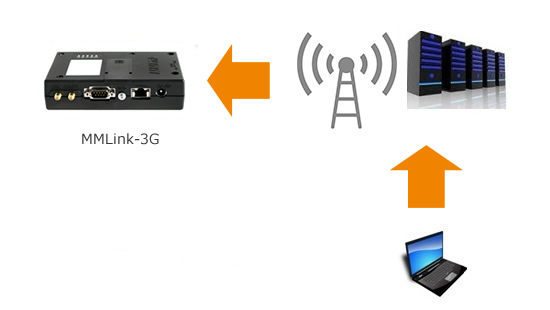
「VPNサーバアドレス :vvv. vvv. vvv. vvv」を用いてPC (通信設定用)からVPNサーバに接続してください。
設定の詳細については、安川情報システム株式会社の手順書をご参照ください。
設定(2)
MMLink-3GとGP4000の接続設定を行います。
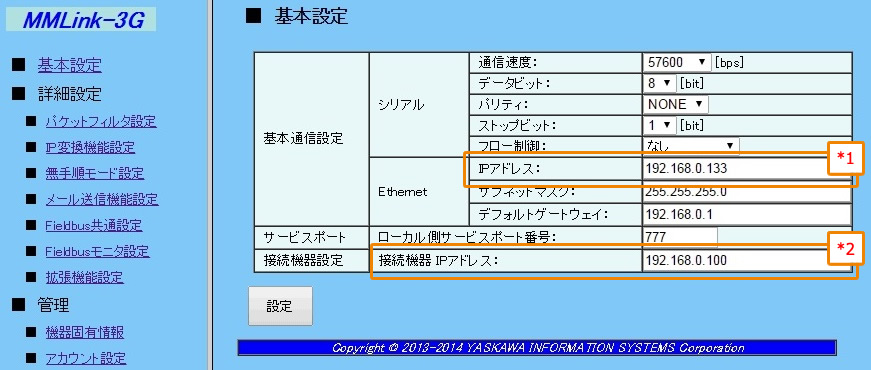
設定(1)の状態から「Web管理画面URL:http://www. www. www.www」にて基本設定画面を確認します。
設定の詳細については、安川情報システム株式会社の手順書をご参照ください。
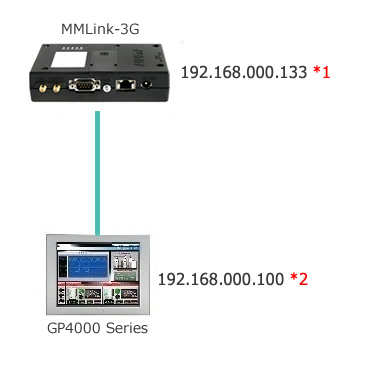
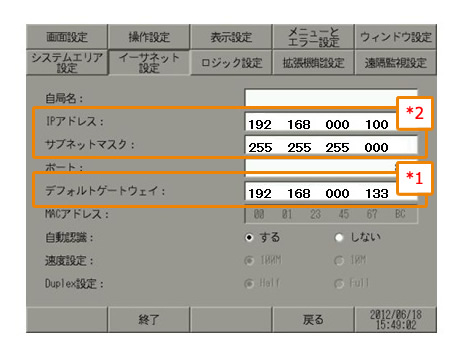
*1 このIPアドレスをGP4000のオフラインのデフォルトゲートウェイに設定してください。
*2 接続機器IPアドレスにはGP4000の本体IPアドレスを設定してください。
既存のGP4000のIPアドレスが(192.168.000.100 *2)の場合を例にあげます。
GP4000のオフライン設定で、「IPアドレス」「サブネットマスク」「デフォルトゲートウェイ」を設定します。
MMLink-3GのIPアドレス(192.168.000.133 *1)を、GP4000の「デフォルトゲートウェイ」に設定してください。
設定(3)
スマートデバイスからVPN接続する設定を行います。
「VPNサーバアドレス:vvv. vvv. vvv. vvv」にスマートデバイスからVPN接続を行います。
詳しくは安川情報システム株式会社の手順書を参照ください。
スマートデバイスのOSにより設定が異なります。
→ Android設定方法
→ iOS設定方法
③通信
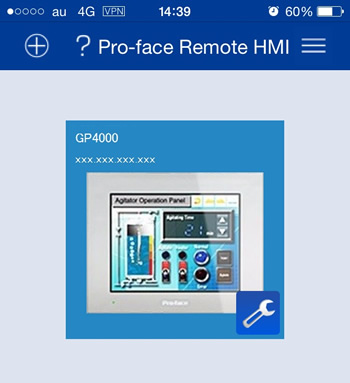
Pro-face Remote HMIをインストールしたスマートデバイス側より、Pro-face Remote HMIのサーバを検索し、通信を行います。
今回の例では、Pro-face Remote HMIのサーバーリスト画面より「端末IPアドレス:xxx.xxx. xxx.xxx」に接続を行うことで、IPアドレスが(192.168.0.100)のGP4000に接続することができます。





 *1 このIPアドレスをGP4000のオフラインのデフォルトゲートウェイに設定してください。