値の変更
Variable および Object の値が変更すると、オペレーションを実行します。
ブロック
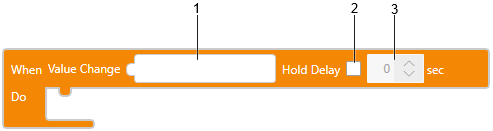
テキスト
onValueChange(SOURCE, ()=>{
1
});
Hold Delay
onValueChangeWithDelay(SOURCE, 0, ()=>{
2 1 3
});
1: Condition Source
2: Hold Delay
[Hold Delay] が有効の場合、設定された時間の後でオペレーションが実行されます。
3: ホールド遅延を設定した時間
Condition Source に設定された変数が、別の [値の変更] または [条件] トリガーの Condition Source でも使用されている場合、トリガーが正しく動作しないことがあります。複数の [値の変更] または [条件] トリガーを使用する場合は、各 Condition Source に異なる変数を割り当ててください。
(例 1)
ブール型変数 BOOL1 の値が ON/OFF に反転すると、トリガーが発生します。
| 変数ブロック |
変数 BOOL1 を変数ブロックに設定します。 ブロック
テキストonValueChange(BOOL1,()=>{ }); Hold Delay 値を変更した後に指定した時間が経過すると、オペレーションが実行されます。 ブロック遅延時間を設定する場合はチェックボックスにチェックを入れます。 テキストテキストモードで遅延時間 (例、10 秒) を設定するには、以下を使用します。 onValueChangeWithDelay(BOOL1, 10, ()=>{ }); |

(例 2)
整数変数 INT1 の値が変わると、トリガーが発生します。
| 変数ブロック |
変数 INT1 を変数ブロックに設定します。 ブロック
テキストonValueChange(INT1,()=>{ }); Hold Delay 値を変更した後に指定した時間が経過すると、オペレーションが実行されます。 ブロック遅延時間を設定する場合はチェックボックスにチェックを入れます。 テキストテキストモードで遅延時間 (例、10 秒) を設定するには、以下を使用します。 onValueChangeWithDelay(INT1, 10, ()=>{ }); |

(例: 3)
文字列変数 STRING1 の値が変わると、トリガーが発生します。
| 変数ブロック |
変数 STRING1 を変数ブロックに設定します。 ブロック
テキストonValueChange(STRING1,()=>{ }); Hold Delay 値を変更した後に指定した時間が経過すると、オペレーションが実行されます。 ブロック遅延時間を設定する場合はチェックボックスにチェックを入れます。 テキストテキストモードで遅延時間 (例、10 秒) を設定するには、以下を使用します。 onValueChangeWithDelay(STRING1, 10, ()=>{ }); |

(例: 4)
グラフィックオブジェクト Rectangle1 の角の半径が変わると、トリガーが発生します。
グラフィックオブジェクトは画面作成ソフトウェアで描画しておきます。
| 画面オブジェクトブロック |
オブジェクトプロパティの Rectangle1.CornerRadius.BottomRight を設定します。 ブロック
テキストonValueChange($GraphicObject.Rectangle1.CornerRadius.BottomRight,()=>{ }); Hold Delay 値を変更した後に指定した時間が経過すると、オペレーションが実行されます。 ブロック遅延時間を設定する場合はチェックボックスにチェックを入れます。 テキストテキストモードで遅延時間 (例、10 秒) を設定するには、以下を使用します。 onValueChangeWithDelay($GraphicObject.Rectangle1.CornerRadius.BottomRight, 10, ()=>{ }); |
