レシピが動くしくみ
レシピのデータ構造
レシピは複数作成することができ、グループ単位で管理できます。
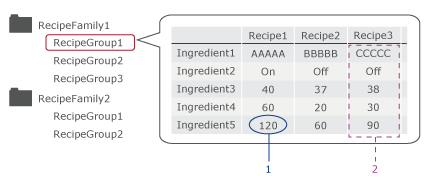
1: レシピデータ値
2: レシピデータ
- レシピデータ値: レシピを構成する個々のデータ。
- レシピ: レシピデータ値の集まり。レシピデータはデバイスアドレスに転送されます。
- レシピグループ: レシピの集まり。
- レシピファミリー: レシピグループの集まり。
作成できるレシピデータ値、レシピおよびレシピグループの数は対応機種/機能を参照してください。
レシピの流れ
- 画面編集ソフトウェアでレシピを作成します。
インポート/エクスポート機能を使用することで、Excel またはその他のソフトウェアでレシピを変更することもできます。詳細は以下を参照してください。
プロジェクトを表示器に転送します。
レシピの保存先を [内部] に設定している場合、レシピは表示器の内部メモリーに保存されます。内部メモリーの詳細については、以下を参照してください。
メモリー / ストレージで使用可能な機能
内部メモリーの使用量を減らしたい場合は、保存先を外部ストレージに変更してください。プロジェクトエクスプローラーで [コントロール] を選択し、プロパティウィンドウで [保存先] オプションを変更します。
レシピが外部ストレージに保存されている場合は、接続機器を表示器に接続してください。
表示器から接続機器に送信するレシピを選択します。レシピの選択の詳細については、以下を参照してください。
レシピの選択レシピを接続機器に送信する前に、レシピデータ表示器オブジェクトでデータの相違を比較できます。
レシピを接続機器に送信します。接続機器のデータが書き換わります。
レシピデータの遷移
レシピデータおよびレシピラベルの変更については、以下を参照してください。
レシピの選択
レシピを選択するには 2 つの方法があります。
接続機器からレシピを選択:
[レシピ] ➞ [コントロール] を選択し、[レシピファミリー ID]、[レシピグループ ID]、および [レシピ ID] の変数を定義することで、接続機器でレシピを選択できます。設定できるレシピコントロールは、プロジェクトに 1 つです。
スイッチまたは数値表示器に変数を関連付けることで、表示器からレシピを選択することもできます。
タッチ操作でレシピを選択
レシピドロップダウンリストオブジェクトを使用することで、タッチ操作でレシピを選択できます。この場合、レシピを選択するために変数を設定する必要はありません。
レシピドロップダウンリストオブジェクトでレシピを選択すると、プロジェクトファイルからレシピデータが読み出されます。
レシピデータの遷移 - 4: Load
以下の動画のレシピドロップダウンリストオブジェクトを使用したレシピの選択方法を参照してください。
レシピリストのフィルタリング ([フィルターの表示] プロパティ)
入力した文字列でリストをフィルタリングするには、[フィルターの表示] チェックボックスにチェックを入れます。レシピドロップダウンリストをタッチした後、リストの上部にある [検索] をタッチするとフィルターする文字列を入力できます。
文字列でレシピをフィルタリングする場合、検索の種類アイコン  をタッチして検索オプションを切り替えます。
| ワイルドカード | 大文字と小文字の区別 | |
|
部分一致検索 (レシピラベルの任意の部分) | - |
 |
前方一致検索 (ラベルの先頭の文字に一致) | - |
 |
ワイルドカードなし ラベルに完全一致、大文字と小文字の区別なし |
- |
 |
ワイルドカードなし ラベルに完全一致、大文字と小文字の区別あり |
 |
使用例
実行中のフィルターを以下で説明します。
レシピリストをタッチして項目を表示します。
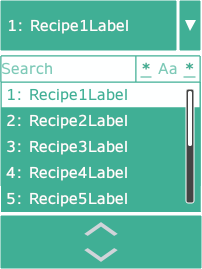
[Search] フィールドに、レシピリストで検索する文字列を入力します。
この例では、「1」を入力し、[Search Kind] アイコン
は以下のようになっていることを確認します。リストは以下のようにフィルタリングされます。
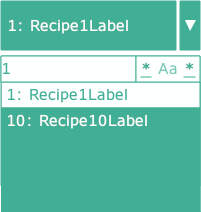
[Search] フィールドに「RECIPE」と入力し、[Search Kind] アイコン
を以下のように変更します。リストは以下のようにフィルタリングされます。
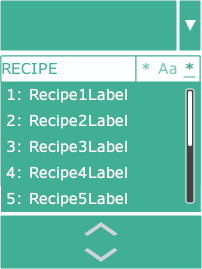
[Search] フィールドに「RECIPE1LABEL」と入力し、[Search Kind] アイコン
を以下のように変更します。リストは以下のようにフィルタリングされます。
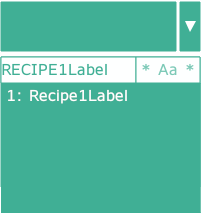
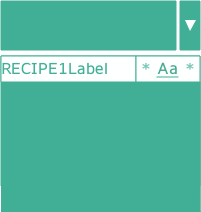
[Search] フィールドで [Search Kind] アイコン
を以下のように変更します。リストは以下のようにフィルタリングされます (一致なし)。
接続機器のデータとレシピデータの比較
レシピを転送する前に、レシピデータ表示器オブジェクトを使用して、表示器のレシピデータと接続機器の値を比較できます。
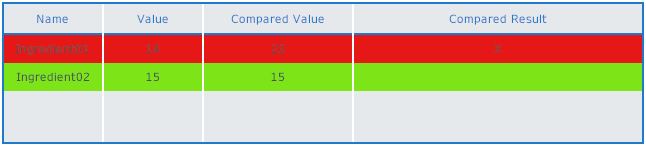
[Compare] オペレーションを実行すると、レシピデータ表示器の [比較値] 列にデバイスアドレスの値が表示されます。レシピデータ表示器オブジェクトでは、比較した値が同じ場合と異なる場合によって違う文字色と背景色を設定できます。
[Value] と [Compared Value] が異なる場合、[Compared Result] 列に「X」が表示されます。
レシピデータの遷移
選択したレシピを接続機器に送信するには、スクリプトを設定してください。
選択したオペレーションに応じて、レシピデータの遷移は次のようになります。
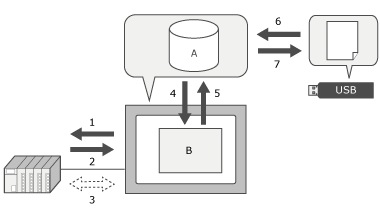
| 名前 | 説明 | |
| A | Project File | 表示器に保存されたデータです。 |
| B | Working Memory | 作業用データを一時的に格納するためのメモリーです。表示器の電源を切るとデータは失われます。レシピを選択すると、プロジェクトに保存されているレシピがこのメモリーにコピーされます。 |
| 1 | Send | レシピを表示器から接続機器に送信します。 |
| 2 | Snapshot | 接続機器のデータを表示器にコピーします。(表示器には保存されません。) |
| 3 | Compared | 表示器 (ワークメモリー) のレシピと接続機器のデータを比較します。 |
| 4 | Load | Snapshot を使用して読み取られたデータ、またはレシピデータ表示器オブジェクトで変更されたレシピを破棄し、プロジェクトに保存されているレシピで復元します。 |
| 5 | Save | Snapshot を使用して読み取られたプロジェクトデータ、またはレシピデータ表示器オブジェクトで変更されたレシピに保存します。 |
| 6 | Import | 表示器に接続されている外部ストレージからレシピをインポートします。 |
| 7 | Export | 表示器に保存されているレシピを表示器に接続されている外部ストレージにエクスポートします。 |
- レシピを操作するスクリプトについては、以下を参照してください。
レシピで使用可能なスクリプト - レシピのインポート/エクスポートの詳細については、以下を参照してください。
レシピデータのエクスポートとインポート