プロパティ (操作ログ)

[操作ログ]
[有効]

表示器のオペレーションを記録します。

MEMO: ログについての詳細は、以下を参照してください。
操作ログの表示

[最大レコード数]

保存する操作ログのレコード数を設定します。操作ログが設定した値を超えると、[保存先] に空き容量がないときの操作] に指定した処理が実行されます。

設定可能範囲: 100 - 500

MEMO:

保存できる操作ログのレコード数は、保存場所の容量によって異なります。操作ログのデータサイズの詳細については、以下を参照してください。
保存するデータサイズの計算

[オブジェクトタッチ]

オブジェクトのタッチ操作に対応するオペレーションを記録します。スイッチや数値表示器などのタッチ操作のあるオブジェクト、およびタッチトリガーを設定したオブジェクトに適用されます。
任意のオブジェクトの操作のみをログに記録したい場合は、このチェックボックスのチェックを外し、そのオブジェクトのプロパティの [操作ログ] チェックボックスにチェックを入れます。

MEMO: ログについての詳細は、以下を参照してください。
操作ログの表示

[画面切替]

画面が切り替わった時の情報が記録されます。

[ユーザーログイン状態]

セキュリティ機能が有効である場合、ユーザーがログインしたときやパスワードが変更されたときの情報が記録されます。

[日付/時間の変更]

表示器の時間が変更された時のオペレーションを記録します。

[言語テーブル切替]

言語テーブルが変更された時のオペレーションが記録されます。

[起動/シャットダウン/再起動]

表示器の起動時、ランタイムのシャットダウン時、またはランタイムの再起動時のオペレーションが記録されます。

[ハードウェア設定]

ハードウェア設定画面またはハードウェア設定オブジェクトを表示および操作したときのオペレーションが記録されます。

[プロジェクトファイルの転送]

プロジェクトファイルが転送された時のオペレーションが記録されます。

[Web Viewer ログイン/ログアウト/失敗]

このチェックボックスにチェックを入れると、Web Viewer のログイン操作を操作ログに追加します。

ログされる操作には、Web Viewer クライアントログイン、ログアウト、ログインエラー、ログイン失敗によるロックアウト、ロックアウトユーザーの復旧が含まれます。

[占有オペレーション]

このチェックボックスにチェックを入れると、タッチ操作占有のロックと解除を操作ログに追加します。

[機器プロパティの変更]

機器プロパティ値の変更を記録します。

[データのエクスポート]
[有効]

表示器の操作ログをファイルに保存します。

MEMO: エクスポートの詳細については、以下を参照してください。
操作ログをエクスポート

[データストレージ]

ファイルのエクスポート先を以下から選択します。
-[ローカルストレージ]
-[SD カード]
-[USB ストレージ]

MEMO:

  • [データストレージ] で選択できるストレージは、表示器の機種によって異なります。
  • SP5000 シリーズオープンボックス (Windows 10 IoT Enterprise モデル)、IPC シリーズ、PC/AT を使用する場合、[SD カード] または [USB ストレージ] を選択するだけでは、表示器に挿入されている SD カードまたは USB ストレージにエクスポートファイルは保存されません。SD カードまたは USB ストレージにエクスポートファイルを保存したい場合、表示器のプロパティで [保存先フォルダー (SD カード)] または [保存先フォルダー (USB ストレージ)] に SD カードまたは USB メモリーのフォルダーを設定してください。
    [Target01] プロパティウィンドウ > [機能] タブ > [オプション] タブ > [プリファレンス]
    プロパティ (Target01)
[日付/時刻を追加]

エクスポートしたファイル名の最後に、エクスポートした日付と時刻を追加します。
例: エクスポートした日付と時刻が 2016/10/31 10:43:45 PM、設定したフォルダー名が「\log」の場合、エクスポートしたファイルは \Log\20161031PM104345.TXT に保存されます。

MEMO:

  • 日付と時刻のフォーマットは、[日付フォーマット] と [時刻フォーマット] の設定によって異なります。
    [Target01] プロパティウィンドウ > [機能] タブ > [オプション] タブ > [エクスポート]
    詳細については、以下を参照してください。
    [日付フォーマット]
    [時刻フォーマット]
  • [日付/時刻を追加] チェックボックスのチェックがなく、エクスポートファイル名の付いたファイルがすでにある場合、エクスポートファイル名に番号が追加されます。
    例: ファイル OperationLog.TXT が既にある場合、エクスポートしたファイルの名前は OperationLog_1.TXT になります。
[変更の検出]

エクスポートしたファイルの変更を検出します。変更を検出するには、Export File Validation tool を使用します。

[変更の検出] を有効にすると、エクスポートしたファイルの最初の行に英数字の文字列が追加されます。この文字列は、Export Validation Tool でファイルデータの変更を検出するために使用されます。Export Validation Tool を使用する場合は、この文字列を削除または変更しないでください。

Export Validation Tool の詳細については、以下を参照してください。
エクスポートファイル内の変更確認

[フォルダー名] 'OperationLog.ExportData.FolderName'

フォルダー名を設定します。(例: \Log)
フォルダー名には、次の記号を除く最大 256 文字が使用できます。
: ; | , * ? " < > /

設定したフォルダー内に、エクスポートした日付と時刻の名前が付けられたサブフォルダーが作成され、エクスポートファイルが保存されます。

MEMO:

  • IPC シリーズでフォルダー名およびファイル名に特定の言語を使用する場合は、[コントロールパネル] の [システムロケールの変更] を設定してください。
  • 日付と時刻のフォーマットは、[日付フォーマット] と [時刻フォーマット] の設定によって異なります。
    [Target01] プロパティウィンドウ > [機能] タブ > [オプション] タブ > [エクスポート]
    詳細については、以下を参照してください。
    [日付フォーマット]
    [時刻フォーマット]

データバインディング対応:

バインディングソースとして使用する場合、以下を参照してください。
OperationLog.ExportData.FolderName

バインディングターゲットとして使用する場合、関連付けできるバインディングソースの種類は以下のとおりです。
[ 変数]

データバインディングの詳細については、以下を参照してください。
データバインディング

[ファイル名] 'OperationLog.ExportData.OutputFileName'

エクスポートファイル名を設定します。(例: LogData)
ファイル名には、次の記号を除く最大 256 文字が使用できます。
: ; | , * ? " \ /

MEMO:

  • [日付/時刻を追加] チェックボックスを選択せず、エクスポートファイル名の付いたファイルがすでにある場合、エクスポートファイル名に番号が追加されます。例: ファイル LogData.TXT が既にある場合、エクスポートしたファイルの名前は LogData_1.TXT になります。
  • IPC シリーズでフォルダー名およびファイル名に特定の言語を使用する場合は、[コントロールパネル] の [システムロケールの変更] を設定してください。

データバインディング対応:

バインディングソースとして使用する場合、以下を参照してください。
OperationLog.ExportData.OutputFileName

バインディングターゲットとして使用する場合、関連付けできるバインディングソースの種類は以下のとおりです。
[ 変数]

データバインディングの詳細については、以下を参照してください。
データバインディング

[保存先] に空き容量がないときの操作]

操作ログが [最大レコード] 数を超えたときに発生させるオペレーションを選択します。
-[新規]: 外部ストレージの新しいファイルにデータをエクスポートします。
-[追加]: 外部ストレージの既存ファイルにデータを追加します。

[外部ストレージの容量不足時の動作]
外部ストレージの容量が不足した時の動作を選択します。-[古いログデータから削除して収集]: 外部ストレージ内の一番古いファイルを削除し、収集した操作ログを保存します。-[エクスポート停止]: 操作ログのエクスポートを停止します。
[エクスポートステータス]
[有効]

エクスポートファイルの保存ステータスまたはエラーステータスを変数に保存できます。

[保存ステータス] 'OperationLog.ExportStatus.SaveStatus'

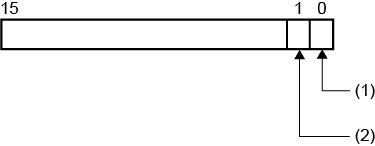
エクスポート処理の開始/終了のステータスを格納する整数型変数を設定します。プロパティのマークから [変数] を選択します。

エクスポート時、保存ステータスには以下が格納されます。

(1) エクスポートビット
(2) 終了ビット

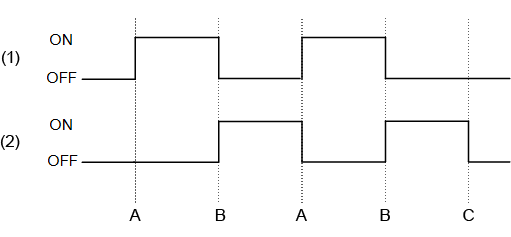
保存ステータスのタイミングチャートは以下のとおりです。

A: ユーザーによるエクスポートの開始
B: エクスポート完了
C: ユーザーによる変数の値のクリア

データバインディング対応:

バインディングソースとして使用する場合、以下を参照してください。
OperationLog.ExportStatus.SaveStatus

バインディングターゲットとして使用する場合、関連付けできるバインディングソースの種類は以下のとおりです。
[ 変数]

データバインディングの詳細については、以下を参照してください。
データバインディング

[エラーステータス] 'OperationLog.ExportStatus.ErrorStatus'

エクスポート処理の結果を格納する整数型変数を設定します。プロパティのマークから [変数] を選択します。

[保存ステータス] で指定した変数の終了ビット (ビット位置: 1) が ON の場合、エラーステータスには次の結果が表示されます。
0: データが正常にエクスポートされました。
1: 外部ストレージがありません。
3: ディスク容量が不足しています。
4: ファイルのオープン/書き込みエラーです。

データバインディング対応:

バインディングソースとして使用する場合、以下を参照してください。
OperationLog.ExportStatus.ErrorStatus

バインディングターゲットとして使用する場合、関連付けできるバインディングソースの種類は以下のとおりです。
[ 変数]

データバインディングの詳細については、以下を参照してください。
データバインディング

[保存先] に空き容量がないときの操作]

操作ログが [最大レコード] 数を超えたときに発生させるオペレーションを選択します。
-[古いデータを上書き]: 最も古い操作ログを削除し、新しい操作ログを保存します。
-[ロギングを停止]: 新しい操作ログの保存を停止します。

[保存先]

操作ログの場所を以下から選択します。
-[バックアップメモリー]
-[SD カード]
-[USB ストレージ]

重要: 操作ログの保存に外部ストレージを使用している場合は、外部ストレージを取り外す前に表示器の電源を切ってください。

表示器の電源を切る前に外部ストレージを取り外すと、再び外部ストレージを挿入しても操作ログを保存できなくなります。その場合は、外部ストレージを挿入した後に表示器を再起動してください。

表示器から取り外すことの多い外部ストレージは選択しないことを推奨します。

MEMO:

  • [保存先] で選択できるメモリーやストレージは、表示器の機種によって異なります。
  • SP5000 シリーズオープンボックス (Windows 10 IoT Enterprise モデル)、IPC シリーズ、PC/AT を使用する場合、[SD カード] または [USB ストレージ] を選択するだけでは、表示器に挿入されている SD カードまたは USB ストレージに操作ログは保存されません。SD カードまたは USB ストレージに操作ログを保存したい場合、表示器のプロパティで [保存先フォルダー (SD カード)] または [保存先フォルダー (USB ストレージ)] に SD カードまたは USB メモリーのフォルダーを設定してください。
    [Target01] プロパティウィンドウ > [機能] タブ > [オプション] タブ > [プリファレンス]
    プロパティ (Target01)
[暗号化]

操作ログを暗号化する場合はこのチェックボックスを選択します。初期値は有効です。操作ログを暗号化しない場合はチェックを外してください。