プロパティ (ルートフォルダー [画面])
| [左] |
| レフトナビゲーションの見た目を設定します。 |
| [エキスパンダー] |
ナビゲーション表示スイッチの見た目を設定します。  |
| [塗り込み] |
| 塗り込み色を設定します。 |
| [色] |
| [値] 'Screens.Left.Expander.Fill.Color.Value' / 'Screens.Left.Expander.Fill.Color.ColorIndexEnabled' |
| 表示色を設定します。 項目名右横に設定中の表示色が表示されています。表示色をクリックすると、カラーパレットが表示されます。カラーパレット上部に表示色の設定方法 ([ID]/[RGB]) が表示されていますので、使用したい設定方法を選択します。 -[ID]: カラーパレットから使用する表示色を選択します。表示色は ID で管理されています。ID は各配色で共通ですが、配色により表示色が異なるため、運転中に配色を変更すると表示色も変更されます。 -[RGB]: RGB 方式により表示色を設定します。カラーパレットで指定するか、RGB 値を入力してください。 |
配色の詳細については以下を参照してください。 データバインディング対応: バインディングソースとして使用する場合、以下を参照してください。 |
| [透過] 'Screens.Left.Expander.Fill.Color.Transparency' |
表示色の透過率を設定します。 設定可能範囲: 0 - 100 |
データバインディング対応: バインディングソースとして使用する場合、以下を参照してください。 |
| [速度] |
2 つの表示色が切り替わる速度を選択します。 |
| [色] |
| [値] |
| 表示色を設定します。 項目名右横に設定中の表示色が表示されています。表示色をクリックすると、カラーパレットが表示されます。カラーパレット上部に表示色の設定方法 ([ID]/[RGB]) が表示されていますので、使用したい設定方法を選択します。 -[ID]: カラーパレットから使用する表示色を選択します。表示色は ID で管理されています。ID は各配色で共通ですが、配色により表示色が異なるため、運転中に配色を変更すると表示色も変更されます。 -[RGB]: RGB 方式により表示色を設定します。カラーパレットで指定するか、RGB 値を入力してください。 |
配色の詳細については以下を参照してください。 |
| [透過] |
表示色の透過率を設定します。 設定可能範囲: 0 - 100 |
| [文字色] |
| 文字の色を設定します。 |
| [色] |
| [値] 'Screens.Left.Expander.TextColor.Color.Value' / 'Screens.Left.Expander.TextColor.Color.ColorIndexEnabled' |
| 表示色を設定します。 項目名右横に設定中の表示色が表示されています。表示色をクリックすると、カラーパレットが表示されます。カラーパレット上部に表示色の設定方法 ([ID]/[RGB]) が表示されていますので、使用したい設定方法を選択します。 -[ID]: カラーパレットから使用する表示色を選択します。表示色は ID で管理されています。ID は各配色で共通ですが、配色により表示色が異なるため、運転中に配色を変更すると表示色も変更されます。 -[RGB]: RGB 方式により表示色を設定します。カラーパレットで指定するか、RGB 値を入力してください。 |
配色の詳細については以下を参照してください。 データバインディング対応: バインディングソースとして使用する場合、以下を参照してください。 |
| [透過] 'Screens.Left.Expander.TextColor.Color.Transparency' |
表示色の透過率を設定します。 設定可能範囲: 0 - 100 |
データバインディング対応: バインディングソースとして使用する場合、以下を参照してください。 |
| [速度] |
2 つの表示色が切り替わる速度を選択します。 |
| [色] |
| [値] |
| 表示色を設定します。 項目名右横に設定中の表示色が表示されています。表示色をクリックすると、カラーパレットが表示されます。カラーパレット上部に表示色の設定方法 ([ID]/[RGB]) が表示されていますので、使用したい設定方法を選択します。 -[ID]: カラーパレットから使用する表示色を選択します。表示色は ID で管理されています。ID は各配色で共通ですが、配色により表示色が異なるため、運転中に配色を変更すると表示色も変更されます。 -[RGB]: RGB 方式により表示色を設定します。カラーパレットで指定するか、RGB 値を入力してください。 |
配色の詳細については以下を参照してください。 |
| [透過] |
表示色の透過率を設定します。 設定可能範囲: 0 - 100 |
| [スイッチ] |
ナビゲーションスイッチの見た目を設定します。  |
| [塗り込み] |
| 塗り込み色を設定します。 |
| [色] |
| [値] 'Screens.Left.Switches.Fill.Color.Value' / 'Screens.Left.Switches.Fill.Color.ColorIndexEnabled' |
| 表示色を設定します。 項目名右横に設定中の表示色が表示されています。表示色をクリックすると、カラーパレットが表示されます。カラーパレット上部に表示色の設定方法 ([ID]/[RGB]) が表示されていますので、使用したい設定方法を選択します。 -[ID]: カラーパレットから使用する表示色を選択します。表示色は ID で管理されています。ID は各配色で共通ですが、配色により表示色が異なるため、運転中に配色を変更すると表示色も変更されます。 -[RGB]: RGB 方式により表示色を設定します。カラーパレットで指定するか、RGB 値を入力してください。 |
配色の詳細については以下を参照してください。 データバインディング対応: バインディングソースとして使用する場合、以下を参照してください。 |
| [透過] 'Screens.Left.Switches.Fill.Color.Transparency' |
表示色の透過率を設定します。 設定可能範囲: 0 - 100 |
データバインディング対応: バインディングソースとして使用する場合、以下を参照してください。 |
| [速度] |
2 つの表示色が切り替わる速度を選択します。 |
| [色] |
| [値] |
| 表示色を設定します。 項目名右横に設定中の表示色が表示されています。表示色をクリックすると、カラーパレットが表示されます。カラーパレット上部に表示色の設定方法 ([ID]/[RGB]) が表示されていますので、使用したい設定方法を選択します。 -[ID]: カラーパレットから使用する表示色を選択します。表示色は ID で管理されています。ID は各配色で共通ですが、配色により表示色が異なるため、運転中に配色を変更すると表示色も変更されます。 -[RGB]: RGB 方式により表示色を設定します。カラーパレットで指定するか、RGB 値を入力してください。 |
配色の詳細については以下を参照してください。 |
| [透過] |
表示色の透過率を設定します。 設定可能範囲: 0 - 100 |
| [枠線] |
| 枠線の色を設定します。 |
| [色] |
| [値] 'Screens.Left.Switches.Border.Color.Value' / 'Screens.Left.Switches.Border.Color.ColorIndexEnabled' |
| 表示色を設定します。 項目名右横に設定中の表示色が表示されています。表示色をクリックすると、カラーパレットが表示されます。カラーパレット上部に表示色の設定方法 ([ID]/[RGB]) が表示されていますので、使用したい設定方法を選択します。 -[ID]: カラーパレットから使用する表示色を選択します。表示色は ID で管理されています。ID は各配色で共通ですが、配色により表示色が異なるため、運転中に配色を変更すると表示色も変更されます。 -[RGB]: RGB 方式により表示色を設定します。カラーパレットで指定するか、RGB 値を入力してください。 |
配色の詳細については以下を参照してください。 データバインディング対応: バインディングソースとして使用する場合、以下を参照してください。 |
| [透過] 'Screens.Left.Switches.Border.Color.Transparency' |
表示色の透過率を設定します。 設定可能範囲: 0 - 100 |
データバインディング対応: バインディングソースとして使用する場合、以下を参照してください。 |
| [速度] |
2 つの表示色が切り替わる速度を選択します。 |
| [色] |
| [値] |
| 表示色を設定します。 項目名右横に設定中の表示色が表示されています。表示色をクリックすると、カラーパレットが表示されます。カラーパレット上部に表示色の設定方法 ([ID]/[RGB]) が表示されていますので、使用したい設定方法を選択します。 -[ID]: カラーパレットから使用する表示色を選択します。表示色は ID で管理されています。ID は各配色で共通ですが、配色により表示色が異なるため、運転中に配色を変更すると表示色も変更されます。 -[RGB]: RGB 方式により表示色を設定します。カラーパレットで指定するか、RGB 値を入力してください。 |
配色の詳細については以下を参照してください。 |
| [透過] |
表示色の透過率を設定します。 設定可能範囲: 0 - 100 |
| [ラベルを表示] |
チェックボックスを選択すると、ナビゲーション内のナビゲーションスイッチに銘板が表示されます。 |
銘板は、画面のプロパティ画面にある [ラベル] で設定します。画面のプロパティ画面は、プロジェクトエクスプローラーで画面を選択すると表示されます。 |
| [文字色] |
| 文字の色を設定します。 |
| [色] |
| [値] 'Screens.Left.Switches.TextColor.Color.Value' / 'Screens.Left.Switches.TextColor.Color.ColorIndexEnabled' |
| 表示色を設定します。 項目名右横に設定中の表示色が表示されています。表示色をクリックすると、カラーパレットが表示されます。カラーパレット上部に表示色の設定方法 ([ID]/[RGB]) が表示されていますので、使用したい設定方法を選択します。 -[ID]: カラーパレットから使用する表示色を選択します。表示色は ID で管理されています。ID は各配色で共通ですが、配色により表示色が異なるため、運転中に配色を変更すると表示色も変更されます。 -[RGB]: RGB 方式により表示色を設定します。カラーパレットで指定するか、RGB 値を入力してください。 |
配色の詳細については以下を参照してください。 データバインディング対応: バインディングソースとして使用する場合、以下を参照してください。 |
| [透過] 'Screens.Left.Switches.TextColor.Color.Transparency' |
表示色の透過率を設定します。 設定可能範囲: 0 - 100 |
データバインディング対応: バインディングソースとして使用する場合、以下を参照してください。 |
| [速度] |
2 つの表示色が切り替わる速度を選択します。 |
| [色] |
| [値] |
| 表示色を設定します。 項目名右横に設定中の表示色が表示されています。表示色をクリックすると、カラーパレットが表示されます。カラーパレット上部に表示色の設定方法 ([ID]/[RGB]) が表示されていますので、使用したい設定方法を選択します。 -[ID]: カラーパレットから使用する表示色を選択します。表示色は ID で管理されています。ID は各配色で共通ですが、配色により表示色が異なるため、運転中に配色を変更すると表示色も変更されます。 -[RGB]: RGB 方式により表示色を設定します。カラーパレットで指定するか、RGB 値を入力してください。 |
配色の詳細については以下を参照してください。 |
| [透過] |
表示色の透過率を設定します。 設定可能範囲: 0 - 100 |
| [フォント] |
| フォントを設定します。 |
| [サイズ] |
フォントサイズを設定します。 設定可能範囲: 6 - 512 |
データバインディング対応: バインディングターゲットとして使用する場合、関連付けできるバインディングソースの種類は以下のとおりです。 データバインディングの詳細については、以下を参照してください。 |
 アラーム] [
 変数] [
変数] [ ローカル変数] [
 グラフィックオブジェクト] [
 表示器] [
 機器] [
機器] [ レシピ]
レシピ]| [種類] |
|
フォントの言語を選択します。 表示する内容に言語テーブルを使用している場合、文字列は言語テーブルに設定されたフォントタイプが使用されます。そのため、言語テーブルを使用している場合、このプロパティでフォントタイプの確認や変更を行うことはできません。 |
|
データバインディング対応: 各選択項目をソースプロパティで指定する場合の設定値は以下のとおりです。 バインディングターゲットとして使用する場合、関連付けできるバインディングソースの種類は以下のとおりです。 データバインディングの詳細については、以下を参照してください。 |
| [属性] |
| [影] |
| 文字の影の色を設定します。 |
| [色] |
| [値] 'Screens.Left.Switches.Font.Attribute.Shadow.Color.ColorIndexEnabled' / 'Screens.Left.Switches.Font.Attribute.Shadow.ColorIndexEnabled' |
| 表示色を設定します。 項目名右横に設定中の表示色が表示されています。表示色をクリックすると、カラーパレットが表示されます。カラーパレット上部に表示色の設定方法 ([ID]/[RGB]) が表示されていますので、使用したい設定方法を選択します。 -[ID]: カラーパレットから使用する表示色を選択します。表示色は ID で管理されています。ID は各配色で共通ですが、配色により表示色が異なるため、運転中に配色を変更すると表示色も変更されます。 -[RGB]: RGB 方式により表示色を設定します。カラーパレットで指定するか、RGB 値を入力してください。 |
|
配色の詳細については以下を参照してください。 データバインディング対応: バインディングソースとして使用する場合、以下を参照してください。 バインディングターゲットとして使用する場合、関連付けできるバインディングソースの種類は以下のとおりです。 |
| [透過] 'Screens.Left.Switches.Font.Attribute.Shadow.Color.Transparency' |
|
表示色の透過率を設定します。 設定可能範囲: 0 - 100 |
|
データバインディング対応: バインディングソースとして使用する場合、以下を参照してください。 バインディングターゲットとして使用する場合、関連付けできるバインディングソースの種類は以下のとおりです。 |
| [文字列のレイアウト] |
| 文字列のレイアウトを設定します。 |
| [リッチテキスト] |
チェックボックスを選択すると、文字列に書式を設定できます。 |
リッチテキストの書き方は以下を参照してください。 |
| [アイコンを表示] |
チェックボックスを選択すると、ナビゲーション内のナビゲーションスイッチに画像が表示されます。 |
画像は、画面のプロパティ画面にある [画像ファイル] で設定します。画面のプロパティ画面は、プロジェクトエクスプローラーで画面を選択すると表示されます。 |
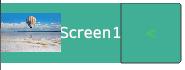
| [アイコン] |
| アイコンナビゲーションの見た目を設定します。 |
| [行数] |
メニュー画面に表示できるナビゲーションスイッチの行数を設定します。設定した行数に表示しきれないナビゲーションスイッチは、メニュー画面を下にスクロールすると表示されます。 設定可能範囲:1 - 10 |
| [塗り込み] |
ホーム画面の背景色を設定します。 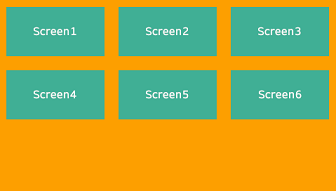 |
| [色] |
| [値] 'Screens.Icon.Fill.Color.Value' / 'Screens.Icon.Fill.Color.ColorIndexEnabled' |
| 表示色を設定します。 項目名右横に設定中の表示色が表示されています。表示色をクリックすると、カラーパレットが表示されます。カラーパレット上部に表示色の設定方法 ([ID]/[RGB]) が表示されていますので、使用したい設定方法を選択します。 -[ID]: カラーパレットから使用する表示色を選択します。表示色は ID で管理されています。ID は各配色で共通ですが、配色により表示色が異なるため、運転中に配色を変更すると表示色も変更されます。 -[RGB]: RGB 方式により表示色を設定します。カラーパレットで指定するか、RGB 値を入力してください。 |
配色の詳細については以下を参照してください。 データバインディング対応: バインディングソースとして使用する場合、以下を参照してください。 |
| [透過] 'Screens.Icon.Fill.Color.Transparency' |
表示色の透過率を設定します。 設定可能範囲: 0 - 100 |
データバインディング対応: バインディングソースとして使用する場合、以下を参照してください。 |
| [速度] |
2 つの表示色が切り替わる速度を選択します。 |
| [色] |
| [値] |
| 表示色を設定します。 項目名右横に設定中の表示色が表示されています。表示色をクリックすると、カラーパレットが表示されます。カラーパレット上部に表示色の設定方法 ([ID]/[RGB]) が表示されていますので、使用したい設定方法を選択します。 -[ID]: カラーパレットから使用する表示色を選択します。表示色は ID で管理されています。ID は各配色で共通ですが、配色により表示色が異なるため、運転中に配色を変更すると表示色も変更されます。 -[RGB]: RGB 方式により表示色を設定します。カラーパレットで指定するか、RGB 値を入力してください。 |
配色の詳細については以下を参照してください。 |
| [透過] |
表示色の透過率を設定します。 設定可能範囲: 0 - 100 |
| [スイッチ] |
ナビゲーションスイッチの見た目を設定します。 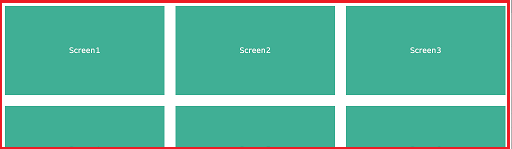 |
| [塗り込み] |
| 塗り込み色を設定します。 |
| [色] |
| [値] 'Screens.Icon.Switches.Fill.Color.Value' / 'Screens.Icon.Switches.Fill.Color.ColorIndexEnabled' |
| 表示色を設定します。 項目名右横に設定中の表示色が表示されています。表示色をクリックすると、カラーパレットが表示されます。カラーパレット上部に表示色の設定方法 ([ID]/[RGB]) が表示されていますので、使用したい設定方法を選択します。 -[ID]: カラーパレットから使用する表示色を選択します。表示色は ID で管理されています。ID は各配色で共通ですが、配色により表示色が異なるため、運転中に配色を変更すると表示色も変更されます。 -[RGB]: RGB 方式により表示色を設定します。カラーパレットで指定するか、RGB 値を入力してください。 |
配色の詳細については以下を参照してください。 データバインディング対応: バインディングソースとして使用する場合、以下を参照してください。 |
| [透過] 'Screens.Icon.Switches.Fill.Color.Transparency' |
表示色の透過率を設定します。 設定可能範囲: 0 - 100 |
データバインディング対応: バインディングソースとして使用する場合、以下を参照してください。 |
| [速度] |
2 つの表示色が切り替わる速度を選択します。 |
| [色] |
| [値] |
| 表示色を設定します。 項目名右横に設定中の表示色が表示されています。表示色をクリックすると、カラーパレットが表示されます。カラーパレット上部に表示色の設定方法 ([ID]/[RGB]) が表示されていますので、使用したい設定方法を選択します。 -[ID]: カラーパレットから使用する表示色を選択します。表示色は ID で管理されています。ID は各配色で共通ですが、配色により表示色が異なるため、運転中に配色を変更すると表示色も変更されます。 -[RGB]: RGB 方式により表示色を設定します。カラーパレットで指定するか、RGB 値を入力してください。 |
配色の詳細については以下を参照してください。 |
| [透過] |
表示色の透過率を設定します。 設定可能範囲: 0 - 100 |
| [枠線] |
| 枠線の色を設定します。 |
| [色] |
| [値] 'Screens.Icon.Switches.Border.Color.Value' / 'Screens.Icon.Switches.Border.Color.ColorIndexEnabled' |
| 表示色を設定します。 項目名右横に設定中の表示色が表示されています。表示色をクリックすると、カラーパレットが表示されます。カラーパレット上部に表示色の設定方法 ([ID]/[RGB]) が表示されていますので、使用したい設定方法を選択します。 -[ID]: カラーパレットから使用する表示色を選択します。表示色は ID で管理されています。ID は各配色で共通ですが、配色により表示色が異なるため、運転中に配色を変更すると表示色も変更されます。 -[RGB]: RGB 方式により表示色を設定します。カラーパレットで指定するか、RGB 値を入力してください。 |
配色の詳細については以下を参照してください。 データバインディング対応: バインディングソースとして使用する場合、以下を参照してください。 |
| [透過] 'Screens.Icon.Switches.Border.Color.Transparency' |
表示色の透過率を設定します。 設定可能範囲: 0 - 100 |
データバインディング対応: バインディングソースとして使用する場合、以下を参照してください。 |
| [速度] |
2 つの表示色が切り替わる速度を選択します。 |
| [色] |
| [値] |
| 表示色を設定します。 項目名右横に設定中の表示色が表示されています。表示色をクリックすると、カラーパレットが表示されます。カラーパレット上部に表示色の設定方法 ([ID]/[RGB]) が表示されていますので、使用したい設定方法を選択します。 -[ID]: カラーパレットから使用する表示色を選択します。表示色は ID で管理されています。ID は各配色で共通ですが、配色により表示色が異なるため、運転中に配色を変更すると表示色も変更されます。 -[RGB]: RGB 方式により表示色を設定します。カラーパレットで指定するか、RGB 値を入力してください。 |
配色の詳細については以下を参照してください。 |
| [透過] |
表示色の透過率を設定します。 設定可能範囲: 0 - 100 |
| [ラベルを表示] |
チェックボックスを選択すると、メニュー画面内のナビゲーションスイッチに銘板が表示されます。 |
銘板は、画面のプロパティ画面にある [ラベル] で設定します。画面のプロパティ画面は、プロジェクトエクスプローラーで画面を選択すると表示されます。 |
| [文字色] |
| 文字の色を設定します。 |
| [色] |
| [値] 'Screens.Icon.Switches.TextColor.Color.Value' / 'Screens.Icon.Switches.TextColor.Color.ColorIndexEnabled' |
| 表示色を設定します。 項目名右横に設定中の表示色が表示されています。表示色をクリックすると、カラーパレットが表示されます。カラーパレット上部に表示色の設定方法 ([ID]/[RGB]) が表示されていますので、使用したい設定方法を選択します。 -[ID]: カラーパレットから使用する表示色を選択します。表示色は ID で管理されています。ID は各配色で共通ですが、配色により表示色が異なるため、運転中に配色を変更すると表示色も変更されます。 -[RGB]: RGB 方式により表示色を設定します。カラーパレットで指定するか、RGB 値を入力してください。 |
配色の詳細については以下を参照してください。 データバインディング対応: バインディングソースとして使用する場合、以下を参照してください。 |
| [透過] 'Screens.Icon.Switches.TextColor.Color.Transparency' |
表示色の透過率を設定します。 設定可能範囲: 0 - 100 |
データバインディング対応: バインディングソースとして使用する場合、以下を参照してください。 |
| [速度] |
2 つの表示色が切り替わる速度を選択します。 |
| [色] |
| [値] |
| 表示色を設定します。 項目名右横に設定中の表示色が表示されています。表示色をクリックすると、カラーパレットが表示されます。カラーパレット上部に表示色の設定方法 ([ID]/[RGB]) が表示されていますので、使用したい設定方法を選択します。 -[ID]: カラーパレットから使用する表示色を選択します。表示色は ID で管理されています。ID は各配色で共通ですが、配色により表示色が異なるため、運転中に配色を変更すると表示色も変更されます。 -[RGB]: RGB 方式により表示色を設定します。カラーパレットで指定するか、RGB 値を入力してください。 |
配色の詳細については以下を参照してください。 |
| [透過] |
表示色の透過率を設定します。 設定可能範囲: 0 - 100 |
| [フォント] |
| フォントを設定します。 |
| [サイズ] |
フォントサイズを設定します。 設定可能範囲: 6 - 512 |
データバインディング対応: バインディングターゲットとして使用する場合、関連付けできるバインディングソースの種類は以下のとおりです。 データバインディングの詳細については、以下を参照してください。 |
| [種類] |
|
フォントの言語を選択します。 表示する内容に言語テーブルを使用している場合、文字列は言語テーブルに設定されたフォントタイプが使用されます。そのため、言語テーブルを使用している場合、このプロパティでフォントタイプの確認や変更を行うことはできません。 |
|
データバインディング対応: 各選択項目をソースプロパティで指定する場合の設定値は以下のとおりです。 バインディングターゲットとして使用する場合、関連付けできるバインディングソースの種類は以下のとおりです。 データバインディングの詳細については、以下を参照してください。 |
| [属性] |
| [影] |
| 文字の影の色を設定します。 |
| [色] |
| [値] 'Screens.Icon.Switches.Font.Attribute.Shadow.Color.Value' / 'Screens.Icon.Switches.Font.Attribute.Shadow.ColorIndexEnabled' |
| 表示色を設定します。 項目名右横に設定中の表示色が表示されています。表示色をクリックすると、カラーパレットが表示されます。カラーパレット上部に表示色の設定方法 ([ID]/[RGB]) が表示されていますので、使用したい設定方法を選択します。 -[ID]: カラーパレットから使用する表示色を選択します。表示色は ID で管理されています。ID は各配色で共通ですが、配色により表示色が異なるため、運転中に配色を変更すると表示色も変更されます。 -[RGB]: RGB 方式により表示色を設定します。カラーパレットで指定するか、RGB 値を入力してください。 |
|
配色の詳細については以下を参照してください。 データバインディング対応: バインディングソースとして使用する場合、以下を参照してください。 バインディングターゲットとして使用する場合、関連付けできるバインディングソースの種類は以下のとおりです。 |
| [透過] 'Screens.Icon.Switches.Font.Attribute.Shadow.Color.Transparency' |
|
表示色の透過率を設定します。 設定可能範囲: 0 - 100 |
|
データバインディング対応: バインディングソースとして使用する場合、以下を参照してください。 バインディングターゲットとして使用する場合、関連付けできるバインディングソースの種類は以下のとおりです。 |
| [文字列のレイアウト] |
| 文字列のレイアウトを設定します。 |

| [アイコンを表示] |
チェックボックスを選択すると、メニュー画面内のナビゲーションスイッチに画像が表示されます。 |
画像は、画面のプロパティ画面にある [画像ファイル] で設定します。画面のプロパティ画面は、プロジェクトエクスプローラーで画面を選択すると表示されます。 |
| [スライド] |
| スライドナビゲーションの見た目を設定します。 |