コンバーターを使用した値の変換
コンバーターはソースプロパティの値を設定した内容に従って変換する機能です。
コンバーター編集画面で変換の内容を作成します。オブジェクトのプロパティにソースプロパティを関連付ける時にコンバーターを選択すると、変換した値をプロパティに反映することができます。
ソースプロパティの関連付けについては以下を参照してください。
データバインディング
コンバーターの作成
- [プロジェクトエクスプローラー] で [コンバーター] → [ユーザー定義のコンバーター] に移動します。
- コンバーター編集画面のツールバーからコンバーターの種類を選択します。
コンバーターの種類 - プロパティウィンドウでコンバーターの内容を設定します。詳細はコンバーターのプロパティを参照してください。
プロパティ (単位コンバーター)
プロパティ (範囲コンバーター)
プロパティ (スケールコンバータ)
プロパティ (式コンバータ)
式コンバータで使用する式は式エディターで作成します。
式エディター
コンバーターの使用
オブジェクトのプロパティにソースプロパティを関連付ける時にコンバーターを選択すると、変換した値をプロパティに反映することができます。
- コンバーターを使用するオブジェクトのプロパティで横の四角いアイコン (プロパティマーク) をクリックし、ソースプロパティの種類を選択します。
- 表示されたプロパティセレクターウィンドウでソースプロパティを選択します。
- [コンバーター] をクリックして設定項目を表示します。
- [コンバーター] チェックボックスにチェックを入れ、あらかじめ作成したコンバーターの中から使用するコンバーターを選択します。
- [方向] を選択します。
[方向] については以下を参照してください。
データバインディングの [方向]範囲コンバーターおよび式コンバーターは [単方向] のみをサポートしています。これらのコンバーターを使用すると [方向] は自動的に [単方向] に設定されます。
- [OK] をクリックします。
[方向] が [単方向] の場合、たとえば数値表示器などのオブジェクトから入力はできません。オブジェクトのプロパティに [入力モードを有効] がある場合はチェックを外してください。
式エディター
式コンバーターで使用する式は式エディターで作成します。式コンバーターのプロパティウィンドウから [式] プロパティの [...] をクリックすると式エディターが表示されます。
式エディター
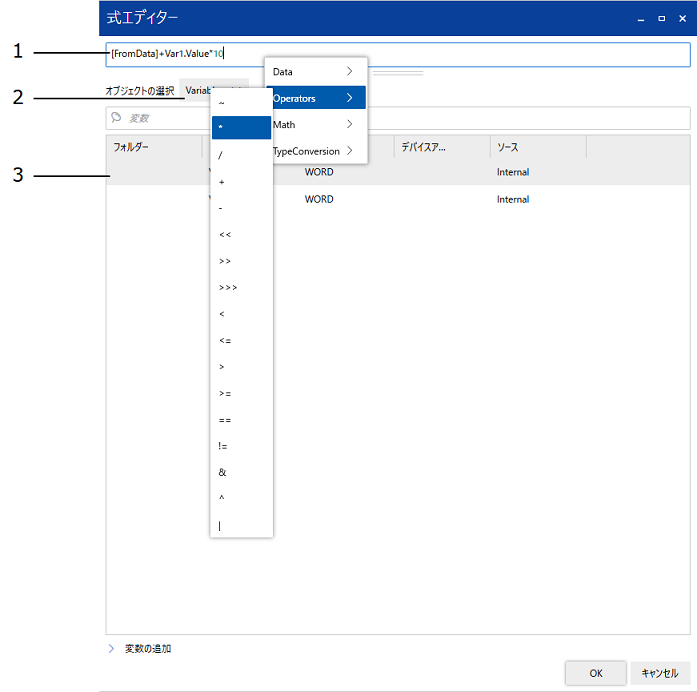
1: 式と演算子を入力します。演算子は、コンテキストメニューからも入力できます (例: * を入力するには右クリックをして [演算子] を選択します)。
作成できる式の規則については以下を参照してください。
式の規則
2: 式に挿入するオブジェクトの種類を選択します。オブジェクト一覧が変更されます。
3: 式に挿入するオブジェクトを選択します。オブジェクトをクリックすると、式カーソルの位置にオブジェクトが挿入されます。
式の規則
演算子
サポートされている演算子とその仕組みの詳細については、利用可能な演算子と関数を参照してください。
データの種類
- データタイプが同じであれば、1 つの式に複数の変数を使えます。以下は、データタイプ (DINT) が同じ 2 つの変数が使用されている有効な式の例です。
MyDINT01 + MyDINT02
以下は、データタイプがそれぞれ DINT と STRING の 2 つの変数が使用されている無効な式の例です。
MyDINT01 + MyString01
式が赤で表示されている場合は、式にエラーがあることを意味します。1 つの式内には、異なるデータタイプの変数は使えません。
- ブール値と数値を併用した式はサポートしていません。ランタイムが正しく動作しない場合があります。以下は無効な式の例です。
true + 1
計算
式のデータが変更されるとすぐに計算が実行されます。
10 進数
- 式に使用される値の精度は 15 桁に制限されています。
- 数式に 16 桁以上の 10 進数を使用する場合は、設定先変数に LINT または ULINT を使用します。
小数点
数式の結果には、小数点が含まれます。
(例 1)
以下の場合、INT1 の値が 101 であれば、結果は 10.1 になります (.1 は切り捨てされません)。

小数点を切り捨てるには、floor ブロックを使用します。
(例 2)
以下の場合、INT1 の値が 101 であれば、結果は 10 になります。

文字列
- 文字列は、単一引用符または二重引用符で囲まれます。(例: 'ABC' または "ABC")
通常の文字のように単一引用符を使用することはできません。
ただし、二重引用符は一重引用符で囲むことにより、通常の文字と同様に使用できます。(例: '"ABC"') - バックスラッシュ文字は、エスケープ文字に使用します。バックスラッシュを通常の文字として使用する場合は、バックスラッシュを 2 回入力します。(例: \\)