Uso dei client Web Viewer
|
|
|
Quando si usa una funzione di monitoraggio remoto come Web Viewer, prima di eseguire qualsiasi operazione sull'apparecchiatura remota, acquisire il riconoscimento dal sito remoto e confermare visivamente la ricezione. Il mancato rispetto di queste istruzioni può provocare morte, gravi infortuni o danni alle apparecchiature. |
 AVVERTENZA
Collegamento da Client
Quanto segue descrive come collegare il server dal client.
Collegamento dal client
Per accedere al Web Viewer dal client, inserire l'URL del Web Viewer in un browser Web supportato. A seconda del modello, si potrà usare HTTP o HTTPS. Per informazioni sui modelli che supportano HTTPS, vedere quanto segue.
Elenco modelli/funzionalità supportate
http://<Visualizza indirizzo IP o nome del dominio>:<numero di porta>/webviewer/index.html
https://<Visualizza indirizzo IP>:<numero porta>/webviewer/index.html
Esempio:
- Utilizzo dell'indirizzo IP
http://192.168.1.100:8082/webviewer/index.html
https://192.168.1.100:8082/webviewer/index.html - Utilizzo del nome di dominio
http://hmi1.**.com:8082/webviewer/index.html
- Dall'URL non si può omettere il numero di porta. Dopo i due punti, immettere il valore della proprietà [Numero di porta]. Il numero di porta valido è compreso tra 1024 e 65535.
- Dall'URL si può omettere "index.html".
Esempio) http://192.168.1.100:8082/webviewer/ http://hmi1.**.com:8082/webviewer/ - All'URL si possono aggiungere i paranetri CGI. Una volta aggiunti i parametri CGI, non si può omettere "index.html" dall’URL. Per informazioni sui parametri CGI, fare riferimento a quanto segue.
Modalità specificate usando i parametri CGI - Da quando è stato aggiunto il supporto per HTTPS, il comportamento per il reindirizzamento dello schema URL dipende da diversi fattori, tra cui le impostazioni del browser, i dati memorizzati nella cache e il tipo di indirizzo.
Per evitare reindirizzamenti imprevisti o problemi di connessione, quando si inserisce il segnalibro o l'URL occorre specificare sempre l'URL completo, compreso lo schema (http:// o https://).
Ad esempio, utilizzare:
https://192.168.1.100:8082/webviewer/index.html - Per un comportamento coerente, confermare le impostazioni di sicurezza del browser relative al reindirizzamento automatico HTTPS.
- Quando il client utilizza HTTPS per accedere al Web Viewer, il certificato SSL deve essere installato sul dispositivo client. Per informazioni su come installare il certificato SSL, fare riferimento a quanto segue.
Come installare il certificato SSL sul client - Quando viene interrotta la comunicazione fra client e server, il client cerca di ricollegarsi al server con la stessa modalità operativa (Modalità Visualizzatore o Modalità Operazione) che era attiva prima dell’interruzione.
- Se il client non riesce a ricollegarsi al server, ad esempio a causa di un problema di comunicazione, di un progetto aggiornato o di un progetto completamente diverso, appare un messaggio di errore. Per i messaggi di errore, fare riferimento a quanto segue.
Errori visualizzati sull'applicazione del client Web Viewer
- Per mantenere attiva la connessione tra client e server, la concentrazione deve restare sull'applicazione client.
Gli esempi che seguono faranno chiudere il collegamento client/server:- Se è collegato da un computer, spostare la concentrazione su un'altra applicazione.
- Se è collegato da un computer, aprire una scheda diversa nel browser Web.
- Se è collegato da un computer e si utilizza Microsoft Edge, aprire le impostazioni del browser, per es. la cronologia del browser.
- Se è collegato da un dispositivo smart, passare alla schermata Home o mettere in pausa.
Le operazioni variano a seconda che la proprietà [Security Setting] Web Viewer sia stata attivata o disattivata, nel modo seguente.
Con protezione disattivata
Se si apre l'URL precedente da un browser Web, la pagina di distribuzione si visualizza nel browser Web.
Con protezione attivata
Se si apre l'URL precedente da un browser Web, compare la pagina di accesso.
Accedere con il nome utente e la password di un utente associato al gruppo di utenti che ha la sua proprietà [Diritto di accesso Web Viewer] impostata su [Visualizzatore] o [Visualizzatore/Operazione].
Se si immette un nome utente o una password non registrati, o se si tenta di accedere con un nome utente associato a un gruppo di utenti la cui proprietà [Diritto di accesso Web Viewer] è impostata su [Nessuno], compare un messaggio di errore e la connessione viene negata.
indipendentemente dalla riuscita o meno dell'accesso, la cronologia dell'accesso viene registrata nel registro delle operazioni.
Pagina di accesso
Se nelle impostazioni del Web Viewer è abilitato [Impostazione di sicurezza], quando ci si connette al server da un client compare la pagina di accesso.
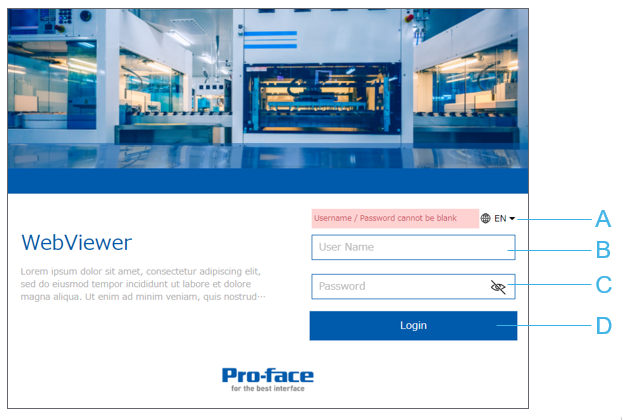
- Cambio lingua
- Nome utente
- Password
- Pulsante [Login]
Immettere il nome utente e la password e fare clic su [Login] per visualizzare la pagina di distribuzione (qui di seguito).
- Per informazioni sulla configurazione della pagina di accesso, fare riferimento a quanto segue.
Personalizzazione della Pagina di accesso e Pagina di distribuzione - Per impostare il numero di tentativi di accesso consentiti e per altri parametri di accesso, fare riferimento a quanto segue.
Blocco utente
Pagina di distribuzione
La pagina di distribuzione visualizza la schermata del server.
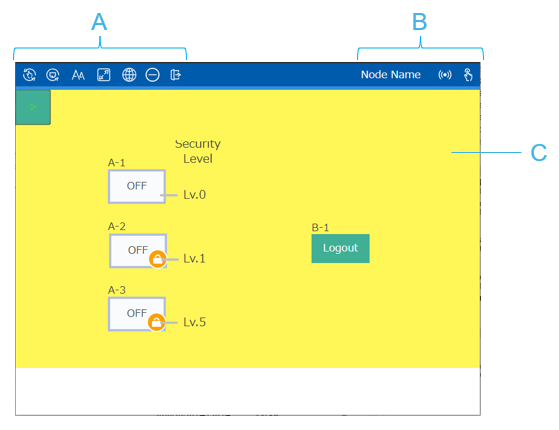
| # | Descrizione | ||||||||||||||||||
| A |
[Barra degli strumenti] La barra degli strumenti elenca le diverse operazioni che si possono eseguire.
|
||||||||||||||||||
| B |
[Barra di stato] La barra di stato mostra il nome del nodo del server, lo stato della rete e la modalità della pagina di distribuzione corrente.
|
||||||||||||||||||
| C |
[Area di visualizzazione della schermata] Quest'area è riservata alla schermata del server. La schermata si ridimensiona per adattarsi al browser Web, usando la scalatura [Rapporto di formato] o [Aggiusta]. |


 Si può modificare il livello di zoom nell’area di visualizzazione della schermata, dal 40 al 500%.


Modalità Visualizzatore e modalità Operazione
Quando ci si connette per la prima volta al server da un client, si è in modalità Visualizzatore. La modalità Visualizzatore consente di visualizzare lo schermo, perché i tocchi accidentali sullo schermo sono impediti.
Fare clic sull'icona  per alternare la modalità Operazione. Con la modalità Operazione si può interagire con gli oggetti tattili sullo schermo.
ll comportamento delle operazioni tattili è diverso tra la modalità Visualizzatore e la modalità Operazione. Per maggiori dettagli, vedere Comandi gestuali da usare nell'area di visualizzazione della schermata.
il passaggio alla modalità Operazione è possibile solo quando la proprietà [Autorizzazione all’accesso al Web Viewer] dell'utente è impostata su [Visalizzatore/Operazione]. Per informazioni, fare riferimento a quanto segue.
Configurazione delle impostazioni di autenticazione utente
Operazione di monopolizzazione
Quando un utente accede da un client con la modalità Operazione e tocca o fa clic sull'area di visualizzazione dello schermo nella Pagina di distribuzione, l'utente avvia l'operazione di monopolizzazione. L'operazione di monopolizzazione impedisce azioni in conflitto da parte del server e di altri client, limitando le loro operazioni sullo schermo. Per informazioni sull'operazione di monopolizzazione, fare riferimento a quanto segue.
Operazione di monopolizzazione
Inattività
Il numero di connessioni al server è limitato. Per impedire ai client di occupare tutte le connessioni disponibili, il Web Viewer è configurato per disconnettere automaticamente i client che sono inattivi. Per altre informazioni, fare riferimento a quanto segue.
Disconnessione dei client inattivi
Modalità specificate usando i parametri CGI
Con il Web Viewer si possono usare i parametri CGI (Common Gateway Interface) per specificare le proporzioni del display e il timeout di comunicazione. Alla fine dell'URL, aggiungere il punto interrogativo “?” seguito dai parametri CGI. Utilizzare la e commerciale “&” per concatenare più parametri CGI.
Per le applicazioni client Web Viewer sono disponibili i seguenti parametri CGI.
|
Parametro CGI |
Valori |
Descrizione |
|
ScalingMode |
AspectFit Fix |
Specificare come visualizzare la schermata nella pagina di distribuzione.
poiché i valori delle impostazioni sono memorizzati localmente, se si definiscono l'impostazione usando i parametri CGI, la prossima volta che ci si connette è possibile omettere il parametro CGI e la pagina di distribuzione utilizzerà l'impostazione specificata in precedenza. |
|
CommunicationTimeout |
Da 1 a 60 secondi |
Specificare il tempo, in secondi, che l'applicazione client Web Viewer attende per la risposta dal server. Se il client non riceve una risposta dal server entro il timeout specificato, la comunicazione si interrompe e l'applicazione client Web Viewer tenta di riconnettersi al server. Usare tale impostazione per garantire comunicazioni di qualità ed evitare operazioni non valide che potrebbero derivare dal tracciamento ritardato dello schermo e da una risposta tattile insufficiente. Se non si specifica 'CommunicationTimeout', si utilizza il valore predefinito 3. questo timeout di comunicazione è per l'applicazione client, ma anche il server dispone di un timeout per la comunicazione con il client associato. Il valore di timeout è 'CommunicationTimeout' x 5. Perciò, se 'CommunicationTimeout' è 3 secondi, il timeout di comunicazione del server è 15 secondi. |
Nell'esempio seguente si utilizza il server del Web Viewer con indirizzo IP 192.168.1.100.
Esempio: http://192.168.1.100:8082/webviewer/index.html?ScalingMode=AspectFit&CommunicationTimeout=3
Se nel browser si inseriscono l'URL precedente e i parametri CGI, si crea una connessione tale che:
- lo schermo si adatta all'area di visualizzazione della schermata
- la comunicazione tra server e client deve essere completata entro 3 secondi o si verificherà un errore di timeout di comunicazione.
- I parametri CGI distinguono maiuscole e minuscole.
-
Se si immettono parametri CGI non validi, i parametri vengono ignorati e si usano le impostazioni predefinite.
Configurazione salvata nell'applicazione del client Web Viewer
Quando si usa l'applicazione del client Web Viewer, le impostazioni di configurazione elencate di seguito vengono salvate tra le sessioni sul computer o sul dispositivo smart.
- Modalità Pagina di distribuzione (Visualizzatore o Operazione) che era stata selezionata al momento della disconnessione
- Modalità di scalatura: [Rapporto di formato] o [Aggiusta] (può essere annullato dai parametri CGI utilizzati per la connessione al server)
- Dimensioni font: l'ultima dimensione di scalatura font specificata.
- Nome utente: nella schermata di accesso si inserisce l'ultimo nome utente utilizzato.
- Lingua: visualizza l'applicazione client Web Viewer con l'ultima lingua specificata.
Comandi gestuali da usare nell'area di visualizzazione della schermata
Ci sono operazioni disabilitate e operazioni abilitate nell'area di visualizzazione dello schermo, a seconda che ci si trovi in modalità Visualizzatore o in modalità Operazione.
|
Tipi di operazioni del client |
Modalità Visualizzatore |
Modalità Operazione |
|
Multi Touch |
- |
Disattivato se vengono rilevati tre o più tocchi simultaneamente su un dispositivo smart, il client visualizza un messaggio di avvertimento. Toccare ovunque nella Pagina di distribuzione per chiudere il messaggio. |
|
Tattile (tocco) Fare clic con il pulsante sinistro |
Operazione associata al tocco o al clic con il pulsante sinistro sul browser. |
Il server viene informato dell'evento di tocco e si avvia l'operazione di tocco associata. |
|
Pizzico |
Non supportato se si effettua lo zoom con il gesto di ingrandimento/riduzione, lo zoom potrebbe riguardare anche la barra degli strumenti e la barra di stato. |
Disattivato |
|
Scorrimento rapido |
Se l'intero schermo non si visualizza nell'area di visualizzazione della schermata, usare il dito per far scorrere lo schermo verso sinistra, destra, su o giù. |
Disattivato |
|
Fare clic con il pulsante destro |
Fare clic con il pulsante destro sull'area di visualizzazione dello schermo per visualizzare il menu di scelta rapida del browser Web. |
Disattivato |
|
Rotellina del mouse |
Se l'intero schermo non si visualizza nell'area di visualizzazione della schermata, usare la rotellina del mouse per far scorrere lo schermo su o giù. Tenere premuto il tasto [Shift] e usare la rotellina del mouse per scorrere a sinistra e a destra. Disponibile quando [Modalità scalatura] è [Aggiusta], tenere premuto il tasto [CTRL] e usare la rotellina del mouse per ingrandire o ridurre lo schermo. iOS e Android non supportano le operazioni con la rotellina del mouse. |
Disattivato |
|
Passaggio mouse |
Disattivato |
Disattivato anche se la funzione Passaggio mouse non è supportata da Web Viewer, si può eseguire un trigger 'Mouse Enter' da Web Viewer nei seguenti casi:
|
|
Uscita del mouse |
Disattivato |
Disattivato anche se la funzione Passaggio mouse non è supportata da Web Viewer, si può eseguire un trigger 'Mouse Leave' nei seguenti casi:
|
|
Tastiera Tasto [F5] (computer) [Command]+[R] (iOS) |
Aggiornare la Pagina di accesso del browser o la Pagina di distribuzione. |
|
|
Tastiera Tasto numerico, tasto carattere alfabetico, tasto carattere speciale |
Invia ingresso da tastiera al browser. |
Disattivato per immettere valori in un Visualizzatore numerico, in un Visualizzazione stringa o in altre parti/forme, utilizzare il tastierino dello schermo invece della tastiera. |
- Le operazioni precedenti lavorano come descritto sul client quando l'operazione si applica all'area di visualizzazione della schermata. Le operazioni sullo schermo non vengono eseguite se il tocco, il clic o altre operazioni vengono applicate all'esterno dell'area di visualizzazione della schermata.
Ma se per prima cosa si tocca o si fa clic all'interno dell'area di visualizzazione della schermata e poi si trascina il dito o il mouse all'esterno dell'area di visualizzazione della schermata, il trigger 'Release' del tocco scatta quando il dito lascia l'area di visualizzazione della schermata o quando si rilascia il pulsante del mouse. L’eccezione è quando si usa Microsoft Edge, poiché il trigger “Release” si verifica solo se il tasto del mouse viene rilasciato. - Tenere presente che le interruzioni della comunicazione possono interferire con le operazioni tattili. Per esempio, se l'applicazione client utilizza l'operazione Premi e Mantieni, in caso di problemi di comunicazione la pressione potrebbe continuare indefinitamente. Per impostare un limite di tempo per l'operazione Premi e Mantieni, vedere di seguito.
Timeout delle operazioni Premi e Mantieni
Note sull'utilizzo dell'applicazione client Web Viewer
Lo stesso utente ha effettuato l'accesso da più client
Anche se un utente è connesso su un client, lo stesso utente può accedere anche da altri client.
Se lo stesso utente non riesce ad accedere a un altro client e viene bloccato, il client con l'utente già connesso può continuare con le sue operazioni finché la connessione viene aggiornata. In questo caso compare un messaggio di errore.
Ingressi dal lettore di codici a barre USB sul server quando il client sta usando l'Operazione di monopolizzazione
Quando un client sta usando un’operazione di monopolizzazione, gli input del lettore di codici a barre USB verso il server operano come segue:
- Gli input di un lettore di codici a barre con la loro destinazione di ingresso dei dati impostata su una variabile, avvengono con successo.
- Gli input di un lettore di codici a barre con la loro destinazione di ingresso dei dati impostata su un oggetto, vengono ignorati.
Per informazioni sui lettori USB di codici a barre, fare riferimento a quanto segue.
Collegamento al lettore di codici a barre USB
Esecuzione del tocco con un dispositivo di puntamento
Se il dispositivo client, ad esempio un dispositivo smart, supporta i comandi a tocco, non utilizzare un dispositivo di puntamento, come un mouse o un trackpad, nel stesso momento in cui si sta toccando il pannello tattile. Utilizzando contemporaneamente il tocco e un dispositivo di puntamento, infatti, potrebbe dar luogo a comportamenti inaspettati. Resta possibile utilizzare sia il tocco, sia un dispositivo di puntamento, ma non contemporaneamente.
Visualizzazione del menu di scelta rapida quando il client utilizza l'operazione di monopolizzazione
Quando si usa la serie SP5000 Open Box (Windows 10 IoT Enterprise Model), la serie IPC o PC/AT
Se il client usa l'operazione di monopolizzazione, sul server si può ancora visualizzare il menu di scelta rapida dello schermo con [CTRL] + clic destro.
Cancellazione di utenti
Quando sul server si cancella un utente, si cancellano anche tutte le informazioni associate a tale utente, per esempio le informazioni di blocco. Se l'utente è connesso come client, viene disconnesso automaticamente.
Parti del browser Web
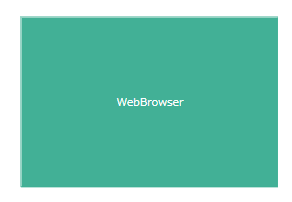
Il client non può visualizzare una parte del browser Web e il relativo contenuto. Al posto della parte del browser Web, compare un rettangolo nell'area in cui sarebbe occupata la parte del browser Web. Tenere presente che sul client le operazioni tattili in quest'area sono disabilitate. Se dietro la parte del browser Web c'è una parte o una forma, la parte o la forma non si possono toccare.
Front End Processor (FEP)
Quando si usa FEP per immettere testo giapponese da un client Web Viewer, l'elenco a discesa con le opzioni di conversione non si visualizza.
Quando si usa la serie SP5000 Open Box (Windows 10 IoT Enterprise Model), la serie IPC o PC/AT
FEP non è supportato. Al suo posto usare i tasti IME.
Tra server e client i font sono differenti
Le schermate del client utilizzano i font del browser Web, che non sono gli stessi font utilizzati nella schermata del server.
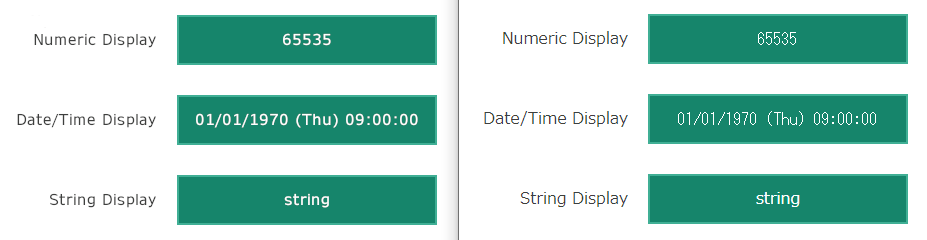
Il lato sinistro mostra esempi di parti sul server e il lato destro mostra quelle stesse parti sul client.
Sul server, tutte e tre le parti (parte Visualizzatore numerico, parte Visualizzazione Giorno/ora e parte Visualizzazione stringa) usano gli stessi font. Ma i font usati sul client sono diversi.
Sul client, la parte Visualizzazione numerica e la parte Visualizzazione data/ora utilizzano gli stessi font reciprocamente, mentre la parte Visualizzazione stringa usa font diversi.
Testo in corsivo sul client
Se sul client si visualizza testo in corsivo con orientamento verticale, lo stile corsivo è stato applicato in modo errato.
Per esempio, se il font usato nel browser supporta il corsivo, l'inclinazione del testo sarà opposta a quella utilizzata dal runtime.
Se il font usato nel browser non supporta il corsivo, il corsivo non viene applicato.
Browser Web Safari
- Quando si visualizzano Parti che supportano più stati, come una Spia, una Spia a N-stati e un pulsante Radio nel sistema Safari, e i colori del lampeggio sono configurati in più stati, alcuni stati useranno i colori dei font sbagliati.
- Nei sistemi iOS e iPadOS, l’opzione di ridimensionamento in Safari non è supportata dai client di Web Viewer.
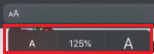
Mantenere questa impostazione su 100%, poiché il ridimensionamento non appare correttamente nell’area di visualizzazione della schermata.
Rotazione del dispositivo smart
Quando si ruota il dispositivo smart, viene ruotata anche la pagina di distribuzione e vengono rilasciate le operazioni tattili. L'operazione di monopolizzazione prosegue fino allo scadere del timeout.
Massimizza/Ripristina la finestra del browser verso il basso quando [Modalità scalatura] = [Rapporto di formato]
Se si visualizza la pagina di distribuzione nel browser Web quando [Modalità scalatura] è [Rapporto di formato], la massimizzazione o il ripristino delle dimensioni della finestra del browser Web non cambierà le dimensioni della schermata di distribuzione. Per ridimensionare la schermata di distribuzione, per prima cosa modificare [Modalità scalatura] in [Aggiusta], massimizzare o ripristinare la finestra del browser Web e poi modificare di nuovo [Modalità dscalatura] in [Rapporto di formato].
Parti impostate come immagini
Se si impostano file grafici molto pesanti, si possono ridurre drasticamente le prestazioni del client Web Viewer. Le parti in corso di caricamento lampeggiano lentamente finché non son o state completamente caricate.
È possibile impostare immagini nelle seguenti parti:
- Parte Casella di Controllo
- Parte Visualizzazione Giorno/Ora
- Parte Spia
- Parte Spia a N stati
- Parte Visualizzatore Numerico
- Parte Display Immagini
- Parte Pulsante Radio
- Parte Visualizzatore Stringhe
- Parte Tasto
- Parte Visualizzazione Ora
- Parti Tasto a levetta