Personalizzazione della Pagina di accesso e Pagina di distribuzione
La pagina di accesso e la pagina di distribuzione che si visualizzano quando i client si collegano al server sono personalizzabili.
se la protezione è disabilitata, la pagina di accesso non si visualizza. Quando un client si connette al server, il client andrà direttamente alla pagina di distribuzione.
Layout della pagina di accesso
Titolo, slogan, nome del nodo, figura dell'intestazione e figura a piè di pagina della pagina di accesso sono personalizzabili.
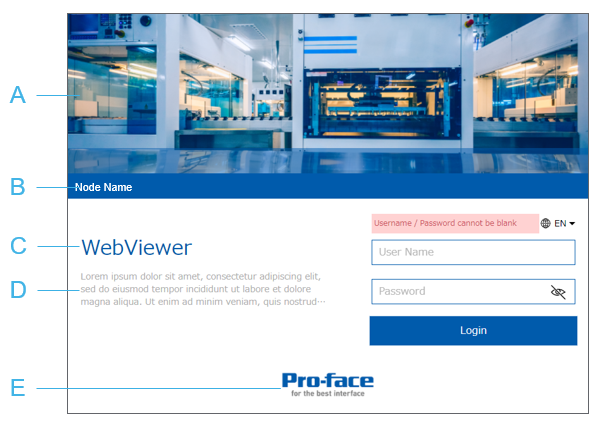
- Selezionare la casella di controllo [Visibilità dell’immagine intestazione] e configurare un’immagine in [Immagine intestazione]. Se [Immagine intestazione] non è definita, viene visualizzata l’immagine predefinita.
- Configurato in [Nome nodo]
- Configurato in [Titolo]
- Configurato in [Slogan]
- Selezionare la casella di controllo [Visibilità Immagine piè di pagina] e configurare l'immagine in [Immagine piè di pagina]. Se [Immagine piè di pagina] non è definita, si visualizza l'immagine predefinita.
Impostazioni
- Nella finestra Esplora progetti, selezionare [Architettura del sistema] e fare clic su [Target01].
- Nella finestra Proprietà, fare clic sulla scheda [Avanzato] e fare clic su [Accesso dati].
Andare a [Impostazioni della Funzione web] ➞ [Impostazioni Web Viewer] ➞ [Disposizione della pagina] e impostare le seguenti proprietà:
ProprietàProprietà[Visibilità dell’immagine intestazione] Selezionare la casella di controllo per visualizzare l'immagine selezionata nella proprietà [Immagine intestazione] o l'immagine predefinita (nessuna immagine impostata nella proprietà [Immagine intestazione]).
[Immagine intestazione] Fare clic sui puntini di sospensione [...] e selezionare il file di immagine .png da visualizzare nell'intestazione della pagina di accesso del Web Viewer.
La dimensione del file deve essere inferiore a 1 MB. Quando viene inserita l’immagine, il suo rapporto d’aspetto (rapporto fra larghezza e altezza) viene mantenuto, per farla stare nell’intestazione.
Se non ci sono immagini selezionate, l'intestazione usa la grafica predefinita.
[Nome nodo] Inserire il nome del server da visualizzare nella pagina di accesso del Web Viewer. Il nome del nodo appare in fondo all’intestazione.
Lasciare vuoto il [Nome nodo] per restringere quell'area nella pagina di accesso.
Il nome del nodo si utilizza anche come parte della barra del titolo del browser web.
[Titolo] Inserire il titolo da visualizzare nella pagina di accesso del Web Viewer.
Lasciare vuoto il [Titolo] per restringere quell'area nella pagina di accesso.
Inoltre il titolo si utilizza anche come parte della barra del titolo del browser web.
[Slogan] Inserire lo slogan che compare sotto il titolo, nella pagina di accesso del Web Viewer.
Si possono visualizzare fino a tre linee di testo. Qualsiasi cosa oltre le tre linee sarà troncata con i puntini di sospensione (...).
Lasciare vuoto lo [Slogan] per restringere quell'area nella pagina di accesso.
[Visibilità dell’immagine piè di pagina] Selezionare la casella di controllo per visualizzare l'immagine selezionata nella proprietà [Immagine piè di pagina] o l'immagine predefinita (nessuna immagine impostata nella proprietà [Immagine piè di pagina]).
[Immagine piè di pagina] Fare clic sui puntini di sospensione [...] e selezionare il file di immagine .png da visualizzare nel piè di pagina della pagina di accesso del Web Viewer.
La dimensione del file deve essere inferiore a 1 MB. Quando viene inserita l’immagine, il suo rapporto d’aspetto (rapporto fra larghezza e altezza) viene mantenuto, per farla stare nel piè di pagina.
Se non ci sono immagini selezionate, il piè di pagina usa la grafica predefinita.
Impostazioni colore tema
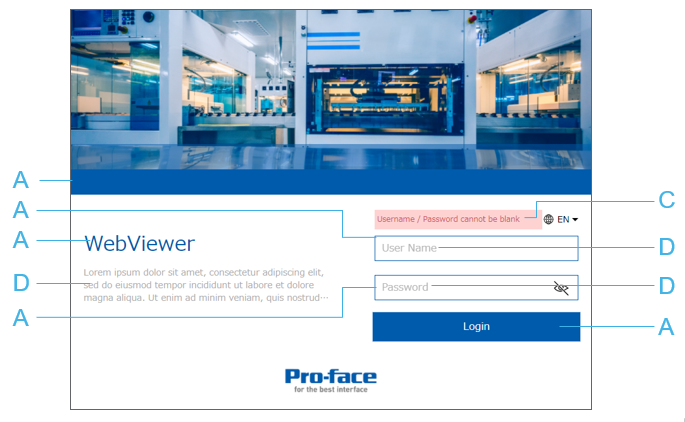
È possibile personalizzare le impostazioni del colore del tema della pagina di accesso e della pagina di distribuzione.
Pagina di accesso
Pagina di distribuzione
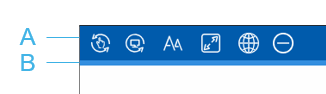
- Configurato in [Principale]
- Configurato in [Variante principale]
- Configurato in [Errore]
- Configurato in [Testo]
non si possono specificare colori particolari come il colore di sfondo e il colore del testo dei pulsanti. I colori appropriati vengono applicati in base ai colori [Principale] e [Variante principale] selezionati.
Impostazioni
- Nella finestra Esplora progetti, selezionare [Architettura del sistema] e fare clic su [Target01].
- Nella finestra Proprietà, fare clic sulla scheda [Avanzato] e fare clic su [Accesso dati].
Andare a [Impostazioni Web Viewer] ➞ [Tema] ➞ [Colori principali] e [Colori funzionali] e impostare le seguenti proprietà:
ProprietàProprietà[Principale] Proprietà colore nella tavolozza dei colori del tema, per titolo, pulsanti e intestazione nell'interfaccia del Web Viewer.
[Variante principale] Proprietà colore nella tavolozza dei colori del tema, per ombreggiare il fondo dell'intestazione nell'interfaccia del Web Viewer.