Panoramica del BLUE Web Viewer e flusso del lavoro di sviluppo
Informazioni sul BLUE Web Viewer
“BLUE Web Viewer” (nel seguito denominato “Web Viewer”) è una funzione eseguita sul visualizzatore per la condivisione delle informazioni delle schermate con i browser Web su smartphone e tablet (nel seguito denominati “dispositivi smart”) e su computer. Utilizzando Web Viewer, il visualizzatore è un server e i dispositivi intelligenti e i computer che si collegano al server sono client.
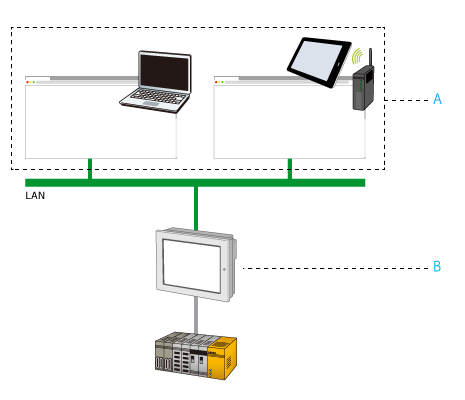
- Client
- Server
Per mezzo del client si possono eseguire anche operazioni sul sever da un browser Web. Il funzionamento remoto del server da un client è possibile quando la rete è configurata in modo che i client possano connettersi al server.
Un solo server permette più connessioni client simultanee.
Esempio di applicazioni:
-
Funzionamento e monitoraggio da remoto delle apparecchiature installate con il visualizzatore
-
Visualizzazione dello schermo del visualizzatore su un grande monitor
- Per i modelli che supportano Web Viewer e il numero di client di Web Viewer, fare riferimento a quanto segue.
Elenco modelli/funzionalità supportate - La comunicazione potrebbe diventare instabile, in base all'ambiente di rete e alle prestazioni del dispositivo client.
Ci sono molte applicazioni in cui potrebbe essere necessario il Web Viewer, come l'interazione con macchinari che si trovano in una posizione difficile da raggiungere (per es. una camera bianca o l'altra estremità di un grande impianto), o l'interazione con un visualizzatore configurato senza un modulo display.
Anche se il sistema Web Viewer può supportare più client che si connettono al server e visualizzano l'interfaccia del pannello, solo un client alla volta può interagire con il server (operazione tattile).
Ambiente operativo del Web Viewer
|
Elemento |
Descrizione |
|||||||||||||||||
|
Server
|
Per i modelli e il numero di connessioni client simultanee, fare riferimento a quanto segue. |
|||||||||||||||||
| Client |
HTTP
HTTPS
Internet Explorer e Firefox non sono supportati. |
|||||||||||||||||
|
Protocolli supportati |
|
|||||||||||||||||
|
Lingue supportate (interfaccia utente) |
Inglese, Francese, Tedesco, Spagnolo, Italiano, Portoghese, Cinese semplificato, Cinese tradizionale, Coreano e Giapponese | |||||||||||||||||
Creare una rete protetta, per prevenire gli accessi non autorizzati
Per creare una rete protetta, allo scopo di prevenire gli accessi non autorizzati, vedere quanto segue.
Consigliamo in modo particolare di fare quanto segue.
- Costruire un ambiente di comunicazione per mezzo di comunicazioni crittografate (per es. VPN).
- Installare il visualizzatore all’interno di una rete protetta e proteggere il visualizzatore con un firewall.
- Se disponibile, utilizzare HTTPS e configurare l'autenticazione dell'utente.
Pro-face Connect
Per realizzare un ambiente di comunicazione con le comunicazioni crittografate, si utilizza Pro-face Connect.
Per usare Pro-face Connect con Web Viewer, nelle impostazioni di Creazione di un agente occorre aggiungere l'impostazione della porta.
Aggiunta della configurazione della portaAggiunta della configurazione della porta
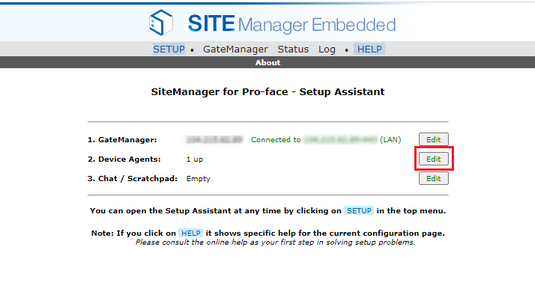
- Nella finestra [SiteManager], sul lato destro del [Device Agents] fare clic su [Modifica].
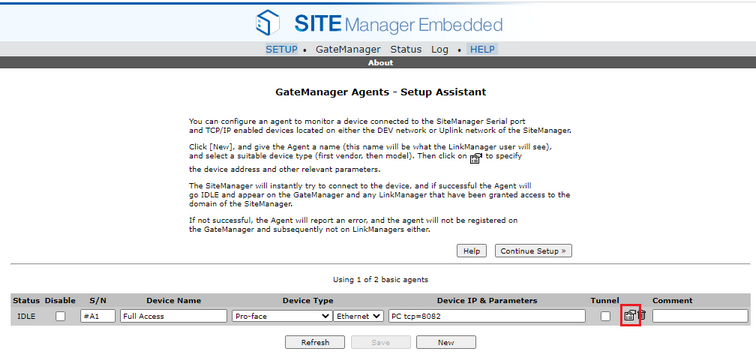
- Sull’agente target, fare clic sull’icona
 per visualizzare ulteriori parametri.
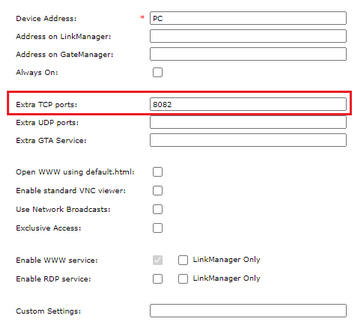
- Nel campo [Extra TCP ports], digitare il numero della porta così come è configurato nel software di modifica schermate, poi fare clic su [Salva].
- Per ulteriori informazioni su Configurazione Pro-face Connect, consultare il Manuale Pro-face Connect.
- Nell'ambiente di comunicazione con le comunicazioni crittografate creato da Pro-face Connect non si possono usare dispositivi smart come il Web Viewer client.
Flusso di sviluppo
- Configurazione del server
- Configurazione delle impostazioni di autenticazione utente
- Esportazione e installazione del certificato SSL
Configurazione del server
Quanto segue descrive la procedura per configurare il server.
Per aumentare la protezione, si consiglia di abilitare [Impostazione di sicurezza]. Per abilitare [Impostazione di sicurezza], quando il client accede al server occorre l'autenticazione dell'utente.
-
Nella finestra Esplora progetti, selezionare [Architettura del sistema] e fare clic su [Target01].
-
Nella finestra Proprietà, fare clic sulla scheda [Avanzato] e fare clic su [Accesso dati].
- Andare a [Impostazioni della Funzione web] e selezionare la casella di controllo [Attivare il Web Viewer].
- Andare a [Impostazioni Web Viewer] e selezionare la casella di controllo [Impostazioni di sicurezza].
- Se occorre, cambiare il numero della porta in [Numero di porta].
- Il [Numero di porta] è condiviso tra il server Web e il Web Viewer. Il numero di porta valido è compreso tra 1024 e 65535.
- Per informazioni sulle singole impostazioni del Web Viewer, fare riferimento a quanto segue.
Configurazione delle impostazioni di autenticazione utente
Nelle impostazioni del Web Viewer, abilitare [Impostazione di sicurezza] in modo che quando un client accede al server venga richiesta l'autenticazione dell'utente. Gli utenti e i gruppi di utenti configurati nel progetto vengono utilizzati per l'autenticazione dell'utente.
- Le modifiche alle informazioni di sicurezza in fase di esecuzione, come l'importazione di utenti e gruppi di utenti, disconnetteranno automaticamente i client dal server, tranne quando le [Impostazioni Web Viewer] ➞ [Impostazione di sicurezza] sono disattivate.
- La modifica della password di un singolo utente in fase di esecuzione disconnetterà automaticamente l'utente associato dal client.
- Il client Web Viewer non può eseguire modifiche alle impostazioni di autenticazione dell'utente.
Per configurare l'autenticazione dell'utente:
- Configurare utenti e gruppi di utenti. Fare riferimento a quanto segue.
Fasi di progetto (Sicurezza) - Nella finestra Esplora progetti, andare a [Protezione] e fare clic sul gruppo di utenti desiderato.
- Nella finestra Proprietà, impostare la proprietà [Autorizzazione all’accesso al Web Viewer].
Esportazione e installazione del certificato SSL
Per utilizzare HTTPS, esportare il certificato SSL dal visualizzatore e installarlo sul dispositivo client.
Come installare il certificato SSL sul client
- Quando è abilitato l'HTTPS, se al momento del primo avvio il certificato SSL non c'è, il visualizzatore ne genera uno automaticamente.
- Il certificato SSL è valido per 825 giorni.
- Dopo che il certificato SSL è scaduto, il riavvio del visualizzatore rigenererà automaticamente un nuovo certificato.
- Se si modifica l'indirizzo IP mentre il certificato SSL è ancora valido, il certificato viene considerato non valido. In questo caso, il certificato non viene rigenerato automaticamente. Sarà necessario rigenerarlo manualmente, dalla schermata Configurazione hardware.
- Il certificato SSL deve includere l'indirizzo IP utilizzato nell'URL. Per generare il certificato, il visualizzatore utilizza l'indirizzo IP dell'adattatore di rete attivo all'avvio. Pertanto, se l'indirizzo IP utilizzato durante la generazione del certificato è diverso da quello utilizzato durante il funzionamento effettivo, la comunicazione HTTPS potrebbe non riuscire. Per questo motivo, l'attivazione del DHCP potrebbe comportare l'uso di indirizzi IP non previsti per la comunicazione.
- Per la comunicazione HTTPS non si può usare l'indirizzo di loopback (127.0.0.1). Ma si può usare durante la simulazione.
- HTTPS è supportato in modalità Simulazione, ma a ogni avvio della simulazione si genera un nuovo certificato SSL.