Note sulla conversione del file di progetto
Per eseguire la conversione di una versione precedente del progetto in questa versione, seguire le informazioni seguenti.
Non è possibile aprire i file di progetto da software di editing dello schermo precedenti alla versione 2.3.
Come utilizzare questo argomento
Controllare il titolo che mostra la versione del file di progetto da convertire, insieme a tutte le versioni successive.
Ad esempio, se si desidera convertire i file di progetto della versione 3.0, selezionare tutti i titoli dalla versione 3.0 in poi.
Fare clic sul titolo per visualizzare il contenuto.
Passo 1: - Preparazione
Quando si utilizza una delle seguenti funzioni, occorre cambiare le impostazioni del software di modifica schermate versione 2.4.
Regole di assegnazione dei nomi
- Le regole di assegnazione dei nomi per i nomi di apparecchiature, schermate, contenuti, variabili e oggetti sono diverse tra la versione 2.4 e la versione 3.0 o successiva.
Ridenominare i nomi per le convenzioni di assegnazione dei nomi della versione 3.0 o successiva, con il software di modifica schermate versione 2.4.
Convenzione di assegnazione dei nomi
Se sono presenti nomi che non seguono la convenzione di denominazione, compare un messaggio di errore nella finestra di errore dopo la conversione. Dopo la conversione, correggere i nomi. -
Se gli oggetti usati nelle operazioni hanno nomi simili, sarà difficile distinguerli tra loro nell’editor di script della versione 3.0 o successiva.
Per distinguere tra ciascun oggetto nell’editor di script, occorre fornire nomi appropriati agli oggetti con il software di modifica schermate versione 2.4.
Tabella lingue
Il numero massimo di tabelle lingua e stringhe di testo della lingua è diverso tra la versione 3.1 o successiva e 3.0 o precedenti.
| Elemento | Versione 3.0 o precedenti | Versione 3.1 o successiva |
| Numero massimo di tabelle | 32 | 16 |
| Numero massimo di stringhe di testo | 65535 | 32767 |
- Se il progetto utilizza 17 o più tabelle, eseguire una delle seguenti opzioni.
- (Opzione 1)
Esportare le tabelle lingua, ridurre il numero di tabelle a un massimo di 16 e poi eseguire la conversione dei file di progetto.
Dopo la conversione del file di progetto, se occorrono le tabelle lingue, importare le tabelle lingua richieste. - (Opzione 2)
Duplicare il file di progetto e dividere le tabelle lingua in due diversi file di progetto.
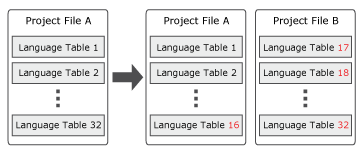
- Se il progetto utilizza testo di 32768 o più, ridurre il numero di testo a un massimo di 32767 riutilizzando il testo, rimuovendo il testo non utilizzato e così via, prima di convertire il file del progetto.
Schermo
[ID contenuto del frame padre] non può essere utilizzato con la versione 3.0 o successiva.
Passo 2 - Verifica
Passo 2.1 - Risolvere i problemi dei Messaggi di errore
Per verificare se si sono verificati errori nel file del progetto convertito, andare alla finestra Errori. Fare doppio clic sul messaggio di errore per riportarsi alla causa che lo ha provocato.
Nel caso si generi un errore, controllare quanto segue e cambiare le impostazioni del progetto con la versione 3.0 o successiva del software di modifica schermate.
Fare doppio clic potrebbe causare la scomparsa di alcuni messaggi di errore. Si tratta di messaggi di errore non validi o errori che sono stati risolti.
|
Funzione/Nome oggetto |
Messaggio di errore | Causa | Soluzione |
| Oggetto Indice allarmi | Il valore deve essere compreso tra 1 e 1000. | [Larghezza colonna] impostata su [Automatico] nell’oggetto Indice allarmi mostra il messaggio di errore nel progetto convertito. | Impostare il valore desiderato nella proprietà [Larghezza]. Visualizzazione degli allarmi |
|
Associazione di oggetti |
La proprietà * non è una proprietà di lettura/scrittura. Specificare una proprietà valida. * * fa riferimento al nome della proprietà dell’oggetto. |
Le proprietà di lettura/scrittura [Target] e [Oggetto grafico] mostrano il messaggio di errore nel progetto convertito, perché le proprietà di lettura e scrittura sono diverse tra la versione 2.4 e la versione 3.0 o successiva. | Nella finestra [* Selettore proprietà], andare su [Convertitore] e in [Direzione] selezionare [Unidirezionale] o [Due vie]. * * fa riferimento al nome della proprietà dell’oggetto. |
|
Oggetto Visualizzatore numerico Oggetto Visualizzazione stringa Oggetto Visualizzazione Giorno/ora |
Non è possibile impostare [Convertitore] - [Direzione] su [Unidirezionale] quando si seleziona la casella di controllo [Attivare la modalità immissione]. Modificare [Direzione] oppure deselezionare la casella di controllo [Attivare la modalità immissione]. | Non è possibile impostare [Convertitore] - [Direzione] su [Unidirezionale] quando si seleziona la casella di controllo [Attivare la modalità immissione]. | Cambiare [Convertitore] - [Direzione] su [Due vie] oppure deselezionare la casella di controllo [Attivare la modalità immissione]. |
| Oggetto Visualizzatore numerico o Convertitore | [***] - Tipo dati non corrispondente Specificare un tipo di dati valido. * si riferisce al nome della proprietà a cui è stato assegnato il convertitore. |
Nel convertitore [Intervallo], se in [ToFieldType] è stato impostato il tipo dati [Testo] ed è stato assegnato a un oggetto Visualizzatore numerico nella schermata, si visualizza un errore nel progetto convertito. |
Sostituire l'oggetto Visualizzatore numerico con l’oggetto Visualizzazione stringa. |
|
Convertitore
|
[DateTimeFormat] - Tipo dati non corrispondente Specificare un tipo di dati valido. |
Il convertitore di intervallo ([Tipo di campo]: [Numerico] su [ToFieldType]: [Giorno/Ora]) mostra un errore nel progetto convertito. |
Riconfigurare [Dati (Uscita)]. |
| Formato di ingresso non valido. | |||
|
Oggetti |
Il valore deve essere compreso tra 1 e 5000. |
Oggetti di dimensione 0x0 non sono consentiti nella versione 3.0 o successiva. |
Impostare il valore desiderato nella proprietà [Larghezza] e [Altezza]. |
| Schermo | Schermata con ID Schermata * non disponibile * si riferisce a [ID schermata iniziale]. |
[ID schermata iniziale] non è stato convertito correttamente. |
Impostare l’[ID schermata iniziale] desiderato. |
Passo 2.2: Modificare le impostazioni delle altre funzioni
Se si usa una delle seguenti funzioni, cambiare le impostazioni del progetto con la versione 3.0 o successiva del software di modifica schermate.
Operazione [Modifica contenuto] o [Cambio schermata]
Oggetto configurazione hardware
Navigazione con cursore scorrevole
Array
Gli array con [Dimensioni] 6 o più non vengono convertiti correttamente, perché nella versione 3.0 o successiva la [Dimensione] dell’array è limitata a 5.
(Esempio)
Se per [Dimensioni] è stato impostato 2,2,2,2,2,2,2,2 (cioè 256 elementi) nella versione 2.4, sarà modificata a 3 nella versione 3.0 o successiva.
Ma nelle variabili è possibile vedere tutti i 256 elementi a 8 dimensioni (esempio: Array11 [0,0,0,0,0,0,0,0], Array11 [0,0,0,0,0,0,0,1], ... fino a Array11[1,1,1,1,1,1,1,1]).
Lampeggio od oggetti
- L’oggetto [Lampeggio trasparenza] e [Trasparenza] impostati nelle impostazioni [Cambia comune] non vengono convertiti.
Questa funzione non è supportata nella versione 3.0 o successiva.
- L'impostazione del colore dell'oggetto con la combinazione di riempimento [Lampeggiante] e [Motivo] non viene convertita correttamente, perché non è supportata nella versione 3.0 o successiva.
Selezionare l'oggetto da configurare di nuovo. Nella finestra Proprietà, andare alla scheda [Forma] ➞ sottoscheda [Di base] → [Riempimento], quindi in [Tipo] selezionare [Lampeggiante] o [Motivo].
Schermata di avvio
La figura della schermata iniziale non viene convertita.
Nella finestra Project Explorer, andare su [Architettura del sistema]. Nella finestra Proprietà, andare alla scheda [Funzione] ➞ sottoscheda [Opzioni] → attivare [Schermata di avvio] e assegnare di nuovo l’immagine in [Immagine della schermata di avvio].
Colore
Le proprietà che compaiono quando in [Riempimento] - [Tipo] si seleziona [Motivo] non si possono utilizzare come proprietà sorgente. Selezionare una proprietà diversa per la sorgente.
Operazione [Modifica contenuto] o [Cambio schermata]
L’operazione [Modifica contenuto] viene convertita nell’operazione [Cambio schermata] se il contenuto è stato assegnato nell’Elenco schermate.
Rimuovere l’operazione [Cambio schermata] e crearla come operazione [Modifica contenuto] in Script editor.
Oggetto Display contenuto
- L’oggetto Display contenuto che specifica le schermate con [Tipo di associazione] impostato su [Variabile] non funziona, perché le schermate si spostano solo sulla cartella [Contenuti] e vengono assegnate con il nuovo [ID contenuto].
Nella finestra Project Explorer, andare su [Variabili] → [Tutte le variabili] e configurare di nuovo il valore della variabile in base al nuovo [ID contenuto]. Configurare di nuovo anche tutte le referenze in cui è stato usato questo ID. - Se l’oggetto Display contenuto è stato assegnato a una schermata, tale schermata viene aggiunta nella cartella [Schermate] a anche nella cartella [Contenuti].
Nella finestra Project Explorer, andare a [Progetto schermata] ➞ [Schermate] e rimuovere la schermata o il contenuto non richiesto. - L’oggetto Display contenuto che specifica la cartella Navigazione con cursore scorrevole con [Tipo di associazione] impostato su [Variabile] non viene convertito.
Sostituire l’oggetto Display contenuto con l’oggetto Display contenuto slide
Contenuto
Nel progetto convertito si potrebbero generare più contenuti identici.
Rimuovere i contenuti non necessari.
Convertitore
- Le cifre decimali del convertitore non vengono convertite correttamente.
Nella finestra Project Explorer, andare su [Convertitori] → [Convertitori definiti dall'utente] e selezionare il convertitore. Nella finestra Proprietà, andare alla scheda [Di base] → [Posizioni decimali] e impostare il valore. - Il valore del colore impostato nel convertitore [Colore] non viene convertito.
Nella finestra Project Explorer, andare su [Convertitori] → [Convertitori definiti dall'utente] e selezionare il convertitore. Nella finestra Proprietà, andare alla scheda [Di base] → [Tipo di dati (Uscita)] e selezionare [Codice colore] quindi andare su [Intervallo] e configurare di nuovo il [Valore]. - L’oggetto colore assegnato con la variabile e il convertitore [Colore] non funzionano correttamente nel progetto convertito.
Selezionare l'oggetto.
Nella finestra Proprietà, andare alla scheda [Forma] → [Testo] → [Colore font] → [Valore] e [Reset] il valore. Selezionare [RGB] e assegnare di nuovo la variabile con il relativo convertitore.
Registrazione dati
Con la versione 3.1 Service Pack 1 o successiva, la proprietà [Registrazione massima] si sposta dalle proprietà [Tutte le registrazioni] su ciascun gruppo di registrazione.
Oggetto punto
Gli oggetti Punto vengono convertiti in oggetti Ellisse.
Script globale
Se all’editor di Script globale si aggiungono più script con la versione 2.4, nella versione 3.0 o successiva tutti gli script vengono convertiti e aggiunti in un unico editor di Script globale.
Gli script vengono convertiti in sequenza. Per identificare un particolare script, confrontare la sequenza tra la versione 2.4 e la versione 3.0 o successiva.
Oggetto configurazione hardware
Il tasto [Uscita] nella configurazione Hardware non viene convertito.
Aggiungere il tasto per passare alla schermata precedente o alla schermata specificata o al contenuto precedente o al contenuto specificato.
Navigazione
- L’icona di navigazione non si può spostare liberamente nella versione 3.0 o successiva.
Selezionare l'oggetto tasto.
Nella finestra Proprietà, andare alla scheda [Forma] → sottoscheda [Dimensione/Ubicazione] → [Margine], e impostare la posizione desiderata. - La proprietà [Visibilità] del tasto di navigazione a sinistra [>] non è supportata nella versione 3.0 o in quelle successive.
- Il colore e la dimensione dei font dei tasti di navigazione non vengono convertiti.
Nella finestra Project Explorer, andare su [Progetto schermata] e selezionare [Schermate]. Nella finestra Proprietà, andare alla scheda [Di base], selezionare e configurare i tasti necessari. - Le cartelle di gerarchia 3 o superiore vengono spostate al primo livello nel progetto convertito, perché la gerarchia delle cartelle è limitata a 2 nella versione 3.0 o successiva.
Creare di nuovo la navigazione secondo necessità. - I tasti di navigazione dello stesso tipo si possono modificare nella versione 3.0 o successiva.
Nella finestra Project Explorer, andare su [Progetto schermata] e selezionare [Schermate]. Nella finestra Proprietà, andare alla scheda [Di base], selezionare e configurare i tasti necessari.
Oggetto Visualizzatore numerico o oggetto Visualizzazione stringa o Oggetto Visualizzazione Giorno/ora
Il trigger [Uso completo dell’ingresso] non viene convertito.
Creare il trigger [Immettere valore variabili] nell’editor di script.
Server OPC UA
Dopo aver convertito il file di progetto alla versione 3.0 o successiva, occorre configurare le impostazioni del server OPC UA [Norme di sicurezza] come desiderato. Le impostazioni di [Norme di sicurezza] non sono disponibili nella versione 2.4 del software di modifica schermate. Per impostazione predefinita, è impostata [Nessuna sicurezza] e sono selezionate altre forme di sicurezza. Si consiglia di impostare la Policy di protezione.
Operazioni o variabili
Tutti gli script convertiti con più operazioni potrebbero essere assegnati alla stessa variabile
Nella finestra Project Explorer, assegnare di nuovo la variabile con operazioni dell’editor di script.
Trigger o Operazioni
- Alcune operazioni potrebbero non essere convertite correttamente in Operazione gruppo.
Verificare che gli script convertiti siano corretti. - Le operazioni configurate con valori costanti inferiori a -2147483648 o superiori a 2147483647 non sono supportate nella versione 3.0 o successiva. Se l'operazione viene convertita, il blocco figlio viene rimosso dal blocco Operazione.
- Se il trigger dell’applicazione di Runtime (Start) viene aggiunto a Contenuto o Schermata, spostare il trigger su uno script globale.
Oggetto grafico tendenza
Le impostazioni in Trigger, Operazioni e Azioni dell’oggetto Grafico tendenza non vengono convertite correttamente.
Configurare di nuovo le impostazioni dello script nell'Editor di script:
Trigger
- Il trigger [Ingresso - Valore variabile] viene convertito sul trigger [Cambio valore] nel progetto convertito.
Nell’editor di script sostituire il trigger [Cambio valore] con [Immettere valore variabili]. - Il trigger [Cambio valore variabile] con [Condizione] viene convertito sul trigger [Cambio valore] e il blocco [If Do].
Nell’editor di script sostituire il trigger [Cambio valore] con il trigger [Immettere valore variabili] e rimuovere blocco [If Do].
Navigazione con cursore scorrevole
La posizione dei tasti di navigazione delle slide è cambiata nella versione 3.0 o successiva.
Selezionare l'oggetto tasto.
Nella finestra Proprietà, andare alla scheda [Forma] → sottoscheda [Dimensione/Ubicazione] → [Margine] o [Allineamento dell'oggetto] e impostare la posizione desiderata.
Variabili
[Intervallo ingresso Has] della variabile non è stato convertito correttamente.
Nella finestra Project Explorer, andare su [Variabili] → [Tutte le variabili] e selezionare la variabile. Nella finestra Proprietà, andare alla scheda [Di base], attivare [Intervallo di immissione] e poi impostare il valore [Minimo] e [Massimo].
Progetti prima della versione 3.0
Con la versione 3.4 non è possibile aprire progetti precedenti alla versione 3.0.
Come aggiornare il progetto alla versione 3.4
Per i progetti creati con i software di modifica schermate precedenti alla versione 3.0, occorre aprire e salvare prima il progetto con il software di modifica schermate dalla versione 3.0 alla 3.3 Service Pack 1.
Dopo aver aggiornato il progetto alla versione 3.0 o successiva, si potrà aprire con la versione 3.4.
Schermo
Se l’etichetta dello switch di navigazione per Navigazione sinistra o Icona di navigazione è diversa dalla [Etichetta] nella finestra delle proprietà delle schermate, aggiungere nella [Etichetta], un carattere e rimuovere il carattere appena aggiunto. L’etichetta dello switch di navigazione sarà identica alla [Etichetta].
Spia a N stati
Nella versione 3.1 o successiva, il massimo [Numero di stati] in una spia a N stati è 255. Se l'oggetto spia a N stati ha più di 255 stati, ridurre il [Numero di stati] a 255 o meno.
Tabella lingue
Il numero massimo di tabelle lingua e stringhe di testo della lingua è diverso tra la versione 3.1 o successiva e 3.0 o precedenti.
| Elemento | Versione 3.0 o precedenti | Versione 3.1 o successiva |
| Numero massimo di tabelle | 32 | 16 |
| Numero massimo di stringhe di testo | 65535 | 32767 |
- Se il progetto utilizza 17 o più tabelle, eseguire una delle seguenti opzioni.
- (Opzione 1)
Esportare le tabelle lingua, ridurre il numero di tabelle a un massimo di 16 e poi eseguire la conversione dei file di progetto.
Se occorrono le tabelle delle lingue eliminate, dopo la conversione del file di progetto sostituire la tabella lingua eseguendo una importazione. - (Opzione 2)
Duplicare il file di progetto e dividere le tabelle lingua in due diversi file di progetto.
- Se il progetto utilizza testo di 32768 o più, ridurre il numero di testo a un massimo di 32767 riutilizzando il testo, rimuovendo il testo non utilizzato e così via, prima di convertire il file del progetto.
Script
La schermata non cambia durante l’elaborazione dello script. Se si modificano le schermate durante il processo di script, la schermata si modifica solo quando il processo di script è completo.
Trigger
Quando in un'operazione attivata dal trigger Stato schermata/contenuto si usa una variabile esterna, l'operazione attende fino a quando viene caricato il valore della variabile esterna.
Se in un'espressione, un array o una proprietà dell'operazione si usa una variabile esterna, lo Stato schermata/contenuto attiva l'operazione senza attendere il caricamento del valore della variabile esterna.
Trasferire (Quando si usa la serie SP5000 Open Box (Windows 10 IoT Enterprise Model), la serie IPC o PC/AT)
Per trasferire i file del progetto, è necessario avviare il runtime come amministratore facendo clic con il tasto destro del mouse sull’icona del programma e selezionando [Esegui come amministratore].
Se non è possibile selezionare [Esegui come amministratore], contattare l’amministratore di sistema.
-
Esporta
Se nel corso dell’esportazione c'è un file di sola lettura con lo stesso nome, l'esportazione fallisce e si genera un errore di sistema.
Con la versione 3.0 o precedenti, il file viene esportato e sostituisce il file di sola lettura.
Architettura del sistema
-
La serie GP4000 non è più supportata dalla versione 3.1 Service Pack 1 o successiva.
-
Con la versione 3.1 Service Pack 1 o successiva, per usare la serie IPC non si deve più selezionare il nome della singola serie nella finestra di dialogo [Cambio target].
Server OPC UA
I certificati della versione 3.1 Service Pack 1 o successiva non si possono duplicare.
-
Ombreggiatura
Con la versione 3.1 Service Pack 1 o successiva, se al runtime la larghezza orizzontale o l'altezza verticale dell'oggetto è di 601 pixel o superiore, le ombre non saranno visualizzate indipendentemente dalla loro impostazione.
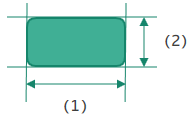
(1) Larghezza orizzontale al momento del runtime
(2) Altezza verticale al momento del runtime
La limitazione di cui sopra riguarda le dimensioni del display sul visualizzatore (runtime) e non le impostazioni del software di modifica schermata.
Registrazione dati
Con la versione 3.1 Service Pack 1 o successiva, la proprietà [Registrazione massima] si sposta dalle proprietà [Tutte le registrazioni] su ciascun gruppo di registrazione.
Simulazione o funzionamento del visualizzatore
(Quando si usa la serie SP5000 Open Box (Windows 10 IoT Enterprise Model), la serie IPC o PC/AT)
- Con la versione 3.1 Service Pack 1 o successiva, per abilitare la modalità adattamento premere il tasto [CTRL] + tasto destro del mouse all’interno della schermata e selezionare [Adatta alla finestra].
- Con la versione 3.1 Service Pack 1 o successiva, per copiare la schermata premere il tasto [CTRL] + tasto destro del mouse all’interno della schermata e selezionare [Copia su appunti].
- Con la versione 3.1 Service Pack 1 o successiva, per esportare la schermata premere [CTRL] + tasto destro del mouse all’interno della schermata e selezionare [Esporta su file].
Architettura del sistema
Se si usa un file di progetto creato con la versione 3.1 del Service Pack 1 / 1A con [Modalità disegno] impostata su [Compatibile 3.1] e si aqpre il file di progetto nella versione 3.1 del Service Pack 1B o successivo, la [Modalità disegno] viene convertita in [Priorità delle schermate].
Versione 3.1 Service Pack 1B (3.1.180)Versione 3.1 Service Pack 1B (3.1.180)
Estensione del file di informazioni utente
Nella versione 3.2 o successiva, l'estensione del file di informazioni utente è stata modificata da (.bin) a (.db).
Nella versione 3.2 o successiva, il software di modifica schermate, il visualizzatore e lo User Management Tool non possono aprire i file di informazioni utente precedenti (.bin).
lo
Per riutilizzare i file di informazioni utente (.bin) da una versione precedente, importarli nel software di modifica schermate versione 3.1 Service Pack 1B o precedente e salvare il progetto, aprire il file di progetto con il software di modifica schermate versione 3.2 o successiva, quindi esportare il file delle informazioni utente nel nuovo formato (.db).
Nella versione 3.1 Service Pack 1B o precedente, il software di modifica schermate, il visualizzatore e lo User Management Tool non possono aprire i file delle informazioni dell'utente nel nuovo formato (.db).
Valori predefiniti delle proprietà di protezione
A partire dalla versione 3.2, il valore predefinito. delle seguenti proprietà è cambiato da [Disattivato] a [Attivato].
- Finestra Proprietà: finestra [Esplora progetti] → [Protezione] → [Impostazioni]
- [Password complicate] (prima della versione 3.1 Service Pack 1B, questa proprietà si chiamava [Uso di Password complicate])
- [Blocca]
Se il valore in queste proprietà non è stato modificato rispetto al valore predefinito, i valori delle proprietà cambieranno in [Attiva]. Se il valore in queste proprietà non è stato modificato, i valori modificati vengono ereditati.
per aumentare la protezione, si consiglia di attivare le impostazioni.
dalla versione 3.2, dalla finestra delle proprietà delle impostazioni di sicurezza è stato rimosso [Gestione password]. Nella versione 3.1 Service Pack 1B o precedente, era possibile configurare [Uso di Password complicate] solo se si abilitava [Gestione password].
Variabili
Le velocità di scansione sono state aggiunte alla versione 3.2. (Ora si può impostare l'intervallo in cui le variabili esterne leggono i valori di indirizzo del dispositivo.)
Se si apre un file di progetto dalla versione 3.1 Service Pack 1B o precedente con la versione 3.2 o successiva, il progetto viene convertito come segue.
- Viene aggiunta la velocità di scansione predefinita “DefaultScanrate”.
- La velocità di scansione predefinita è 100 millisecondi.
- La velocità di scansione predefinita viene assegnata a tutte le variabili esterne.
Per informazioni sulle velocità di scansione, fare riferimento a quanto segue.
Impostazione intervalli di lettura dei valori delle variabili esterne (velocità di scansione)
Versione 3.2 Service Pack 1 (3.2.100)Versione 3.2 Service Pack 1 (3.2.100)
Impostazione [Fuori intervallo] del Visualizzatore numerico
La proprietà [Fuori intervallo] del Visualizzatore numerico è cambiata in [Colori dell'allarme]. Se si apre il progetto creato con una versione precedente, viene convertito come segue.
| Versione precedente | Versione 3.2 Service Pack 2 o successivo |
| [Fuori intervallo]: La casella di controllo è deselezionata | [Colori dell'allarme]: [Nessuno] |
| [Fuori intervallo]: La casella di controllo è selezionata | [Colori dell'allarme]: [Usare intervallo di allarme] |
Script
Il funzionamento negli script seguenti è cambiato quando lo script include condizioni o valori che non sono definiti.
- Errore di comunicazione (la qualità della variabile è "cattiva")
- Accesso al numero di elementi dell'array che è fuori dai limiti
Dividere per zero.
- Blocco logico [If Do]
Se la condizione non è definita, l'operazione [Do] non viene eseguita.
Nelle versioni precedenti, se la condizione non era definita, era incerto se l'operazione [Do] sarebbe stata eseguita.
- Blocco logico [If Else]
Se la condizione non è definita, viene eseguita l'operazione [Else].
Nelle versioni precedenti, se la condizione non era definita, era incerto se l'operazione [Do] sarebbe stata eseguita.
- Trigger [Immettere valore variabili]
Se il valore del trigger [Immettere valore variabili] cambia ma il suo valore non è definito, il trigger non viene eseguito.
Nelle versioni precedenti, indipendentemente dalla condizione del valore, il trigger veniva eseguito.
- Operazione
Anche se la condizione dell'operazione o dell'operatore non è definita, l'operazione viene cambiata in modo da poter continuare.
Versione 3.3 Service Pack 1 (3.3.100)Versione 3.3 Service Pack 1 (3.3.100)
Variabile del canale del grafico di tendenza a blocchi
Con il software di modifica schermate versione 3.4 o successiva, nel grafico tendenza a blocchi si possono specificare le matrici strutturate nel campo [Variabili] dei canali.
Numero di byte del lettore di codici a barre
Il software di modifica schermate versione 3.4 o successiva accetta solo le variabili per la proprietà [Stringa scannerizzata (byte)] del lettore di codici a barre. Se il progetto usa un valore costante per specificare quanti byte leggere, dovrà essere aggiornato per usare le variabili.
Importazione/esportazione di dati
La versione del file è 2.0 per Allarmi, Registrazione dati, Tabella lingue, Variabili, Ricette e Registri operazioni esportati dal software di modifica schermate versione 3.4 o successiva come file CSV o TXT.
I file della versione 2.0 non possono essere importati nel software di modifica schermate versione 3.3 Service Pack 1 o precedente.
Tuttavia, è possibile importare file esportati dal software di modifica schermate versione 3.3 Service Pack 1 o precedente (versione file 1.0 o nessuna versione) nel software di modifica schermate versione 3.4 o successiva.
- La versione file delle uscite CSV o TXT da Allarmi, Registrazione dati, Tabella lingue, Variabili, Ricette e Registri operazioni esportati è identificata nella linea [FileVersion] del file di uscita.
-
L'emissione dei dati è formattata come segue:
- Le stringhe sono incapsulate da doppi apici (").
Per esempio, "Questa è una stringa" - I caratteri speciali "=", "+", "-", "@", TAB e ENTER che appaiono all'inizio di una voce sono preceduti da un apostrofo (').
Per esempio, "'=1+2"
- Le stringhe sono incapsulate da doppi apici (").
Formato data/formato ora dei dati esportati
L'impostazione del formato giorno e del formato ora usati per i dati nei file esportati ora viene applicata in una proprietà separata dal formato giorno e dal formato ora usati per il nome del file.
ID del nodo OPC UA
Quando si apre l'impostazione del progetto con OPC UA che era stata modificata con il software di modifica schermate versione 3.3 Service Pack 1 o precedente, il [Formato di denominazione ID del nodo] è impostato su [Compatibile]. Usare il formato di denominazione [Compatibile] mostrato di seguito, che è generato e condiviso dal server OPC UA per i riferimenti alle variabili.
| Nome variabile | Formato di denominazione ID del nodo | |
| Versione [Compatibile] 3.3 Service Pack 1 o precedente | Versione 3.4 [Standard] o successiva | |
|
Var1[0] |
Target01.Var1.Var1[0] | Target01.Var1[0] |
|
Var1[1,1] |
Target01.Var1.Var1[1,1] |
Target01.Var1[1,1] |
|
Var2.BOOL1 |
Target01.Var2.Var2.BOOL1 |
Target01.Var2.BOOL1 |
|
Folder1.Var1[0] |
Target01.Folder1.Var1.Folder1.Var1[0] |
Target01.Folder1.Var1[0] |
Quando si usa il software di modifica schermate versione 3.4, l'impostazione predefinita per [Formato di denominazione ID del nodo] è [Standard]. Usare il formato di denominazione [Standard] mostrato precedentemente per i riferimenti alle variabili da parte di dispositivi esterni associati a OPC UA.
Per altre informazioni, fare riferimento a quanto segue.
Riferimenti ai titoli delle colonne dell'oggetto Indice allarmi
I riferimenti alle proprietà delle colonne dell'oggetto Indice allarmi vengono convertiti nel modo seguente.
| Versione 3.3 Service Pack 1 o precedente | Versione 3.4 o successiva |
| AlarmSummary1.ColumnsActive[0].Title | AlarmSummary1.Columns[0].Title |
|
AlarmSummary8.ColumnsActive[4].Title |
AlarmSummary8.Columns[4].Title |
Salvataggio dei dati di allarme, registrazione o registro operazioni su memoria esterna
-
Se nell'ultima versione del software di modifica schermate nel campo [Salva in] per Allarme, Registrazione o Registro operazioni è stata impostata la memoria esterna, la configurazione dell'operazione di espulsione della memoria esterna al Runtime è impedita. Non rimuovere la memoria esterna mentre il Runtime è in esecuzione.
-
Se si tenta di trasferire il file di progetto al visualizzatore con la memoria esterna specificata nel campo [Salva in] scollegata, il software di modifica schermate mostra un errore.
-
Quando il visualizzatore si avvia con la memoria esterna specificata nel campo [Salva in] scollegata, il visualizzatore mostra un errore.
-
Se la memoria esterna specificata nel campo [Salva in] è scollegata durante il funzionamento, il Runtime mostra la schermata di errore per impedire le operazioni di salvataggio.
Altezza delle immagini predefinite
Nel software di modifica schermata versione 3.4 o successiva, l'altezza predefinita delle immagini predefinite è stata modificata da 50 a 100. Se si utilizza l'altezza predefinita delle immagini predefinite nel software di modifica schermata versione 3.3 Service Pack 1 o precedente, la disposizione dello schermo potrebbe non essere rappresentata correttamente con il software di modifica schermata versione 3.4 o successiva.
Allarme
Dalla versione 3.4 Service Pack 1, la proprietà [Comportamento di stato Hi/Lo] è stata aggiunta alla finestra della proprietà [Tutti gli allarmi]. Quando si apre un progetto con il gruppo di allarmi creato con la versione 3.4 o precedente, compare la finestra di dialogo che richiede come gestire il comportamento degli allarmi.
Per informazioni sulle impostazioni, far riferimento a quanto segue.
[Comportamento di stato Hi/Lo]
Script
A partire dalla versione 3.4 Service Pack 1, non è più possibile impostare $SystemErrorGroup nel blocco valori [Gruppo allarmi]. Se un file di progetto della versione 3.4 o precedente che utilizza $SystemErrorGroup viene aperto nella versione 3.4 Service Pack 1 o successiva, compare un errore e se lo script è in modalità testo il progetto non può essere trasferito. Si noti che se il file è in modalità blocco, non compare nessun errore, ma il trasferimento non funzionerà.
Versione 3.5 Service Pack 1 (3.5.100)Versione 3.5 Service Pack 1 (3.5.100)
Proprietà [Tipo font] degli oggetti Web Browser
Nella versione 4.0 o successiva, la proprietà [Tipo font] dell'oggetto Browser Web è stata rimossa.
Invece degli oggetti del browser Web, utilizzate i font installati in Windows. Se occorre, in Windows potrebbe essere necessario installare la lingua.
Le lingue vengono installate dal menu Start di Windows selezionando [Impostazioni] - [Lingua] e quindi in [Lingue preferite] - [Aggiungi una lingua].
Lo stile dei caratteri è diverso da quello della versione 3.5 Service Pack 1 o precedente e i caratteri si visualizzano chiaramente. Si noti che l'aspetto è legato alla luminosità o all'oscurità del colore del carattere e del colore di sfondo.
Proprietà [Descrizione]
Proprietà [Descrizione] di tutti gli oggetti
Nella versione 4.2 o successiva, il limite massimo di caratteri della proprietà [Descrizione] è di 512 caratteri. Per i progetti creati con la versione 4.1 o precedente, il testo della proprietà [Descrizione] che supera questo limite si visualizza ancora completamente. Tuttavia, se si modifica il testo [descrizione] e il numero totale di caratteri supera 512, qualsiasi carattere oltre il limite è cancellato automaticamente.
Proprietà [Descrizione] di schermate e contenuti
Con la versione 4.2 o successiva, il testo della proprietà [Descrizione] di schermate e contenuti si visualizza in fase di esecuzione. Per i progetti creati con la versione 4.1 o precedente, se il testo della proprietà [Descrizione] supera 512 caratteri, in fase di esecuzione si visualizzano solo i primi 512 caratteri e il testo in eccesso sarà ignorato.
- Ogni carattere multibyte e spazio conta come un carattere.
- Ogni interruzione di riga conta come due caratteri.
- Se la proprietà [Descrizione] contiene un testo superiore a 512 caratteri, compare un avvertimento.