Visualizzazione degli allarmi
Visualizzare gli allarmi
Per visualizzare gli allarmi creati nel visualizzatore, usare l’oggetto Riepilogo allarmi. Con il Riepilogo allarmi si può controllare lo stato e le altre informazioni degli allarmi generati.
L’oggetto Riepilogo Allarmi mostra i dati salvati nel campo specifico [Salva in]. Se in [Sovrascrivi dati meno recenti] si imposta [Comportamento quando [Salva in] è pieno], i dati eliminati non si visualizzano. Si noti che gli allarmi e gli errori di sistema dei gruppi di allarme che non possono essere visualizzati nell'oggetto Riepilogo allarmi possono anche causare il superamento del numero di registrazioni della cronologia degli allarmi [Massimo registrazioni], con la conseguente rimozione dei dati.
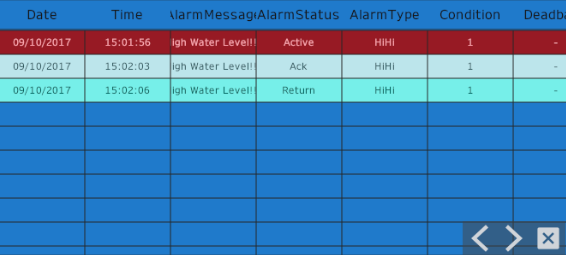
Formato del display
L’Oggetto Riepilogo allarmi ha i seguenti formati di visualizzazione (modalità allarmi).
- [Attivo]
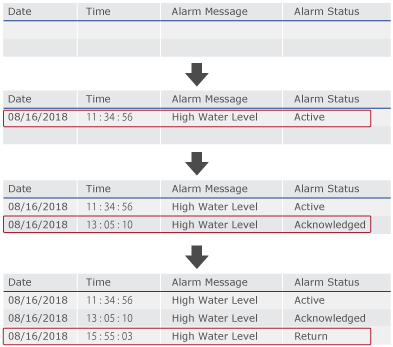
Visualizza ogni allarme su una sola linea. Le modifiche nello stato di allarme aggiornano le informazioni in quella linea.
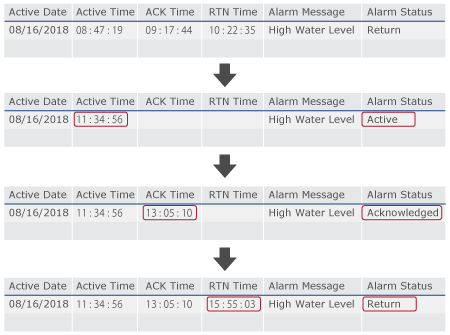
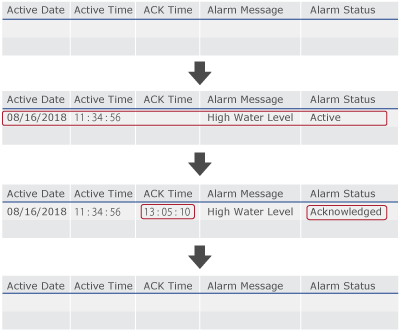
Se si attiva l’opzione [Eccetto RTN], quando si ripristina un allarme il messaggio di allarme corrispondente viene rimosso dal Riepilogo allarmi.
- [Cronologia]
Visualizza un allarme scattato su una sola linea fino a quando non viene riportato alla normalità. Quando l’allarme diventa attivo di nuovo, visualizza l’allarme su una nuova linea.
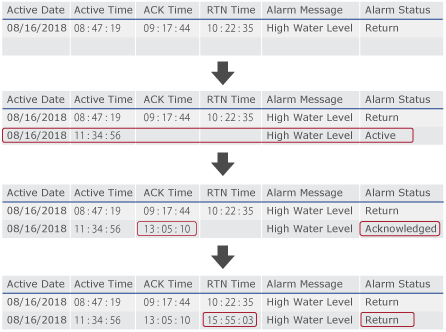
nella vista [Cronologia], il numero massimo di righe nell’oggetto riepilogo degli allarmi è 4000.
- [Registro]
Mantiene la cronologia di tutti gli allarmi generati. Una modifica nello stato di allarme aggiunge una nuova linea alla visualizzazione.
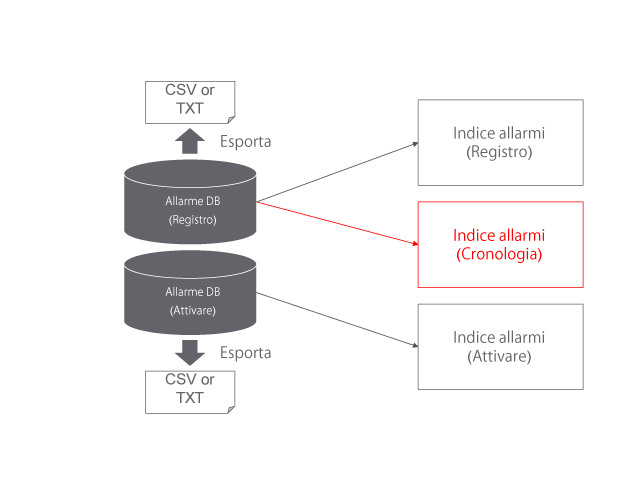
Relazione tra Database allarmi e Oggetto Riepilogo allarmi
Uso della vista [Registro] o della vista [Attivo]
L’oggetto Riepilogo allarmi mostra i dati dell’allarme direttamente dal database degli allarmi (registro) o dal database degli allarmi (attivo).
Uso della vista [Cronologia]
- Quando inizia il run time, dal database degli allarmi (registro) vengono generati i dati provvisori . L’oggetto Riepilogo allarmi mostra gli allarmi nei dati provvisori. Appena sono scattati i nuovi allarmi, le immissioni si aggiungono al database degli allarmi (registro) e ai dati provvisori.
- I dati di allarme si possono esportare nella vista del registro e nella vista attiva. I dati di allarme non si possono esportare nella vista della cronologia perché non c’è il database della cronologia allarmi.
Voci visualizzate
È possibile visualizzare le seguenti informazioni nell’oggetto Riepilogo allarmi.
Titolo |
Descrizione |
[Attivo] | [Cronologia] | [Registro] |
[Data] |
Compare la data dello stato di tutti gli allarmi. Personalizzare il formato dei dati Giorno e ora visualizzati. Dalla finestra Proprietà dell’oggetto Riepilogo allarmi, in [Funzione] → [Dettaglio] → [Colonna] → [Data] → [Parametro convertitore] → [Motivo] immettere i formati opzionali. Per informazioni sui formati da impostare, vedere di seguito. |
- |
- |
|
[Ora] |
L'ora si visualizza per ciascun stato di allarme. |
- |
- |
|
[Dati attivazione] |
Il giorno si visualizza quando si attiva l’allarme. |
|
|
- |
[Tempo attivo] |
L'ora si visualizza quando si attiva l'allarme. |
|
|
- |
[Dati ACK] |
Il giorno si visualizza quando si riconosce l’allarme (nel seguito riferito come "ACK"). |
|
|
- |
[Tempo di ACK] |
L’ora si visualizza quando si riconosce l’allarme (nel seguito riferito come "ACK"). |
|
|
- |
[Dati RTN] |
Il giorno si visualizza quando l’allarme viene ripristinato (nel seguito riferito come "RTN"). |
|
|
- |
[Tempo di RTN] |
L’ora si visualizza quando l’allarme viene ripristinato (nel seguito riferito come "RTN"). |
|
|
- |
[Messaggio di allarme] |
Compare il messaggio di allarme. |
|
|
|
[Stato allarme] |
Compare lo stato dell'allarme. Attivo, ACK, Ritorno e UNACK. |
|
|
|
[Tipo di allarme] |
Viene visualizzato il tipo di allarme: LoLo, Lo, Hi e HiHi. |
|
|
|
[Condizione] |
Compare il limite che è stato superato dalla variabile per attivare un allarme. |
|
|
|
[Banda morta] |
Compare visualizzato il valore di banda morta dell'allarme. |
|
|
|
[Variabile target] |
Compare il nome della variabile per monitorare e attivare l'allarme. |
|
|
|
| [Nome gruppo] | Compare il nome del gruppo allarmi. |
|
|
|
| [Valore] | Dati del valore della variabile impostati quando l’allarme è Attivo, Riconosciuto, Ripristinato o Non riconosciuto. | - |
- |
|
| [Valore attivo] | Compare il valore della variabile impostato dell'allarme che è attivo. |
|
|
- |
[Nome apparecchiatura] |
Compare la sorgente della variabile. La sorgente della variabile è impostata sulla proprietà [Sorgente] della variabile. |
|
|
|
[Gravità allarmi] |
Compare la gravità dell'allarme. |
|
|
|
[Conteggio allarmi] |
Compare il numero di attivazioni dell'allarme. |
|
- |
- |
| [ACK Count] | Compare il numero di riconoscimenti dell'allarme. |
|
- |
- |
| [Conteggio UNACK] | Compare il numero di volte che l'allarme non è stato riconosciuto. |
|
- |
- |
[Tempo trascorso] |
Compare il tempo totale in cui l'allarme è stato nello stato attivato. |
|
- |
- |
| [Tempo medio conferma] | Compare il tempo medio di riconoscimento. |
|
- |
- |
| [Tempo medio ritorno] | Durata di tempo media per il ripristino dell’allarme (ritorno a normale). |
|
- |
- |

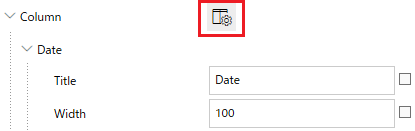
- È possibile impostare se visualizzare o nascondere le voci nell’oggetto Riepilogo allarmi. Aprire la finestra Proprietà dell’oggetto Indice allarmi e cliccare l’icona [Impostazioni della tabella] identificata con la cornice rossa.
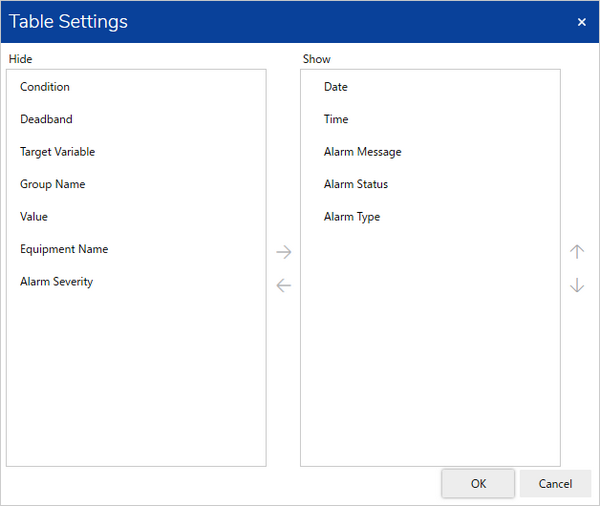
Nella finestra di dialogo [Impostazioni della tabella], selezionare le voci da visualizzare nell'oggetto Indice allarmi.
- È possibile modificare la larghezza colonna di ogni oggetto. Dalla finestra Proprietà dell’oggetto Riepilogo allarmi, nel gruppo [Colonna] definire il numero di pixel della [Larghezza] colonna di ciascuna voce.
Immettere un asterisco (*) nel campo [Larghezza]. per regolare automaticamente la larghezza colonna per inserire i dati di visualizzazione. Le larghezze impostate con l’asterisco vengono calcolate sottraendo la larghezza della colonna di tutte le altre voci.
(Esempio)
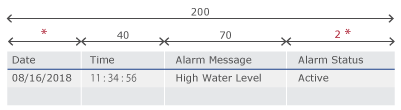
* + 2* = 200 - (40 + 70) = 90
* = 30
Risultati nella colonna Date di larghezza 30 e colonna Alarm State di larghezza 60.
Gravità allarme
Selezionando [Gravità] in [Modalità colore], è possibile mostrare un'icona sugli allarmi di gravità elevata visualizzati nell'oggetto Riepilogo allarmi.
| Gravità | Valore di impostazione [Gravità] allarmi | Icona visualizzata in Riepilogo allarmi |
Alto  Basso Basso |
1 |  |
| 2 |  |
|
| 3 |  |
|
| 3 o superiore | Visualizza il valore impostato come [Gravità]. |
Informazioni sulle schermate secondarie
Toccare l’allarme per far comparire la sua schermata secondaria associata. La schermata secondaria visualizzata è il Contenuto configurato con gli stessi valori del valore del Gruppo allarmi e della Proprietà [Parametro].
Toccare l’allarme per eseguire l’albero di decisione seguente.
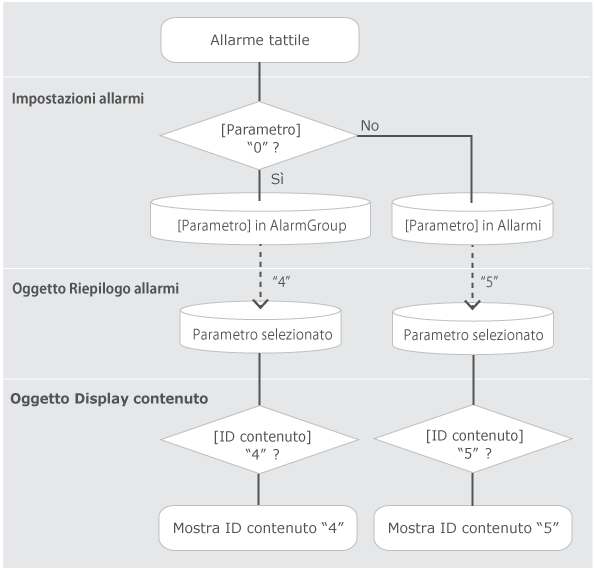
Per i dettagli di impostazione, vedere di seguito.
Uso dei parametri per visualizzare le schermate
Informazioni sui Gruppi multipli
Lo stato di più gruppi di allarme può essere controllato con l’oggetto Riepilogo allarmi. Dalla finestra Proprietà dell’oggetto Riepilogo allarmi, nell’elenco [Gruppo allarmi] selezionare tutti i gruppi allarmi da osservare.
[Modalità colore]
In base alla condizione, è possibile modificare il colore di sfondo dell'oggetto Riepilogo allarmi e il colore del carattere, con [Modalità colore].
- [Stato]
Il colore sfondo e il colore font cambia a seconda dello stato di allarme. - [Gravità]
Il colore sfondo e il colore font cambia a seconda della gravità dell’allarme. I colori dello sfondo e del font dipendono dalla proprietà [Gravità] di ciascun allarme.