Proprietà (Tutti gli allarmi)
| [Registrazione massima] 'Alarm.MaxRecord' |
Impostare il numero di registrazioni della cronologia allarmi da salvare. Quando la cronologia allarmi supera il valore impostato, viene eseguito il processo specificato dal campo [Comportamento quando [Salva in] è pieno]. La cronologia allarmi comprende gli allarmi e gli errori di sistema per tutti i gruppi di allarme. Impostazione del Range dei Valori: 0 - 2147483647 |
Supporto associazione dati: Per usare come Binding Source, fare riferimento a quanto segue. Per ulteriori informazioni sul concetto di Data Binding, fare riferimento a quanto segue. |
| [Comportamento quando [Salva in] è pieno] |
Selezionare l'operazione che si presenta quando la cronologia allarmi supera il numero di [Registrazione massima]. |
| [Salva in] |
Selezionare la posizione di salvataggio della cronologia allarmi da quanto segue. |
Quando si usa la memoria esterna per salvare la cronologia degli allarmi, disattivare il visualizzatore prima di rimuovere la memoria esterna. Se si rimuove la memoria esterna prima di disattivare il visualizzatore, la cronologia degli allarmi non può essere salvata anche se si inserisce di nuovo la memoria esterna. Con questo scenario, riavviare il visualizzatore dopo aver inserito la memoria esterna. Si consiglia di evitare la scelta di una memoria esterna che venga rimossa spesso dal visualizzatore.
|
| [Codifica] |
Selezionare questa casella di controllo per codificare la cronologia degli allarmi salvati. Il valore predefinito è abilitato. Deselezionare questa casella di controllo se non si desidera criptare la cronologia degli allarmi salvati. |
| [Attivazione] |
È possibile salvare su un file la cronologia degli allarmi sul visualizzatore. |
Nota: per informazioni sull'esportazione e l'importazione, fare riferimento a quanto segue. |
| [Salvataggio dati] |
Selezionare la posizione del file esportato da quanto segue. |
|
| [Aggiungi data/ora] |
In fondo al nome del file esportato aggiungere la data e l'ora di esportazione. |
|
| [Rileva modifica] |
Rileva le modifiche sul file esportato. Usare lo strumento Convalida file esportato per rilevare le modifiche. |
Quando [Rileva modifica] è abilitato, alla prima riga del file esportato si aggiunge una stringa alfanumerica. Questa stringa è usata dallo strumento Convalida file esportato, per rilevare le modifiche sui dati del file. Quando si usa lo strumento Convalida file esportato, non eliminare o modificare questa stringa. |

| [Nome cartella] 'Alarm.ExportData.FolderName' |
Impostare il nome della cartella. (Esempio: \Log) Nella cartella viene creata una sottocartella con il nome della modalità di allarme ('Log' di 'Active') utilizzata per l'esportazione e il file di esportazione viene salvato. Impostare la modalità allarme nell'operazione [Esporta dati di allarme]. |
Sulla serie IPC, per usare una lingua specifica per i nomi di cartelle e file, impostare dal [Pannello di controllo] > [Cambio sistema locale]. Supporto associazione dati: Per usare come Binding Source, fare riferimento a quanto segue. Se si usa un Binding Target, le Binding Sources che possono essere associate sono le seguenti. Per ulteriori informazioni sul concetto di Data Binding, fare riferimento a quanto segue. |
 Variabile]
| [Nome del file] 'Alarm.ExportData.OutputFileName' |
Impostare il nome del file esportato. (Esempio: LogData) |
Sulla serie IPC, per usare una lingua specifica per i nomi di cartelle e file, impostare dal [Pannello di controllo] > [Cambio sistema locale]. Supporto associazione dati: Per usare come Binding Source, fare riferimento a quanto segue. Se si usa un Binding Target, le Binding Sources che possono essere associate sono le seguenti. Per ulteriori informazioni sul concetto di Data Binding, fare riferimento a quanto segue. |
| [Attivazione] |
Lo stato di memorizzazione o lo stato di errore del file esportato si può memorizzare su una variabile. |
| [Salvo stato] 'Alarm.ExportStatus.SaveStatus' |
Impostare una variabile intera per memorizzare gli stati di avvio e completamento del processo di esportazione. Dall'indicatore di proprietà, selezionare [Variabile]. |
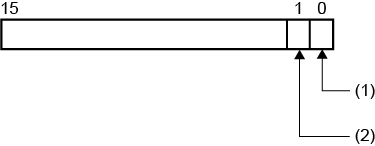
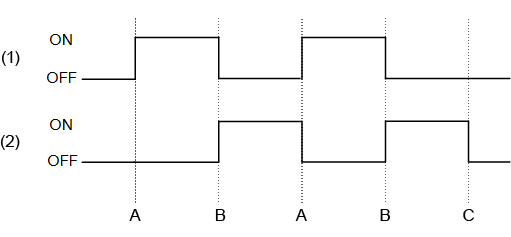
Quando si fa l’esportazione, nel Salva stato viene memorizzato quanto segue. Supporto associazione dati: Per usare come Binding Source, fare riferimento a quanto segue. Se si usa un Binding Target, le Binding Sources che possono essere associate sono le seguenti. Per ulteriori informazioni sul concetto di Data Binding, fare riferimento a quanto segue. |
| [Stato errore] 'Alarm.ExportStatus.ErrorStatus' |
Impostare una variabile intera per memorizzare i risultati del processo di esportazione. Dall'indicatore di proprietà, selezionare [Variabile]. |
Quando il bit finale (posizione del bit:1) della variabile specificata nel campo [Salva stato] è su ACCESO, appaiono i seguenti risultati nello stato di errore. Supporto associazione dati: Per usare come Binding Source, fare riferimento a quanto segue. Se si usa un Binding Target, le Binding Sources che possono essere associate sono le seguenti. Per ulteriori informazioni sul concetto di Data Binding, fare riferimento a quanto segue. |
| [Comportamento di stato Hi/Lo] |
Selezionare la modalità di funzionamento degli stati di allarme quando il valore della variabile configurata con il livello di allarme passa da Hi a HiHi o da Lo a LoLo.
|
Se si seleziona [Rimanere attivi su HiHi/LoLo] e il valore modificato supera più di un tipo di allarme, tutti gli allarmi applicabili si verificano contemporaneamente. (Esempio) Con il livello di allarme con Hi impostato su 50 e HiHi impostato su 100, se il valore cambia da 0 a 105, sia Hi che HiHi si verificano contemporaneamente. Di conseguenza, l'oggetto Indice allarmi visualizza entrambi gli allarmi e nell'ordine Hi, HiHi, per corrispondere alla direzione di modifica del valore (da 0 a 105). |