Passer la souris au dessus
Déplacez la souris sur l'objet spécifié pour exécuter l'opération spécifiée.
Pour les modèles qui prennent en charge ce déclencheur, voir ci-dessous.
Liste des modèles et fonctions pris en chargeBloc
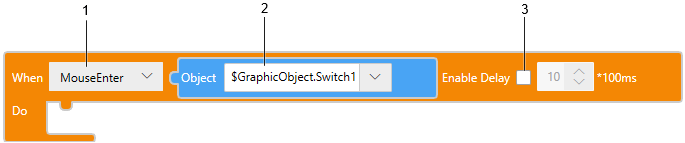
Texte
onMouseEnter($GraphicObject, ()=>{
1 2
});
EnableDelay
onMouseEnterWithDelay($GraphicObject, 10, ()=>{
1/3 2 4
});
1 : Opération
2 : Objet cible
3 : Enable Delay
4 : Délai de réglage du temps
| Opération | Description |
Bloc[Mouse Enter] Texte
|
L'opération est déclenchée lorsque la souris se déplace sur l'objet cible à l'écran. Vous pouvez définir un délai après le déclenchement de l'option [Mouse Enter], jusqu'à ce que l'opération définie soit exécutée. BlocCochez la case [Enable Delay] pour définir un délai. TextePour définir un temps de retard (par exemple, 10*100 ms) en mode Texte, utiliser onMouseEnterWithDelay($GraphicObject.Switch1, 10, ()=>{ Vous pouvez également exécuter un déclencheur [Mouse Enter] comme suit :
|
Bloc[Mouse Leave] Texte
|
Après que la souris est déplacée sur l'objet cible sur l'écran, l'opération est déclenchée lorsque la souris quitte la zone d'objet. Vous pouvez définir un délai après le déclenchement de l'option [Mouse Leave], jusqu'à ce que l'opération définie soit exécutée. BlocCochez la case [Enable Delay] pour définir un délai. TextePour définir un temps de retard (par exemple, 10*100 ms) en mode Texte, utiliser onMouseLeaveWithDelay($GraphicObject.Switch1, 10, ()=>{ Vous pouvez également exécuter un déclencheur [Mouse Leave] comme suit :
|
Web Viewer ne prend pas en charge la détection des événements de survol de la souris. Cependant, vous pouvez toujours exécuter des déclencheurs [Mouse Enter] et [Mouse Leave] dans certains cas dans Web Viewer. Pour en savoir plus, consultez ce qui suit.
Gestes que vous pouvez utiliser dans la zone d'affichage de l'écran