Toucher
Touchez l'objet configuré avec le déclencheur pour exécuter l'opération.
Bloc
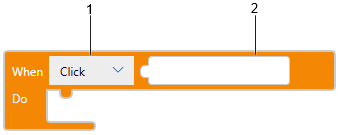
Texte
onClick($GraphicObject, ()=>{
1 2
})
1 : Opération
2 : Objet cible
Pour plus d'informations sur les objets qui sont disponibles dans l'objet de cible, voir ci-dessous.
Opération
[Click]
L'opération est déclenchée lorsque vous touchez l'objet, puis le relâchez.
Bloc
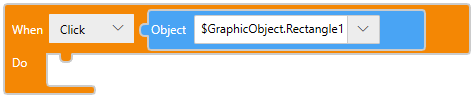
Texte
onClick($GraphicObject.Rectangle1, ()=>{
});
- Sur l'afficheur, si vous touchez l'objet et glissez votre doigt en dehors de la zone d'objet sans relâcher votre doigt, le clic est annulé.
- Le déclencheur d’appui (Click) n’est PAS activé dans les cas suivants :
- L'objet ne s'affiche plus en raison d'un changement d'écran ou de contenu.
- La fonction de verrouillage est activé sur l'objet.
- L'utilisateur se déconnecte.
- Le projet est transféré.
- Runtime est arrêté.
- Runtime est redémarré.
- La fenêtre Windows active passe de l'application Runtime à une autre application.
[Press]
Cette opération est déclenchée lorsque vous appuyez sur l'objet.
Bloc

Texte
onPress($GraphicObject.Rectangle1, ()=>{
});
1 : EnableDelay
Après avoir appuyé sur l'objet pendant le délai défini, l'opération est exécutée.
Bloc
Cochez la case pour définir un temps de retard.
Texte
Pour définir un temps de retard (par exemple, 10*100 ms) en mode Texte, utiliser
onPressWithDelay($GraphicObject.Rectangle1, 10, ()=>{
});
Chronogramme
| Exemple 1 | 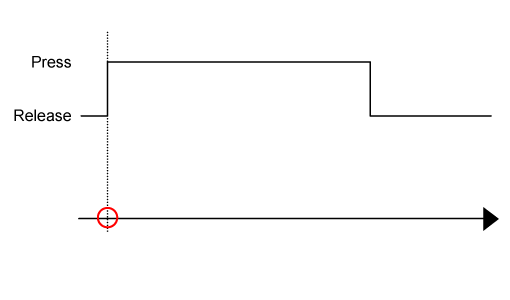  : Opération déclenchée : Opération déclenchée |
| Exemple 2 | 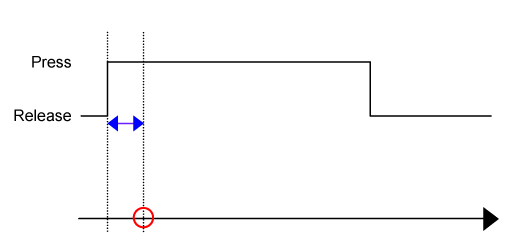 : Opération déclenchée : Opération déclenchée  : Délai : Délai |
| Exemple 3 | 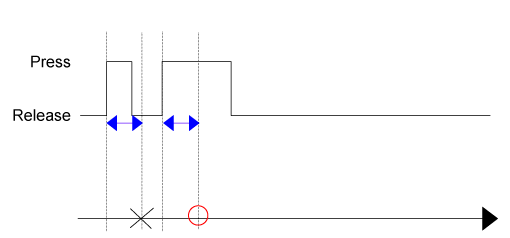 : Opération déclenchée : Opération déclenchée  : Opération NON déclenché : Délai : Opération NON déclenché : Délai |
[Release]
L'opération est déclenchée lorsque vous relâchez l'objet.
Bloc

Texte
onRelease($GraphicObject.Rectangle1, () => {
});
1 : EnableDelay
Une fois que l'objet est relâché et que le délai spécifié est découlé, l'opération est exécutée.
Bloc
Cochez la case pour définir un temps de retard.
Texte
Pour définir un temps de retard (par exemple, 10*100 ms) en mode Texte, utiliser
onReleaseWithDelay($GraphicObject.Rectangle1, 10, () => {
});
|
|
Lors de la conception du déclencheur [Release], prenez en considération que le déclencheur [Release] est également activé lorsque l'objet de cible ne peut plus être touché. Le non-respect de ces directives peut entraîner la mort, des blessures graves ou des dommages matériels. |
 AVERTISSEMENT
Le déclencheur [Release] est également activé dans les cas suivants.
- L’objet ne peut plus être touché en raison d’un changement d’affichage d’écran ou de contenu
- Le verrouillage de l’objet de cible est activé
- L’utilisateur n’est pas connecté
- Transfert de projet
- Arrêt de Runtime à l’aide d’une opération de l’application Runtime (Shutdown)
- Redémarrage de Runtime à l’aide d’une opération de l’application Runtime (Shutdown)
- La fenêtre de l’application n’est plus au point
Chronogramme
| Exemple 1 | 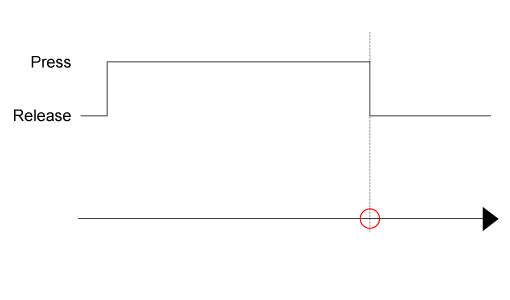 : Opération déclenchée : Opération déclenchée |
| Exemple 2 | 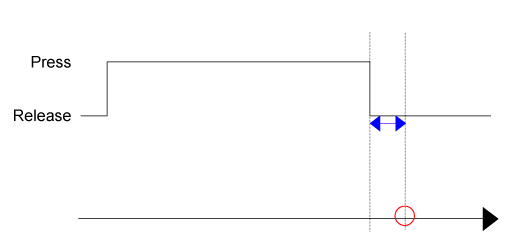 : Opération déclenchée : Délai : Opération déclenchée : Délai |
| Exemple 3 | 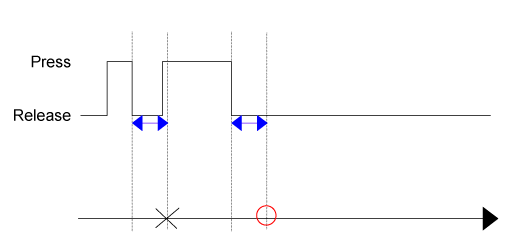 : Opération déclenchée : Délai : Opération déclenchée : Délai |
Si les déclencheurs [Press] et [Release] sont spécifiés sur le même objet et que l'objet est relâché avant que le délai [Press] s'écoule, le déclencheur [Release] est exécuté mais non pas le déclencheur [Press].
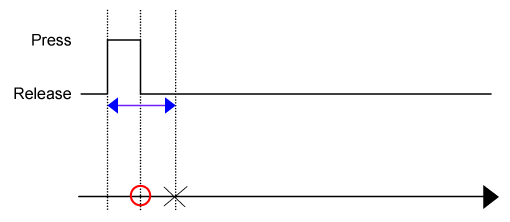
: L'opération est déclenché par le déclencheur [Release]
: L'opération n'est PAS déclenchée par le déclencheur [Press]
: Délai du déclencheur [Press]
[Hold]
Pendant que vous continuez à toucher l'objet, l'opération est déclenchée à plusieurs reprises pendant la durée spécifiée. La valeur maximale configurable pour la [Durée] est de 30 secondes.
Bloc

Texte
onHold($GraphicObject.Rectangle1, 1000, ()=>{
})
1 : EnableDelay
Après avoir appuyé sur l'objet pendant le délai spécifié, l'opération est exécutée.
Bloc
Cochez la case pour définir un temps de retard.
Texte
Pour définir un temps de retard (par exemple, 10*100 ms) en mode Texte, utiliser
onHoldWithDelay($GraphicObject.Rectangle1, 1000, 10, () => {
});
Chronogramme
| Exemple 1 | 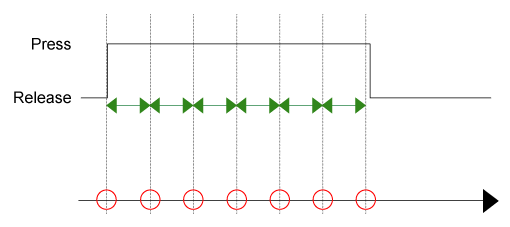 : L'opération est déclenchée : L'opération est déclenchée  : Délai d'attente : Délai d'attente |
| Exemple 2 | 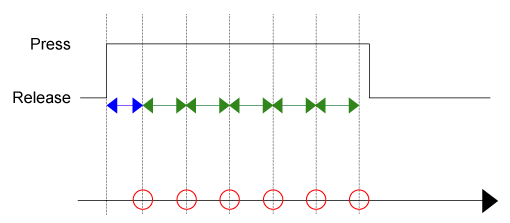 : L'opération est déclenchée : Délai : Délai d'attente : L'opération est déclenchée : Délai : Délai d'attente |
[DoubleClick]
Cette opération est déclenchée lorsque vous double-cliquez sur l'objet.
Bloc

Texte
onDoubleClick($GraphicObject.Rectangle1, ()=>{
});
Objets pris en charge
| Formes | Pris en charge |
| Composants | Tous les objets sont pris en charge, sauf ce qui suit.
|
| Images prédéfinies | Pris en charge |
| Objets de disposition | Non pris en charge |
| Objet regroupé | Non pris en charge |
| Écrans/Contenu | Non pris en charge |
Zone tactile
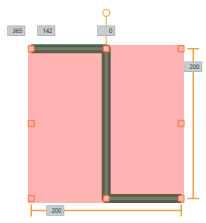
La zone tactile est la zone de la largeur et de la hauteur qui est affichée lorsque l'objet est sélectionné.
Dans la figure ci-dessous, la zone en rouge est la zone tactile.