Transfert d'un projet pour la première fois
- Lors de l'utilisation d'un équipement SP5000 Series Power Box, SP5000X Series ou GP-4100 Series
- Lors de l'utilisation d'un équipement Série SP5000 Open Box (modèle Windows 10 IoT Enterprise)
- Lors de l'utilisation d'un équipement ST6000 Series ou STM6000 Series (sauf STM-6B00D)
- Lors de l'utilisation de l'équipement STM-6B00D
- Lors de l'utilisation d'un équipement Série IPC ou PC/AT
Lors de l'utilisation d'un équipement SP5000 Series Power Box, SP5000X Series ou GP-4100 Series
Par défaut, le système GP-Pro EX est installé. Le système GP-Pro EX est converti en BLUE lorsqu'un projet BLUE est transféré.
Les méthodes de transfert suivantes sont prises en charge. Pour les procédures sur chaque méthode de transfert, reportez-vous au lien correspondant.
Transfert d'un projet par câble USB
Transfert d'un projet par Ethernet
- Une fois que vous avez transféré un projet BLUE vers un afficheur, vous ne pouvez pas rétablir l'afficheur pour exécuter les projets GP-Pro EX.
- Pour SP-5B10 et SP-5700WCD ou SP-5B10 et SP-5800WCD, lorsque vous transférez le premier projet via Ethernet, utilisez l'adresse IP indiquée sur l'écran de l'afficheur.
- Si la version d'exécution de GP-Pro EX est 4.09.200 ou plus récente et que la clé de connexion est activée, le projet BLUE ne peut pas être transféré. Depuis l'écran hors ligne de GP-Pro EX, décochez la case [Authenticate connection key when transferring] avant de transférer le projet BLUE.
Lors de l'utilisation d'un équipement Série SP5000 Open Box (modèle Windows 10 IoT Enterprise)
L'application d'exécution (BLUE Runtime) est installée par défaut.
L'application d'exécution doit être activée avant de transférer un projet.
Pour activer l'application d'exécution :
Mettez l'afficheur sous tension.
Double-cliquez sur le raccourci [Convert Runtime] sur le bureau.
- Dans la boîte de dialogue [Confirmation], cliquez sur [OK].
Après le redémarrage, un écran de configuration préinstallé (Welcome Screen) s'affiche.
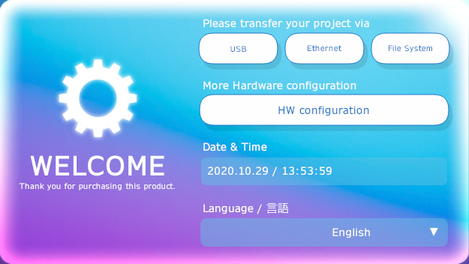
- Appuyez sur le bouton [HW configuration].

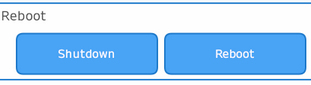
- Appuyez sur le bouton [Shutdown].
- Redémarrez l'application d'exécution avec des privilèges d'administrateur. Dans le menu Programme, cliquez sur [BLUE Runtime] > [BLUE Runtime (exécuter en tant qu'administrateur)].
- Appuyez sur le bouton pour l'option de transfert correspondante.
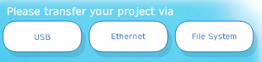
- Suivez les instructions à l'écran pour transférer le projet.
Lors de l'utilisation d'un équipement ST6000 Series ou STM6000 Series (sauf STM-6B00D)
Par défaut, ce modèle dispose d'un écran de configuration préinstallé (Welcome Screen) pour les transferts de projets et les connexions réseau.
Après la mise sous tension, Welcome Screen s'affiche.
Lors de l'utilisation de l'équipement STM-6B00D
Par défaut, ce modèle dispose d'un écran de configuration préinstallé (Welcome Screen) pour les transferts de projets et les connexions réseau, mais vous ne pouvez pas utiliser Welcome Screen car ce modèle ne possède pas de Display Module.
Paramètres d'usine
Utilisez les paramètres d'usine par défaut suivants pour transférer un projet.
| Paramètre | Valeur du paramètre | |
| Pro-face Connect | Activer | |
| Web Viewer | Activé | |
| Ethernet Download | Activer | |
| Ethernet 1 | IP Address | 192.168.219.81 |
| Subnet Mask | 255.255.255.252 | |
| Ethernet 2 | IP Address | 192.168.220.81 |
| Subnet Mask | 255.255.255.252 | |
Options de transfert prises en charge
Lors du transfert d'un projet vers ce modèle, les méthodes de transfert suivantes sont prises en charge.
- Transfert d'un projet par câble USB
- Transfert d'un projet par Ethernet
- Transfert d'un projet à l'aide du système de fichiers
Transfert d'un projet par câble USB
Pour la procédure sur cette méthode de transfert, reportez-vous au lien suivant.
Transfert d'un projet par câble USB
Transfert d'un projet par Ethernet
Lors de la connexion du PC et de ce modèle à l'aide d'un câble Ethernet, modifiez les adresses IP sur le PC comme suit.
Port Ethernet utilisé de ce côté du modèle |
Adresse IP du PC |
| Port Ethernet 1 | 192.168.219.82 |
| Port Ethernet 2 | 192.168.220.82 |
Pour la procédure sur cette méthode de transfert, reportez-vous au lien suivant.
Transfert d'un projet par Ethernet
- Pour transférer un projet sans utiliser d'écran, [Ethernet Download] est activé par défaut. Nous vous recommandons de désactiver [Ethernet Download] pour les opérations normales. [Ethernet Download] est remplacé par le paramètre [Toujours permettre le transfert par Ethernet] dans un projet transféré. Par défaut, [Toujours permettre le transfert par Ethernet] est désactivé. Une fois que [Ethernet Download] est remplacé et désactivé, l'application Web Viewer est requise pour les opérations d'écran lors du transfert d'un projet via Ethernet.
- Lors du transfert d'un projet via Ethernet, connectez ce modèle et le PC dans une connexion un à un.
Transfert d'un projet à l'aide du système de fichiers
Lors du transfert d'un projet avec le système de fichiers, vous devez utiliser l'écran d'accueil.
Vous pouvez utiliser Welcome Screen à partir d'un client Web Viewer. Pour plus d'informations sur Web Viewer, reportez-vous à ce qui suit.
Aperçu de BLUE Web Viewer et du flux de travail de développement
- Pour utiliser Welcome Screen à partir d'un client Web Viewer, le [Paramètre de sécurité] de Web Viewer est désactivé par défaut. Nous vous recommandons d'activer [Paramètre de sécurité] dans des opérations normales. [Paramètre de sécurité] est remplacé par le paramètre dans un projet transféré. Par défaut, [Paramètre de sécurité] est activé.
- Le fonctionnement de Welcome Screen doit être une connexion un à un entre ce modèle et le client Web Viewer.
Lors de la connexion depuis un client, saisissez l'URL suivante dans votre navigateur Web.
| Port Ethernet | URL |
| Ethernet 1 | http://192.168.219.81:8082/webviewer/index.html |
| Ethernet 2 | http://192.168.220.81:8082/webviewer/index.html |
Pour la procédure sur cette méthode de transfert, reportez-vous au lien suivant.
Transfert d'un projet à l'aide du système de fichiers
Lors de l'utilisation d'un équipement Série IPC ou PC/AT
L'application d'exécution (BLUE Runtime) doit être installée avant de transférer un projet. Pour plus d'informations sur l'installation, voir ce qui suit.
Paramètres de l'application d'exécution
Après l'installation, démarrez l'application d'exécution avec des droits d'administrateur.
- Dans le menu Programme, cliquez avec le bouton droit sur [BLUE Runtime] et sélectionnez [Exécuter en tant qu'administrateur].
si vous ne pouvez pas sélectionner [Exécuter en tant qu'administrateur], communiquez avec votre administrateur système.
- Appuyez sur le bouton pour l'option de transfert correspondante.
- Suivez les instructions à l'écran pour transférer le projet.
Configuration manuelle de l'autorisation de communication
Avant de transférer un projet via Ethernet, configurez les paramètres d'autorisation de communication.
- Dans la fenêtre [Panneau de configuration] de Windows, sélectionnez [Système et sécurité] → [Autoriser une application via le Pare-feu Windows].
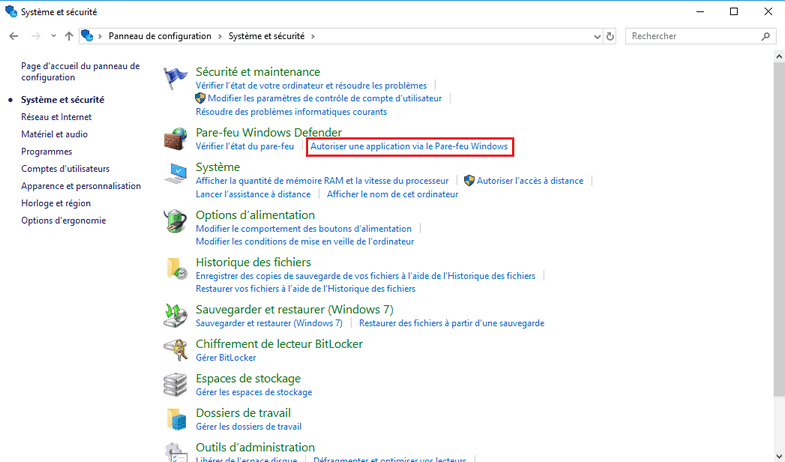
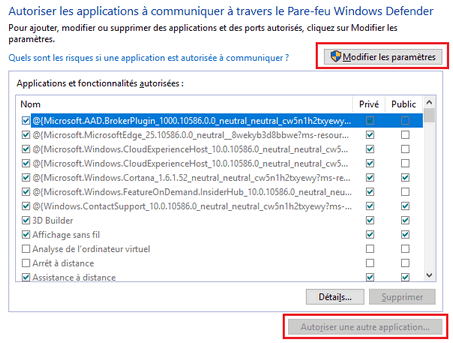
- Cliquez sur [Modifier les paramètres] → [Autoriser une autre application].
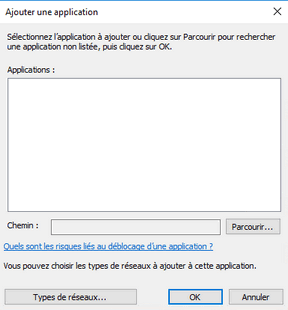
- Cliquez sur [Parcourir] et sélectionnez le fichier .exe suivant. Une fois le fichier .exe sélectionné, cliquez sur [Ajouter] et le fichier .exe est ajouté à la liste [Applications et fonctionnalités autorisées]. Effectuez cette opération une par une.
(Dossier d'installation de l'application d'exécution)\BLUE Runtime\RTPrimaryBoot\TransferService.exe
(Dossier d'installation de l'application d'exécution)\BLUE Runtime\Bin\ITargetManager.exe - Pour chaque fichier .exe ajouté, définissez son profil réseau en cochant ou en décochant les cases à cocher Privé/Public/Domaine.
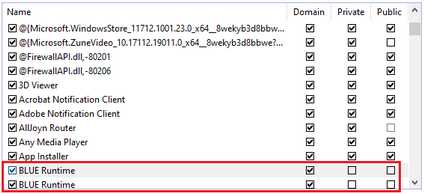
Cliquez sur [OK].