Paramètres de l'application d'exécution
L'application d'exécution (BLUE Runtime) est une application qui exécute les projets créés avec le logiciel d'édition d'écran avec l'équipement SP5000 Series Open Box (modèle Windows 10 IoT Enterprise), IPC Series ou PC/AT, permettant ainsi la communication avec des périphériques externes. Ces afficheurs comprennent des fonctions d'extension des fonctions utilisant une grande mémoire, des liens avec les applications originales de l'utilisateur, etc.
- Pour connaître les fonctions disponibles, reportez-vous à ce qui suit et sélectionnez le modèle à utiliser avec l'application d'exécution.
Liste des modèles et fonctions pris en charge
Pour plus d'informations sur les propriétés de source d'afficheur disponibles, voir ce qui suit.
Paramètres de cible
Exemple de configuration du système
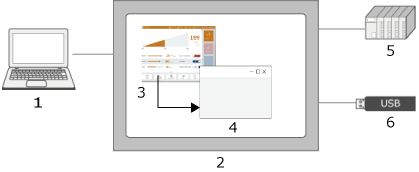
- Logiciel d'édition d'écran
- SP5000 Series Open Box (modèle Windows 10 IoT Enterprise), IPC Series, PC/AT
- Application d'exécution
- Application utilisateur
Équipement externe
- Stockage externe
Environnement d'exploitation
Pour plus d'informations sur l'environnement d'exploitation, voir ce qui suit.
Installation et désinstallation
Installation
L'équipement SP5000 Series Open Box (modèle Windows 10 IoT Enterprise) contient l'application d'exécution préinstallée.
En cas d'utilisation de l'équipement IPC Series ou PC/AT, l'application d'exécution doit être installée. Pour l'utilisation de PC/AT, il faut acheter une licence séparée.
Installez l'application Runtime à partir du chemin suivant sur le support d'installation.
"\BLUE_Setup\BLUERuntime\BLUERuntime.exe"
L'installation de l'application Runtime efface tout projet transféré antérieurement. Après l'installation, transférer les projets à nouveau.
Si .NET Framework n'est pas installé dans la destination d'installation de la durée d'exécution, ou s'il s'agit d'une version antérieure, .NET Framework est également installé. Après l'installation de .NET Framework , l'afficheur de la destination d'installation est redémarrée.
- Vous pouvez obtenir le programme d'installation à partir de :
https://www.proface.com/en/product/soft/blue/download
- Lors de l'installation de l'application Runtime, il n'est pas nécessaire de désinstaller l'application Runtime installée antérieurement.
Désinstallation
Dans le menu de démarrage de Windows, sélectionnez [Paramètres Windows] → [Applications] → [Applications et fonctionnalités] et désinstallez l'application d'exécution.
- Ne désinstallez pas l'application d'exécution préinstallée dans l'équipement SP5000 Series Open Box (modèle Windows 10 IoT Enterprise).
- Les fichiers seront conservés même si l'application est désinstallée. Supprimez-les manuellement.
Démarrage et arrêt
Lorsque l'afficheur est mis sous tension, l'application d'exécution démarre automatiquement. Elle peut également être lancée à partir du menu de démarrage de Windows.
lors de la première mise sous tension après l'installation de l'application d'exécution, exécutez en tant qu'administrateur. Dans le menu Démarrer, cliquez avec le bouton droit de la souris sur [BLUE Runtime] et sélectionnez [Exécuter en tant qu'administrateur].
Si vous n'êtes pas un administrateur, il se peut que l'écran de configuration (écran de bienvenue) ne s'affiche pas. L'exécution d'un programme en tant qu'administrateur permet d'exécuter le programme en tant qu'utilisateur général par la suite.
Pour plus d'informations sur les méthodes d'arrêt, voir ce qui suit.
Icône de l'application d'exécution
Lorsque l'application d'exécution est lancée, l'icône de l'application d'exécution apparaît dans la barre d'état système. Cliquez avec le bouton droit de la souris sur l'icône pour afficher le menu suivant.
| [CNCS] – [Start] | Activer le transfert de projets via Ethernet ou un câble USB. (Valeur initiale) |
| [CNCS] – [Stop] | Désactiver le transfert de projets via Ethernet ou le câble USB. |
| [HMI] – [Start] | Redémarrer l'application d'exécution arrêtée. |
| [HMI] – [Stop] | Arrêter l'application d'exécution. |
| [Id] | Afficher les informations sur l'application d'exécution. |
| [State] | Afficher l'état de l'application d'exécution. |
| [Exit] | Quitter l'application d'exécution. |
pour utiliser le menu [CNCS], démarrez l'application d'exécution avec des privilèges d'administrateur. Notez que lors du transfert d'un projet via Ethernet, le port Ethernet doit être ouvert dans l'écran Configuration du matériel.
Configuration de l'afficheur
Définissez l'emplacement d'affichage de l'application en cours d'exécution et les destinations d'enregistrement des données d'alarme, des données d'enregistrement, etc. Pour plus d'informations, voir ci-dessous.