Propriétés (Affichage du contenu de diapositive)
[Fonction] - [Basique]
| [Nombre de contenus] '(nom de l'objet).NumberOfContents' |
Définissez le nombre de contenus que vous pouvez afficher. Plage de valeurs de configuration : 1 - 100 |
Prise en charge de la liaison des données : Pour l'utiliser comme source de liaison, reportez-vous à ce qui suit. Pour plus d'informations sur le concept de liaison de données, reportez-vous à ce qui suit. |
| [Liste d'ID de contenu] |
Cliquez pour afficher l'[ContentId]. Définit l'ID du contenu dans l'ordre d'affichage dans un objet de glissement de l'affichage du contenu. Plage de valeurs de configuration : 1 - 19999 |
| [Position d'affichage] '(nom de l'objet).SlideNumber' | ||||||||||||||||||||||||||
Définissez le numéro d'ordre d'affichage du contenu affiché. Définissez l'ordre d'affichage à l'aide de la [Liste d'ID de contenu], ci-dessous. |
||||||||||||||||||||||||||
Contenu affiché lorsque la valeur est hors de la plageLorsque la valeur dépasse le nombre de contenus (défini dans la propriété [Nombre de contenus]) ou est inférieure ou égale à 0, le contenu affiché change selon que si [Boucle] est activée ou désactivée. Voir l'exemple suivant. Exemples de configuration[Nombre de contenus] : 3 Ordre d'affichage défini dans la [Liste d'ID de contenu]
Contenu de l'affichage
Prise en charge de la liaison des données : Pour l'utiliser comme source de liaison, reportez-vous à ce qui suit. Lorsqu'elles sont utilisées comme cible de liaison, les sources de liaison qui peuvent être associées sont les suivantes. Pour plus d'informations sur le concept de liaison de données, reportez-vous à ce qui suit. |
 Alarme] [
 Variable] [
 Variable locale] [
 Objet graphique] [
 Cible] [
 Équipement] [
 Recette]
| [Paramètre] | ||||||||||||
Définissez la valeur à stocker dans la propriété source '(nom du contenu).Parent.Parameter' du contenu. En associant cette propriété source à l'une des propriétés de contenu, la valeur [Paramètre] est référencée par la propriété associée. Plage de valeurs de paramètres : -2147483648 - 2147483647 |
||||||||||||
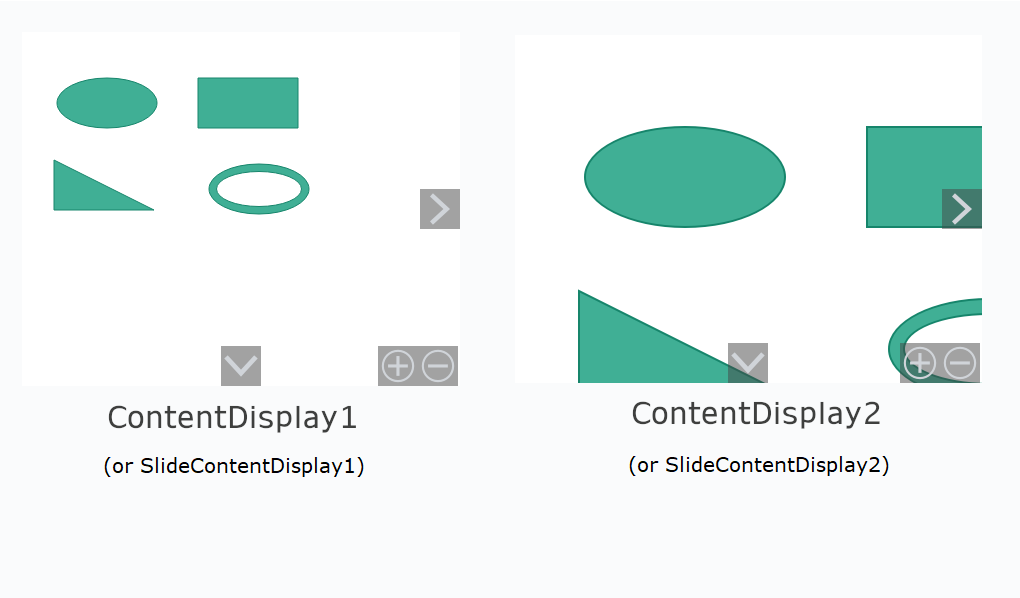
ExempleSi vous associez la propriété source '(nom du contenu).Parent.Parameter' à [Pourcentage du zoom] dans le contenu [Agrandir la toile], vous pouvez spécifier son pourcentage de zoom dans le paramètre [Paramètre] de l'objet d'affichage du contenu ou de l'objet d'affichage du contenu de la diapositive. Propriété du contenu
Propriété de l'objet d'affichage de contenu ou de l'objet d'affichage de contenu de la diapositive
Le même contenu est affiché avec un pourcentage de zoom de 100 % pour ContentDisplay1 (ou SlideContentDisplay1) et de 200 % pour ContentDisplay2 (ou SlideContentDisplay2).
|
| [Boucle] |
Passer du dernier contenu au premier contenu. |
|
| [Direction] |
Sélectionnez la direction pour changer le contenu. |
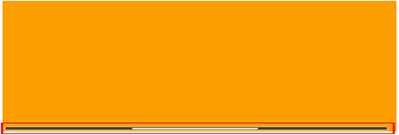
| [Position verticale de l'indicateur] / [Position horizontale de l'indicateur] |
Sélectionnez la position d'affichage de l'indicateur. |
[Forme] - [Taille/Emplacement]
| [Emplacement] |
| [Gauche] / [Haut] '(nom de l'objet).Location.Left' / '(nom de l'objet).Location.Top' |
Indiquez les coordonnées du bord supérieur gauche de l'objet. La partie supérieure gauche de l'écran de dessin est le point de départ des coordonnées. Plage de valeurs de configuration : -5000 - 10000 |
Défini lors du dessin d'objets éloignés des coordonnées de la grille, de la grille de défilement, de la grille uniforme, du panneau d'ancrage et du panneau d'empilement. Prise en charge de la liaison des données : Pour l'utiliser comme source de liaison, reportez-vous à ce qui suit. Lorsqu'elles sont utilisées comme cible de liaison, les sources de liaison qui peuvent être associées sont les suivantes. Pour plus d'informations sur le concept de liaison de données, reportez-vous à ce qui suit. |
| [Ligne] / [Colonne] '(nom de l'objet).Location.Row' / '(nom de l'objet).Location.Column' |
Définissez l'emplacement d'un objet à placer avec des numéros de ligne et de colonne. Plage de valeurs de configuration : 0 - 100 |
Défini lors du placement d'objets dans une grille ou une grille de défilement. Prise en charge de la liaison des données : Pour l'utiliser comme source de liaison, reportez-vous à ce qui suit. Lorsqu'elles sont utilisées comme cible de liaison, les sources de liaison qui peuvent être associées sont les suivantes. Pour plus d'informations sur le concept de liaison de données, reportez-vous à ce qui suit. |
| [Étendue de ligne] / [Étendue de colonne] '(nom de l'objet).Location.RowSpan' / '(nom de l'objet).Location.ColumnSpan' |
Définissez l'étendue des lignes ou des colonnes lorsque vous souhaitez placer un objet sur plusieurs lignes et/ou colonnes. Plage de valeurs de configuration : 1 - 100 |
Défini lors du placement d'objets dans une grille ou une grille de défilement. Prise en charge de la liaison des données : Pour l'utiliser comme source de liaison, reportez-vous à ce qui suit. Lorsqu'elles sont utilisées comme cible de liaison, les sources de liaison qui peuvent être associées sont les suivantes. Pour plus d'informations sur le concept de liaison de données, reportez-vous à ce qui suit. |
| [Largeur] / [Hauteur] '(nom de l'objet).Width / '(nom de l'objet).Height' |
Définissez la largeur et la hauteur de l'objet. Plage de valeurs de configuration : 1 - 5000 |
Lorsque vous placez des objets sur une grille, une grille de défilement ou une grille uniforme, pour que l'objet s'aligne sur les bords de la grille, utilisez les valeurs par défaut de la largeur et de la hauteur. Prise en charge de la liaison des données : Pour l'utiliser comme source de liaison, reportez-vous à ce qui suit. Notez que si la largeur et la hauteur conservent leurs valeurs par défaut, la valeur de la source de liaison est 0. Lorsqu'elles sont utilisées comme cible de liaison, les sources de liaison qui peuvent être associées sont les suivantes. Pour plus d'informations sur le concept de liaison de données, reportez-vous à ce qui suit. |
| [Angle] |
Définissez l'angle de rotation de l'objet. Définissez l'angle de rotation dans le sens horaire. Plage de valeurs de configuration : -360 - 360 |
| [Marge] |
| [Gauche] / [Droite] / [Haut] / [Bas] |
Définissez les marges de l'objet. Les paramètres [Marge] dépendent des paramètres [Alignement de l'objet] et [Largeur]/[Hauteur]. Ce paramètre fonctionne conjointement avec [Alignement de l'objet]. Plage de valeurs de configuration : -1000 - 1000 |
La marge ne fait pas partie de la zone de l'objet. Toucher sa marge n'est pas la même chose que toucher l'objet. |
| [Alignement de l'objet] |
| [Horizontal] |
Sélectionnez l'option d'alignement horizontal. Lorsque l'objet est sur [Toile], [Défiler la toile], [Agrandir la toile], [Zone d'affichage], ce paramètre ne fonctionne pas. -[Gauche] : L'objet est aligné à gauche par rapport à la cible du dessin. La position de l'objet se déplace vers la droite de la valeur numérique définie dans la marge [Gauche]. La marge [Droite] est ignorée. |
Lorsque l'objet [Largeur] est défini comme valeur par défaut (les valeurs sont entre parenthèses), l'alignement de l'objet est identique à [Étirer] même si vous sélectionnez une autre option que [Étirer]. |
| [Vertical] |
Sélectionnez l'option d'alignement vertical. Lorsque l'objet est sur [Toile], [Défiler la toile], [Agrandir la toile], [Zone d'affichage], ce paramètre ne fonctionne pas. |
Lorsque l'objet [Hauteur] est défini comme valeur par défaut (les valeurs sont entre parenthèses), l'alignement de l'objet est identique à [Étirer] même si vous sélectionnez une autre option que [Étirer]. |
| [Animation] |
| [Décalage horizontal] / [Décalage vertical] '(nom de l'objet).Animation.HorizontalOffset' / '(nom de l'objet).Animation.VerticalOffset' |
Définissez la valeur de déplacement de l’objet dans le sens vertical/horizontal. Plage de valeurs de configuration : -5000 - 10000 |
Prise en charge de la liaison des données : Pour l'utiliser comme source de liaison, reportez-vous à ce qui suit. Lorsqu'elles sont utilisées comme cible de liaison, les sources de liaison qui peuvent être associées sont les suivantes. Pour plus d'informations sur le concept de liaison de données, reportez-vous à ce qui suit. |
| [Ancrage horizontal] / [Ancrage vertical] '(nom de l'objet).Animation.HorizontalAnchor' / '(nom de l'objet).Animation.VerticalAnchor' |
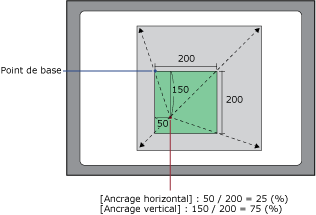
Définissez le point d'origine (axe X/Y) de l'objet qui est mis à l'échelle vers le haut ou vers le bas. Plage de valeurs de configuration : 0 - 100 |
Lorsque [Ancrage horizontal] = 25 et [Ancrage vertical] = 75, le point de base est celui affiché ci-dessous.
Prise en charge de la liaison des données : Pour l'utiliser comme source de liaison, reportez-vous à ce qui suit. Lorsqu'elles sont utilisées comme cible de liaison, les sources de liaison qui peuvent être associées sont les suivantes. Pour plus d'informations sur le concept de liaison de données, reportez-vous à ce qui suit. |
| [Échelle horizontale] / [Échelle verticale] '(nom de l'objet).Animation.HorizontalScale' / '(nom de l'objet).Animation.VerticalScale' |
Définissez le pourcentage de l’objet après avoir mis à l’échelle vers le haut ou vers le bas. Plage de valeurs de configuration : -32768 - 32767 |
Prise en charge de la liaison des données : Pour l'utiliser comme source de liaison, reportez-vous à ce qui suit. Lorsqu'elles sont utilisées comme cible de liaison, les sources de liaison qui peuvent être associées sont les suivantes. Pour plus d'informations sur le concept de liaison de données, reportez-vous à ce qui suit. |
| [Centre de rotation (X)] / [Centre de rotation (Y)] '(nom de l'objet).Animation.RotationCenterX' / '(nom de l'objet).Animation.RotationCenterY' |
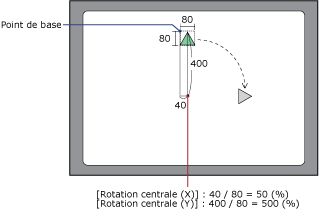
Définissez le centre de rotation (axe X/Y) de l’objet. Plage de valeurs de configuration : -1000 - 1000 |
Lorsque [Centre de rotation (X)] = 50, et [Centre de rotation (Y)] = 500, le centre de rotation est celui affiché ci-dessous.
0 est le côté gauche ou le côté supérieur de l’objet et 100 est le côté droit ou le côté inférieur de l’objet. Prise en charge de la liaison des données : Pour l'utiliser comme source de liaison, reportez-vous à ce qui suit. Lorsqu'elles sont utilisées comme cible de liaison, les sources de liaison qui peuvent être associées sont les suivantes. Pour plus d'informations sur le concept de liaison de données, reportez-vous à ce qui suit. |
| [Angle de rotation] '(nom de l'objet).Animation.RotationAngle' |
Définissez l'angle de rotation de l'objet. Plage de valeurs de configuration : -32768 - 32767 |
Prise en charge de la liaison des données : Pour l'utiliser comme source de liaison, reportez-vous à ce qui suit. Lorsqu'elles sont utilisées comme cible de liaison, les sources de liaison qui peuvent être associées sont les suivantes. Pour plus d'informations sur le concept de liaison de données, reportez-vous à ce qui suit. |
| [Visibilité] '(nom de l'objet).Visibility' |
Sélectionnez l'état de visibilité de l'objet. -[Visible] (0) : Affiche l'objet. -[Masqué] (1) : Masque l'objet. La zone de l'objet est gérée. -[Réduit] (2) : Réduire l'objet. La zone de l'objet est également réduite. Vous pouvez modifier de façon dynamique la disposition de l'écran en réduisant les objets de la grille uniforme, du panneau d'empilage ou du panneau d'accueil. Plage de valeurs de configuration : 0 - 2 |
Prise en charge de la liaison des données : Pour l'utiliser comme source de liaison, reportez-vous à ce qui suit. Lorsqu'elles sont utilisées comme cible de liaison, les sources de liaison qui peuvent être associées sont les suivantes. Pour plus d'informations sur le concept de liaison de données, reportez-vous à ce qui suit. |