Notes sur la conversion du projet
Pour convertir avec succès un projet d'une ancienne version vers cette version, veuillez suivre les informations suivantes.
vous ne pouvez pas ouvrir les projets à partir d'un logiciel d'édition d'écran avant la version 2.3.
Comment consulter cette rubrique
Cochez le titre indiquant la version du fichier de projet que vous souhaitez convertir, ainsi que toutes les versions ultérieures.
Par exemple, si vous voulez convertir un projet de la version 3.0, cochez tous les titres à partir de la version 3.0.
Cliquez sur le titre pour afficher le contenu.
Étape 1 - Préparation
Si vous utilisez l'une des fonctions suivantes, modifiez d'abord les paramètres dans le logiciel d'édition d'écrans version 2.4.
Règles de dénomination
- Les règles de dénomination pour le nom de l'équipement, les écrans, le contenu, les variables et les objets sont différentes entre la version 2.4 et la version 3.0 ou plus récente.
Renommez les noms selon les conventions de dénomination de la version 3.0 ou plus récente dans le logiciel d'édition d'écrans version 2.4.
Conventions de dénomination
s'il y a des noms qui ne suivent pas la convention de dénomination, un message d'alarme s'affichera dans la fenêtre d'erreur après la conversion. Après la conversion, veuillez corriger les noms. -
Si les objets utilisés dans les opérations ont des noms semblables, il est difficile de les distinguer entre l'éditeur de scripts version 3.0 ou plus récente.
Pour faire une distinction entre chaque objet dans l'éditeur de scripts, fournissez les noms propres dans la version 2.4 du logiciel d'édition d'écrans.
Tableau de langues
Le nombre maximum de tables de langues et de chaînes de texte de langue est différent entre la version 3.1 ou plus récente et la version 3.0 ou antérieure.
| Élément | Version 3.0 ou antérieure | Version 3.1 ou plus récente |
| Nombre maximum de tables | 32 | 16 |
| Nombre maximum de chaînes de texte | 65535 | 32767 |
- Si votre projet utilise 17 tables ou plus, effectuez l’une des opérations suivantes.
- (Option 1)
Exporter les tables de langues, réduisez le nombre de tables à 16 ou moins, puis effectuez une conversion de projet.
Une fois le projet converti, si des tables de langues sont requises, importez les tables de langues nécessaires. - (Option 2)
Dupliquez le projet et divisez les tables de langues en deux projets différents.
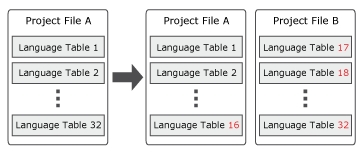
- Si votre projet utilise 32768 textes ou plus, réduisez le nombre de textes à 32767 ou moins en réutilisant des textes, en supprimant des textes inutilisés, et ainsi de suite, avant de convertir le projet.
Écran
Il n’est pas possible d’utiliser l’option [ID du contenu du cadre parent] dans la version 3.0 ou plus récente.
Étape 2 - Confirmation
Étape 2.1 - Résoudre les erreurs avec le message d'erreur
Pour vérifier si des erreurs se sont produites dans le projet converti, accédez à la fenêtre Erreurs. Double-cliquez sur le message d'erreur pour ouvrir la source du message d'erreur.
Si une erreur est générée, vérifiez les éléments suivants et modifiez les paramètres du projet dans la version 3.0 ou plus récente du logiciel d'édition d'écrans.
un double-clic pourrait faire disparaître certains messages d’erreur. Ces erreurs sont invalides ou des erreurs qui ont été résolues.
|
Nom de la fonction ou de l'objet |
Message d'erreur | Cause | Solution |
| Objet Sommaire de l'alarme | La valeur doit être comprise entre 1 et 1000. | La [Largeur de colonne] définie sur [Auto] dans l'objet de sommaire de l'alarme affiche un message d'erreur dans le projet converti. | Définissez la valeur désirée dans la propriété [Largeur]. Affichage d'une alarme |
|
Liaison ou objets |
La propriété * n'est pas une propriété lecture/écriture. Spécifiez une propriété valide. * se réfère au nom de propriété de l’objet. |
Les propriétés lecture/écriture [Cible] et [Objet graphique] affichent un message d'erreur dans le projet converti car les propriétés lecture/écriture sont différentes entre la version 2.4 et les versions 3.0 et plus récentes. | Dans la fenêtre [* Sélecteur de propriété], accédez à [Convertisseur] et sélectionnez [Unidirectionnel] ou [Bidirectionnel] dans [Sens]. * se réfère au nom de propriété de l’objet. |
|
Objet d'affichage numérique Objet d'affichage de chaîne Objet d'affichage Date/Heure |
Impossible de définir [Convertisseur] - [Sens] sur [Unidirectionnel] lorsque la case [Activer le mode de saisie] est cochée. Modifiez la [Sens] ou décochez la case [Activer le mode de saisie]. | Impossible de définir [Convertisseur] - [Sens] sur [Unidirectionnel] lorsque la case [Activer le mode de saisie] est cochée. | Changez [Convertisseur] - [Sens] à [Bidirectionnel] ou décochez la case [Activer le mode de saisie]. |
| Objet d'affichage numérique ou convertisseur | [***] - Type de données non correspondant. Spécifiez un type de données valide. * se réfère au nom de propriété auquel le convertisseur est attribué. |
Dans le convertisseur [Plage], si vous avez défini le type de données [Texte] dans [ToFieldType] et l'a attribué à un objet d'affichage numérique dans l'écran, il affiche une erreur dans le projet converti. |
Remplacez l'objet d'affichage numérique par un objet d'affichage de chaîne. |
|
Convertisseur
|
[DateTimeFormat] - Type de données non correspondant. Spécifiez un type de données valide. |
Le convertisseur de plage ([Type de champ] : [Numérique] à [ToFieldType] : [Date/Heure]) affiche une erreur dans le projet converti. |
Reconfigurez [Données (Sorties)]. |
| Format d'entrée non valide. | |||
|
Objets |
La valeur doit être comprise entre 1 et 5000. |
Un objet de taille 0x0 n'est pas autorisé dans la version 3.0 ou plus récente. |
Définissez la valeur désirée dans les propriétés [Largeur] et [Hauteur]. |
| Écran | L'écran avec l'ID * n'est pas disponible. * se réfère à [ID de l'écran initial] |
[ID de l'écran initial] n'est pas converti correctement. |
Définissez [ID de l'écran initial] désiré. |
Étape 2.2 : Modifier les paramètres des autres fonctions
Si vous utilisez l'une des fonctions suivantes, modifiez les paramètres du projet dans la version 3.0 ou plus récente du logiciel d'édition d'écrans.
Opération [Modification du contenu] ou [Changement d'écran]
Objet de configuration de matériel
Objet d'affichage numérique ou objet d'affichage de chaîne ou objet d'affichage de date/heure
Tableau
Un tableau contenant 6 [Dimension] ou plus n'est pas converti car le nombre de dimensions est limité à 5 dans la version 3.0 ou plus récente.
(Exemple)
Si vous avez défini [Dimensions] sur 2,2,2,2,2,2,2,2 (256 éléments) dans la version 2.4, la valeur sera modifiée à 3 dans la version 3.0 ou plus récente.
Mais dans les variables, vous pouvez voir tous les 256 éléments avec 8 dimensions (Exemple : Array11[0,0,0,0,0,0,0,0], Array11[0,0,0,0,0,0,0,1], ... jusqu’à Array11[1,1,1,1,1,1,1,1]).
Clignotement ou objets
- Les objets [Transparence du clignotement] et [Transparence] définis dans les paramètres [Bouton commun] ne sont pas convertis
Cette fonction n'est pas prise en charge dans la version 3.0 ou plus récente.
- Le paramètre de couleur de l'objet avec la combinaison [Clignoter] et [Motif] n'est pas converti car il n'est pas pris en charge dans la version 3.0 ou plus récente.
Sélectionnez l'objet à reconfigurer. Dans la fenêtre Propriétés, accédez à l'onglet [Forme] → sous-onglet [Basique] → [Remplissage] et sélectionnez [Clignoter] ou [Motif] dans [Type].
Écran de démarrage
L'image de l'écran de début n'est pas converti correctement.
Dans la fenêtre Explorateur de projets, accédez à [Architecture du système]. Dans la fenêtre Propriétés, accédez à l'onglet [Fonction] → sous-onglet [Options] → Activer [Écran de démarrage] et réaffectez l'image dans [Image d'écran de démarrage].
Couleur
Les propriétés qui apparaissent lorsque [Motif] est sélectionné dans [Remplissage] - [Type] ne peuvent pas être utilisées comme propriétés sources. Sélectionnez une autre propriété comme source.
Opération [Modification du contenu] ou [Changement d'écran]
L'opération [Modification du contenu] est convertie en une opération [Changement d'écran] lorsque le contenu est affecté dans la liste d'écrans.
Supprimez l'opération [Changement d'écran] et créez une opération [Modification du contenu] dans l'éditeur de scripts.
Objet d'affichage de contenu
- Un objet d'affichage de contenu, qui indique les écrans avec le [Type de liaison] défini sur [Variable], ne fonctionne pas car les écrans sont déplacés vers le dossier [Contenu] et sont affectés à un nouveau [ID du contenu].
Dans la fenêtre Explorateur de projets, accédez à [Variables] → [Toutes les variables] et reconfigurez la valeur initiale de la variable selon le nouveau [ID du contenu]. Reconfigurez également toutes les références où l'ID est utilisé. - Si un objet d'affichage de contenu est affecté à un écrn, l'écran affecté sera ajouté au dossier [Écrans] et au dossier [Contenu].
Dans la fenêtre Explorateur de projets, accédez à [Conception d'écran] → [Écrans] et supprimez l'écran ou le contenu s'il n'est pas requis. - Un objet d'affichage de contenu, qui indique un dossier de navigation de curseur avec le [Type de liaison] défini sur [Variable], n'est pas converti.
Remplacez l'objet d'affichage de contenu par un objet d'affichage de contenu de curseur.
Contenu
Plusieurs contenus identiques peuvent être générés dans le projet converti.
Supprimez le contenu non nécessaire.
Convertisseur
- Les décimales dans le convertisseur ne sont pas converties correctement.
Dans la fenêtre Explorateur de projets, accédez à [Convertisseurs] → [Convertisseurs définis par l'utilisateur] et sélectionnez le convertisseur. Dans la fenêtre Propriétés, accédez à l'onglet [Basique] → [Nombre de décimales] et définissez la valeur. - La valeur de couleur définie dans le convertisseur [Couleur] n'est pas convertie.
Dans la fenêtre Explorateur de projets, accédez à [Convertisseurs] → [Convertisseurs définis par l'utilisateur] et sélectionnez le convertisseur. Dans la fenêtre Propriétés, accédez à l'onglet [Basique] → [Type de données (sortie)] et sélectionnez [Code de couleur], puis accédez à [Plage] et reconfigurez la [Valeur]. - Une couleur d'objet affectée à une variable et un convertisseur de [Couleur] ne fonctionne pas correctement dans le projet converti.
Sélectionnez l'objet.
Dans la fenêtre Propriétés, accédez à l'onglet [Forme] → [Texte] → [Couleur de police] → [Valeur] et [Réinitialiser] la valeur. Sélectionnez [RVB] et réaffectez la variable au convertisseur respectif.
Journalisation des données
Dans la version 3.1 Service Pack 1 ou plus récente, la propriété [Nombre max. d'enregistrements] est déplacée des propriétés [Toutes les journalisations] vers chaque groupe de journalisation.
Objet de point
Les objets de point sont convertis en objets d’ellipse.
Script global
Si plusieurs scripts sont ajoutés à un éditeur de scripts globaux dans la version 2.4, dans la version 3.0 ou plus récente, tous les scripts seront convertis et ajoutés à un seul éditeur de scripts globaux.
Les scripts sont convertis en ordre. Pour identifier un script particulier, comparez l'ordre entre la version 2.4 et la version 3.0 ou plus récente.
Objet de configuration de matériel
Le bouton [Quitter] dans l'écran de configuration de matériel n'est pas converti.
Ajoutez un bouton pour naviguez à l'écran précédent ou à un écran spécifique ou au contenu précédent ou à un contenu spécifique.
Navigation
- L'icône de navigation ne peut pas être déplacée librement dans la version 3.0 ou plus récente.
Sélectionnez l'objet de bouton.
Dans la fenêtre Propriétés, accédez à l'onglet [Forme] → sous-onglet [Taille/Emplacement] → [Marge] et définissez l'emplacement désiré. - La propriété [Visibilité] pour le bouton [>] dans la navigation de gauche n'est pas prise en charge dans la version 3.0 ou plus récente.
- La couleur et la taille des polices des boutons de navigation ne sont pas converties.
Dans la fenêtre Explorateur de projets, accédez à [Conception d'écran] et sélectionnez [Écrans]. Dans la fenêtre Propriétés, accédez à l'onglet [Basique] et configurez les boutons nécessaires. - Le dossier de la hiérarchie 3 ou plus est déplacé vers le premier niveau du projet converti car la hiérarchie des dossiers est limitée à 2 dans la version 3.0 ou plus récente.
Recréez la navigation au besoin. - Les boutons de navigation du même type peuvent être modifiés dans la version 3.0 ou plus récente.
Dans la fenêtre Explorateur de projets, accédez à [Conception d'écran] et sélectionnez [Écrans]. Dans la fenêtre Propriétés, accédez à l'onglet [Basique] et configurez les boutons nécessaires.
Objet d'affichage numérique ou objet d'affichage de chaîne ou objet d'affichage de date/heure
Le déclencheur [Entrées d'utilisateur terminées] n'est pas converti.
Créez le déclencheur [Saisir la valeur de variable] dans l'éditeur de scripts.
Serveur OPC UA
Après avoir converti le projet en un projet V3.0 ou plus récente, il faut configurer les paramètres Serveur OPC UA [Politique de sécurité] au besoin. Les paramètres [Politique de sécurité] ne sont pas disponibles dans la version 2.4 du logiciel d'édition d'écrans. Par défaut, l'option [Aucune sécurité] n'est pas sélectionnée et les autres sécurités sont sélectionnées. Nous vous recommandons de configurer la politique de sécurité.
Opérations ou variables
Tous les scripts avec plusieurs opérations peuvent être affectés à la même variable.
Dans la fenêtre Explorateur de projets, réaffectez la variable aux opérations dans l'éditeur de scripts.
Déclencheurs ou opérations
- Certaines opérations pourraient ne pas être converties correctement dans l'opération collective.
Assurez-vous que les scripts convertis sont corrects. - Les opérations configurées avec des valeurs constantes inférieures à -2147483648 ou supérieures à 2147483647 ne sont pas prises en charge dans la version 3.0 ou plus récente. Si l’opération est convertie, le bloc enfant est supprimé du bloc d’opération.
- Si un déclencheur d’application Runtime (Start) est ajouté au contenu ou à l’écran, déplacez le déclencheur vers un script global.
Objet de courbe de tendance
Les paramètres dans les déclencheurs, les opérations et les actions pour un objet de courbe de tendance ne sont pas convertis correctement.
Reconfigurez les paramètres de script dans l'éditeur de scripts.
Déclencheurs
- Le déclencheur [Entrées - Valeur de variable] est converti en un déclencheur [Changement de valeur] dans le projet converti.
Dans l'éditeur de scripts, remplacez le déclencheur [Changement de valeur] par [Saisir la valeur de variable]. - Le déclencheur [Changement de valeur de variable] avec [Condition] est converti en un déclencheur [Changement de valeur] et un bloc [If Do].
Dans l'éditeur de scripts, remplacez le déclencheur [Changement de valeur] par le déclencheur [Saisir la valeur de variable] et supprimez le bloc [If Do].
Navigation par curseur
L'emplacement des boutons de navigation par curseur a changé dans la version 3.0 ou plus récente.
Sélectionnez l'objet de bouton.
Dans la fenêtre Propriétés, accédez à l'onglet [Forme] → sous-onglet [Taille/Emplacement] → [Marge] ou [Alignement de l'objet] et définissez l'emplacement désiré.
Variables
L'option [A une plage d'entrées] de la variable n'est pas convertie correctement.
Dans la fenêtre Explorateur de projets, accédez à [Variables] → [Toutes les variables] et sélectionnez la variable. Dans la fenêtre Propriétés, accédez à l'onglet [Basique], activez [Plage de saisies] et définissez les valeurs [Minimum] et [Maximum].
Projets antérieurs à la version 3.0
Vous ne pouvez pas ouvrir des projets antérieurs à la version 3.0 dans la version 3.4.
Pour mettre à niveau le projet vers la version 3.4
Pour les projets créés dans un logiciel d'édition d'écran antérieur à la version 3.0, ouvrez et enregistrez d'abord le projet dans le logiciel d'édition d'écran Version 3.0 à 3.3 Service Pack 1.
Une fois le projet mis à jour vers la version 3.0 ou plus récente, vous pouvez l'ouvrir dans la version 3.4.
Écran
Si l'[Étiquette] de commutateur de la navigation gauche ou de la navigation d'icône est différente de celle dans la fenêtre Propriétés, dans [Étiquette], ajoutez un caractère et supprimez le caractère nouvellement ajouté. L'étiquette de commutateur de navigation sera la même que [Étiquette].
Voyant d'état N
Dans la version 3.1 ou plus récente, le maximum [Nombre d'états] dans un voyant N-état est 255. Si un objet de voyant N-état a plus de 255 états, réduisez le [Nombre d'états] à 255 ou moins.
Tableau de langues
Le nombre maximum de tables de langues et de chaînes de texte de langue est différent entre la version 3.1 ou plus récente et la version 3.0 ou antérieure.
| Élément | Version 3.0 ou antérieure | Version 3.1 ou plus récente |
| Nombre maximum de tables | 32 | 16 |
| Nombre maximum de chaînes de texte | 65535 | 32767 |
- Si votre projet utilise 17 tables ou plus, effectuez l’une des opérations suivantes.
- (Option 1)
Exporter les tables de langues, réduisez le nombre de tables à 16 ou moins, puis effectuez une conversion de projet.
Lorsque vous avez besoin des tables de langues supprimées après la conversion du projet, remplacez les tables de langues en les important. - (Option 2)
Dupliquez le projet et divisez les tables de langues en deux projets différents.
- Si votre projet utilise 32768 textes ou plus, réduisez le nombre de textes à 32767 ou moins en réutilisant des textes, en supprimant des textes inutilisés, et ainsi de suite, avant de convertir le projet.
Script
L’écran ne changera pas pendant le traitement du script. Si vous changez d’écran pendant le traitement du script, l’écran change après que le traitement du script soit terminé.
Déclencheur
Lorsqu’une variable externe est utilisée dans une opération qui est déclenchée par le déclencheur d’état d’écran ou de contenu, l’opération attend que la valeur de la variable externe soit chargée.
si la variable externe est utilisée dans une expression, un tableau ou une propriété dans l’opération, l’état d’écran ou de contenu déclenche l’opération sans attendre le chargement de la valeur de la variable externe.
Transfert (Lors de l'utilisation d'un équipement Série SP5000 Open Box (modèle Windows 10 IoT Enterprise), Série IPC ou PC/AT.)
Pour transférer les projets, vous devez lancer Runtime sous un compte d'administrateur en cliquant avec le bouton droit de la souris sur l'icône de programme et en sélectionnant [Exécuter en tant qu'administrateur].
Si vous ne pouvez pas sélectionner [Exécuter en tant qu'administrateur], communiquez avec votre administrateur système.
-
Exporter
Lors de l’exportation, s’il existe un fichier en lecture seule portant le même nom, l’exportation échoue et une erreur système se produit.
Dans les versions 3.0 ou antérieures, le fichier est exporté et remplace le fichier en lecture seule.
Architecture du système
-
L'équipement GP4000 Serie n'est plus pris en charge à partir de la version 3.1 Service Pack 1 ou plus récente.
-
Dans la version 3.1 Service Pack 1 ou plus récente, lors de l'utilisation de l'équipement IPC Series, vous n'avez plus besoin de sélectionner le nom de la série individuelle dans la boîte de dialogue [Changer de cible].
Serveur OPC UA
Vous ne pouvez pas dupliquer les certificats dans la version 3.1 Service Pack 1 ou plus récente.
-
Ombre
Dans la version 3.1 Service Pack 1 ou plus récente, si la largeur horizontale ou la hauteur verticale de l'objet est de 601 pixels ou plus lor de l'exécution, une ombre ne s'affichera pas peu importe les paramètres d'ombre.
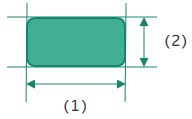
(1) Largeur horizontale au moment de l'exécution
(2) Hauteur verticale au moment de l'exécution
la restriction ci-dessus concerne la taille d'affichage sur l'afficheur (exécution), et non les paramètres du logiciel d'édition d'écran.
Journalisation des données
Dans la version 3.1 Service Pack 1 ou plus récente, la propriété [Nombre max. d'enregistrements] est déplacée des propriétés [Toutes les journalisations] vers chaque groupe de journalisation.
Simulation ou fonctionnement de l'afficheur
(Lors de l'utilisation d'un équipement Série SP5000 Open Box (modèle Windows 10 IoT Enterprise), Série IPC ou PC/AT.)
- Dans la version 3.1 Service Pack 1 ou plus récente, pour activer le mode Ajuster, appuyez sur la touche [CTRL] et cliquez avec le bouton droit dans l'écran et sélectionnez [Ajuster à la fenêtre].
- Dans la version 3.1 Service Pack 1 ou plus récente, pour copier l'écran, appuyez sur la touche [CTRL] et cliquez avec le bouton droit dans l'écran et sélectionnez [Copier vers le presse-papiers].
- Dans la version 3.1 Service Pack 1 ou plus récente, pour exporter l'écran, appuyez sur la touche [CTRL] et cliquez avec le bouton droit dans l'écran et sélectionnez [Exporter vers un fichier].
Architecture du système
Si vous utilisez un projet créé dans la Version 3.1 Service Pack 1 / 1A avec le [Mode de dessin] défini sur [Compatible avec la 3.1] et que vous ouvrez le projet dans la Version 3.1 Service Pack 1B ou plus récente, le [Mode de dessin] est converti à [Priorité des écrans].
Version 3.1 Service Pack 1B (3.1.180)Version 3.1 Service Pack 1B (3.1.180)
Extension du fichier d'informations utilisateur
Dans la version 3.2 ou plus récente, l'extension du fichier d'informations utilisateur est passée de (.bin) à (.db).
Dans la version 3.2 ou plus récente, le logiciel d'édition d'écran, l'afficheur et User Management Tool pas ouvrir les fichiers d'informations utilisateur précédents (.bin).
Pour réutiliser les fichiers d'informations utilisateur (.bin) d'une version précédente, importez-le dans le logiciel d'édition d'écran version 3.1 Service Pack 1B ou antérieur et enregistrez le projet, ouvrez le fichier projet avec le logiciel d'édition d'écran version 3.2 ou plus récente, puis exportez les informations utilisateur fichier au nouveau format (.db).
Dans la version 3.1 Service Pack 1B ou antérieure, le logiciel d'édition d'écran, l'afficheur et User Management Tool pas ouvrir les fichiers d'informations utilisateur dans le nouveau format (.db).
Valeur par défaut des propriétés de sécurité
Depuis la version 3.2, la valeur par défaut des propriétés suivantes est passée de [Désactiver] à [Activer].
- Fenêtre des propriétés : fenêtre [Explorateur de projets] → [Sécurité] → [Paramètres]
- [Mot de passe complexe] (Avant la version 3.1 Service Pack 1B, cette propriété s'appelait [Utiliser un mot de passe complexe])
- [Verrouillage]
Si vous n'avez pas modifié la valeur de ces propriétés par rapport à la valeur par défaut, les valeurs de propriété deviendront [Activer]. Si vous avez modifié la valeur de ces propriétés, les valeurs modifiées seront héritées.
pour renforcer la sécurité, nous vous recommandons d'activer le(s) paramètre(s).
À partir de la version 3.2, l'option [Gestion des mots de passe] a été supprimée de la fenêtre de propriétés des paramètres de sécurité. Dans la version 3.1 Service Pack 1B ou une version antérieure, vous ne pouviez configurer [Utiliser un mot de passe complexe] que si vous avez activé [Gestion des mots de passe].
Variables
Les vitesses de scrutation ont été ajoutées à la version 3.2. (Vous pouvez maintenant définir l'intervalle auquel les variables externes lisent les valeurs d'adresse de périphérique.)
Si vous ouvrez un fichier projet à partir de la version 3.1 Service Pack 1B ou antérieure avec la version 3.2 ou ultérieure, le projet est converti comme suit.
- La vitesse de balayage par défaut 'DefaultScanrate' est ajoutée.
- La vitesse de balayage par défaut est 100 millisecondes.
- La vitesse de balayage par défaut est attribuée à toutes les variables externes.
Pour plus d'informations sur les vitesses de scrutation, voir ci-dessous.
Définition de l'intervalle de lecture des valeurs de variables externes (Vitesse de scrutation)
Version 3.2 Service Pack 1 (3.2.100)Version 3.2 Service Pack 1 (3.2.100)
Paramètre d'affichage numérique [Hors plage]
La propriété [Hors plage] de l'affichage numérique est devenue [Couleurs de l'alarme]. Si vous ouvrez un projet créé dans une version antérieure, il sera converti comme suit.
| Version précédente | Version 3.2 Service Pack 2 ou plus récente |
| [Hors plage] : La case est décochée | [Couleurs de l'alarme] : [Aucun] |
| [Hors plage] : La case est cochée | [Couleurs de l'alarme] : [Utiliser la plage d'alarme] |
Script
Le fonctionnement des scripts ci-dessous a été modifié lorsque le script inclut des conditions ou des valeurs non définies.
- Erreur de communication (la variable est de 'mauvaise' qualité)
- Accès à un numéro d'élément de tableau qui est hors limites
Divisez par zéro.
- Bloc logique [If Do]
Lorsque la condition n'est pas définie, l'opération [Do] ne s'exécute pas.
Dans les versions précédentes, lorsque la condition n'était pas définie, il n'était pas certain que l'opération [Do] s'exécuterait.
- Bloc logique [If Else]
Lorsque la condition n'est pas définie, l'opération [Else] est exécutée.
Dans les versions précédentes, lorsque la condition n'était pas définie, il n'était pas certain que l'opération [Do] s'exécuterait.
- Déclencheur [Saisir la valeur de variable]
Lorsque la valeur du déclencheur [Saisir la valeur de variable] change mais que sa valeur est indéfinie, le déclencheur ne s'exécute pas.
Dans les versions précédentes, quelle que soit la condition de la valeur, le déclencheur s'exécutait.
- Opération
Même si la condition d'une opération ou d'un opérateur n'est pas définie, l'opération a été modifiée de sorte qu'elle peut se poursuivre.
Version 3.3 Service Pack 1 (3.3.100)Version 3.3 Service Pack 1 (3.3.100)
Variable de canal de graphique de tendance de bloc
Dans le logiciel d'édition d'écran version 3.4 ou plus récente, vous pouvez spécifier un tableau structuré dans le champ [Variable] des canaux d'une courbe de tendance en bloc.
Nombre d'octets du lecteur de code-barres
La version 3.4 ou plus récente du logiciel d'édition d'écran n'accepte qu'une variable pour la propriété [Chaîne scannée (octets)] d'un lecteur de code-barres. Si votre projet utilise une valeur constante pour spécifier le nombre d'octets à lire, il devra être mis à jour pour utiliser une variable.
Importation/exportation de données
La version du fichier est 2.0 pour les alarmes, la journalisation des données, le tableau de langues, les variables, les recettes et les journaux d'opérations exportés à partir du logiciel d'édition d'écran version 3.4 ou plus récente sous forme de fichiers CSV ou TXT.
Les fichiers de la version 2.0 ne peuvent pas être importés dans un logiciel d'édition d'écran de la version 3.3 Service Pack 1 ou antérieure.
Toutefois, vous pouvez importer des fichiers exportés à partir de la version 3.3 Service Pack 1 ou antérieure du logiciel d'édition d'écran (version de fichier 1.0 ou sans version) dans la version 3.4 ou plus récente du logiciel d'édition d'écran.
- La version du fichier des sorties CSV ou TXT des alarmes, de la journalisation des données, du tableau de langues, des variables, des recettes et des journaux d'opérations est identifiée à la ligne [Version du fichier] du fichier de sortie.
-
La sortie des données est formatée comme suit :
- Les chaînes sont encapsulées par des guillemets doubles (").
Par exemple : "Ceci est une chaîne de caractères" - Les caractères spéciaux "=", "+", "-", "@", TAB et ENTER qui apparaissent au début d'une entrée sont préfixés par un guillemet simple (').
Par ex. "'=1+2"
- Les chaînes sont encapsulées par des guillemets doubles (").
Format de date/heure des données exportées
Le paramètre relatif au format de date et d'heure utilisé pour les données dans les fichiers exportés est désormais appliqué dans une propriété distincte du format de date et d'heure utilisé pour le nom du fichier.
ID du nœud OPC UA
Lors de l'ouverture d'une configuration de projet avec OPC UA qui a été éditée dans le logiciel d'édition d'écran version 3.3 Service Pack 1 ou antérieure, le [Format de dénomination des ID de nœud] est défini sur [Compatible]. Utilisez le format de dénomination [Compatible] indiqué ci-dessous, qui est généré et partagé par le serveur OPC UA pour les références aux variables.
| Nom de la variable | Format de dénomination des ID de nœud | |
| [Compatible] Version 3.3 Service Pack 1 ou antérieur | [Standard] Version 3.4 ou plus récente | |
|
Var1[0] |
Target01.Var1.Var1[0] | Target01.Var1[0] |
|
Var1[1,1] |
Target01.Var1.Var1[1,1] |
Target01.Var1[1,1] |
|
Var2.BOOL1 |
Target01.Var2.Var2.BOOL1 |
Target01.Var2.BOOL1 |
|
Folder1.Var1[0] |
Target01.Folder1.Var1.Folder1.Var1[0] |
Target01.Folder1.Var1[0] |
Lors de l'utilisation du logiciel d'édition d'écran version 3.4, le réglage par défaut pour [Format de dénomination des ID de nœud] est [Standard]. Utilisez le format de dénomination [Standard] présenté ci-dessus pour les références aux variables par des équipements externes associés à OPC UA.
Pour en savoir plus, consultez ce qui suit.
Références aux titres des colonnes d'un objet de résumé d'alarme
Les références aux propriétés des colonnes d'un objet de résumé d'alarme sont converties comme suit.
| Version 3.3 Service Pack 1 ou antérieure | Version 3.4 ou plus récente |
| AlarmSummary1.ColumnsActive[0].Title | AlarmSummary1.Columns[0].Title |
|
AlarmSummary8.ColumnsActive[4].Title |
AlarmSummary8.Columns[4].Title |
Enregistrement des données d'alarme, de journalisation ou de journal des opérations sur un stockage externe
-
Lorsque le stockage externe est défini dans le champ [Enregistrer dans] pour l'alarme, la journalisation ou le journal des opérations dans la dernière version du logiciel d'édition d'écran, cela empêche de configurer une opération pour éjecter le stockage externe au moment de l'exécution. Ne retirez pas le stockage externe pendant que l'exécution est en cours.
-
Si vous essayez de transférer un projet vers un afficheur alors que le stockage externe spécifié dans le champ [Enregistrer dans] est déconnecté, le logiciel d'édition d'écran affiche une erreur.
-
Lorsque l'afficheur démarre avec le stockage externe spécifié dans le champ [Enregistrer dans] déconnecté, l'afficheur affiche une erreur.
-
Si le stockage externe spécifié dans le champ [Enregistrer dans] est déconnecté pendant l'opération, le temps d'exécution affiche un écran d'erreur pour empêcher les opérations d'enregistrement.
La hauteur des images prédéfinies
Dans le logiciel d'édition d'écran version 3.4 ou plus récente, la hauteur par défaut des images prédéfinies a été modifiée de 50 à 100. Lorsque vous utilisez la hauteur par défaut des images prédéfinies dans le logiciel d'édition d'écran version 3.3 Service Pack 1 ou antérieure, la disposition de l'écran peut ne pas être représentée correctement dans le logiciel d'édition d'écran version 3.4 ou plus récente.
Alarme
À partir de la version 3.4 Service Pack 1, la propriété [Comportement de l'état Hi/Lo] a été ajoutée à la fenêtre de propriété [Toutes les alarmes]. Lorsqu'un projet avec un groupe d'alarmes créé dans la version 3.4 ou antérieure est ouvert, une boîte de dialogue apparaît pour vous demander comment vous voulez gérer le comportement des alarmes.
Pour plus d'informations sur ce paramètre, consultez ce qui suit.
[Comportement de l'état Hi/Lo]
Script
À partir de la version 3.4 Service Pack 1, il n'est plus possible de définir $SystemErrorGroup dans le bloc de valeurs [Groupe d'alarmes]. Si un projet de la version 3.4 ou antérieure qui utilise $SystemErrorGroup est ouvert dans la version 3.4 Service Pack 1 ou ultérieure, une erreur apparaîtra et le projet ne pourra pas être transféré si le script est en mode texte. Veuillez noter que si le fichier est en mode bloc, aucune erreur n'apparaîtra, mais le transfert ne fonctionnera pas.
Version 3.5 Service Pack 1 (3.5.100)Version 3.5 Service Pack 1 (3.5.100)
propriété [Type de police] des objets du navigateur Web
Dans la version 4.0 ou ultérieure, la propriété [Type de police] de l'objet Navigateur Web est supprimée.
Au lieu des objets du navigateur Web, utilisez les polices installées dans Windows. Si nécessaire, vous devrez peut-être installer une langue dans Windows.
Les langues sont installées à partir du menu Démarrer de Windows en sélectionnant [Paramètres] - [Heure et langue] - [Langue et région], puis sous [Langues préférées] - [Ajouter une langue].
Le style de police est différent de celui de la version 3.5 Service Pack 1 ou antérieure, et les caractères s'affichent clairement. Notez que l'apparence est liée à la clarté ou à l'obscurité de la couleur de la police et de la couleur d'arrière-plan.
Propriété [Description]
Propriété [Description] de tous les objets
Dans la version 4.2 ou ultérieure, la limite maximale de caractères pour la propriété [Description] est de 512 caractères. Pour les projets créés dans la version 4.1 ou antérieure, le texte de la propriété [Description] dépassant cette limite s'affiche toujours dans son intégralité. Toutefois, si vous modifiez le texte [description] et que le nombre total de caractères dépasse 512, tous les caractères au-delà de la limite seront automatiquement supprimés.
Propriété [Description] pour les écrans et le contenu
Dans la version 4.2 ou ultérieure, le texte de la propriété [Description] pour les écrans et le contenu peut être affiché lors de l'exécution. Pour les projets créés dans la version 4.1 ou antérieure, si le texte de la propriété [Description] dépasse 512 caractères, seuls les 512 premiers caractères seront affichés lors de l'exécution ; tout texte excédentaire sera ignoré.
- Chaque caractère multioctet et chaque espace comptent pour un caractère.
- Chaque saut de ligne compte pour deux caractères.
- Un avertissement s'affiche sur la propriété [Description] si elle contient du texte dépassant 512 caractères.