Affichage d'une alarme
Affichage des alarmes
Pour afficher les alarmes créées dans l'afficheur, utilisez l'objet Sommaire des alarmes. Grâce à l'objet Sommaire des alarmes, vous pouvez vérifier le statut et les autres informations des alarmes générées.
l'objet de résumé d'alarme affiche les données stockées dans le champ [Enregistrer dans] spécifié. Si vous réglez [Opération lorsque [Enregistrer dans] est plein] sur [Remplacer les anciennes données], les données supprimées ne sont pas affichées. Notez que les alarmes et les erreurs système des groupes d'alarmes qui ne sont pas affichées dans l'objet Résumé d'alarme peuvent également entraîner un dépassement du nombre d'enregistrements de l'historique des alarmes [Nombre maximum d'enregistrements], ce qui entraîne la suppression des données.
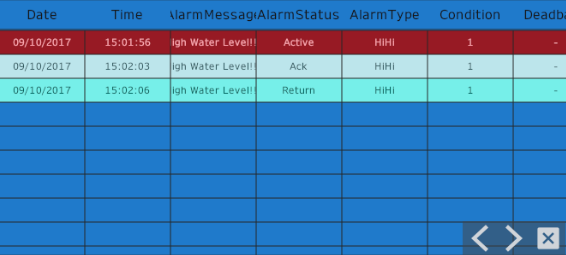
Format d'affichage
L'objet Résumé d'alarme contient les formats d'affichage suivants(modes d'alarme).
- [Actif]
Affiche chaque alarme sur une seule ligne. Un changement de statut d'alarme met à jour les informations contenues dans cette ligne.
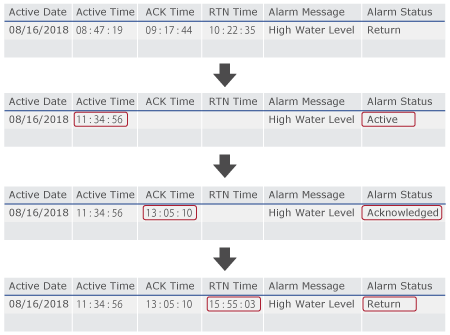
si vous activez l’option [Sauf RTN], lorsqu’une alarme est restaurée, le message d’alarme correspondant est supprimé du résumé d’alarme.
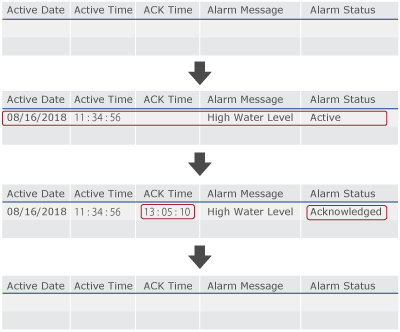
- [Historique]
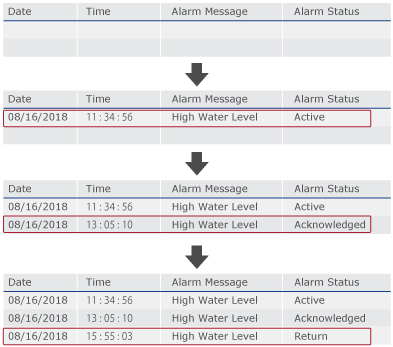
Affiche une alarme déclenchée sur une seule ligne jusqu'à ce qu'elle revienne à la normale. Lorsque l'alarme est réactivée, l'alarme est affichée sur une nouvelle ligne.
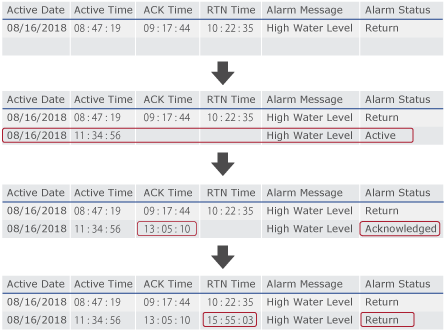
dans la vue [Historique], le nombre maximum de lignes dans l'objet de résumé d'alarmes est de 4000.
- [Journal]
Conserve un historique de toutes les alarmes générées. Un changement de statut d'alarme ajoute une nouvelle ligne à l'affichage.
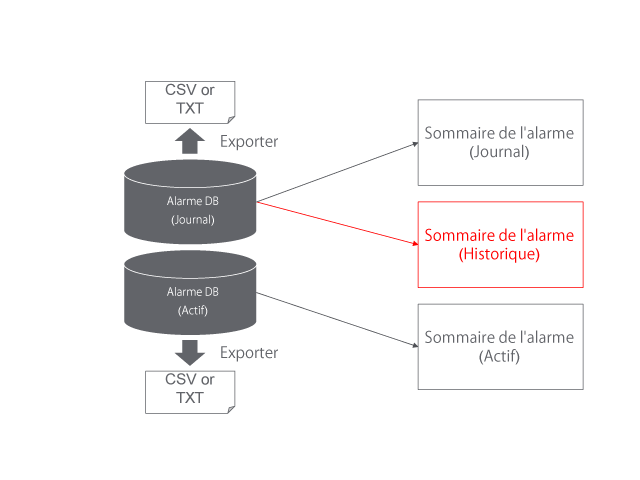
Relation entre la base de données d'alarmes et l'objet de résumé d'alarmes
Lors de l'utilisation de la vue [Journal] ou [Actif]
L'objet de résumé d'alarmes affiche les données d'alarme directement à partir de la base de données d'alarmes (journal) ou la base de données d'alarmes (actif).
Lors de l'utilisation de la vue [Historique]
- Lors du démarrage de l'exécution, les données temporaires sont générées à partir de la base de données d'alarmes (journal). L'objet de résumé d'alarmes affiche les alarmes dans les données temporaires. Au fur et à mesure que de nouvelles alarmes sont déclenchées, des entrées sont ajoutées à la fois à la base de données d'alarmes (journal) et aux données temporaires.
- Vous pouvez exporter les données d'alarmes dans l'affichage de journal et l'affichage actif. Vous ne pouvez pas exporter les données d'alarmes dans un affichage historique car il n'y a pas de base de données d'alarmes historique.
Éléments d'affichage
Vous pouvez afficher les informations suivantes dans l'objet Sommaire de l'alarme.
Titre |
Description |
[Actif] | [Historique] | [Journal] |
[Date] |
La date de l'état de chaque alarme s'affiche. personnalisez le format de la date et de l’heure affichées. Dans la fenêtre Propriété de l'objet Sommaire de l'alarme, dans [Fonction] → [Détail] → [Colonne] → [Date] → [Paramètre du convertisseur] → [Motif], saisissez les formats optionnels. Pour les formats que vous pouvez définir, consultez :. |
- |
- |
|
[Heure] |
Affichage de l'heure pour chaque état de l'alarme. |
- |
- |
|
[Date active] |
Affiche la date à laquelle l'alarme devient active. |
|
|
- |
[Temps actif] |
Affichage de l'heure lorsque l'alarme devient active. |
|
|
- |
[Date ACQ] |
Affiche la date à laquelle l'alarme est acquittée (ci-après appelé "ACK"). |
|
|
- |
[Heure ACK] |
L'heure s'affiche lorsque l'alarme est acquittée (ci-après appelé "ACK"). |
|
|
- |
[Date RTN] |
Affiche la date à laquelle l’alarme est récupérée (ci-après appelé "RTN"). |
|
|
- |
[Heure du RTN] |
L'heure s'affiche lorsque l'alarme est récupérée (ci-après appelé "RTN"). |
|
|
- |
[Message d'alarme] |
Affichage du message d'alarme. |
|
|
|
[État de l'alarme] |
Affichage de l'état de l'alarme. Actif, ACQ, Retour et NONACQ |
|
|
|
[Type d'alarme] |
Affichage du type d'alarme : LoLo (Très bas), Lo (Bas), Hi (Haut) et HiHi (Très haut). |
|
|
|
[Condition] |
Affichage de la limite qui a été dépassée par la variable de déclenchement d'une alarme. |
|
|
|
[Bande morte] |
Affichage de la valeur de la bande morte de l'alarme. |
|
|
|
[Variable cible] |
Affichage du nom de la variable de surveillance et déclenchement de l'alarme. |
|
|
|
| [Nom du groupe] | Affichage du nom du groupe d'alarmes. |
|
|
|
| [Valeur] | Le jeu de données de la valeur de la variable est défini lorsque l'alarme est active, acquittée, récupérée ou non acquittée. | - |
- |
|
| [Valeur active] | La valeur de la variable définie pour l'alarme active s'affiche. |
|
|
- |
[Nom de l'équipement] |
La source de la variable s’affiche. La source de la variable est définie sur la propriété [Source] de la variable. |
|
|
|
[Gravité de l'alarme] |
Affichage de la gravité de l'alarme. |
|
|
|
[Nombre d'alarmes] |
Affichage du nombre de déclenchements de l'alarme. |
|
- |
- |
| [ACK Count] | Affichage du nombre d'acquittements de l'alarme. |
|
- |
- |
| [Nombre de UNACK] | Le nombre de fois où l'alarme n'a pas été acquittée est affiché. |
|
- |
- |
[Temps écoulé] |
Affichage du temps total durant lequel l'alarme était à l'état de déclenchement. |
|
- |
- |
| [Temps moyen ACQ] | Affichage du temps moyen d'acquittement. |
|
- |
- |
| [Temps moyen RTN] | Le temps moyen qu'une alarme se récupère (retour à la normale). |
|
- |
- |

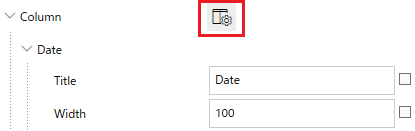
- Vous pouvez configurer s'il faut afficher ou masquer les éléments dans l'objet Sommaire de l'alarme. Ouvrez la fenêtre Propriété de l'objet Sommaire de l'alarme et cliquez sur l'icône [Réglages du tableau] indiquée par le cadre rouge.
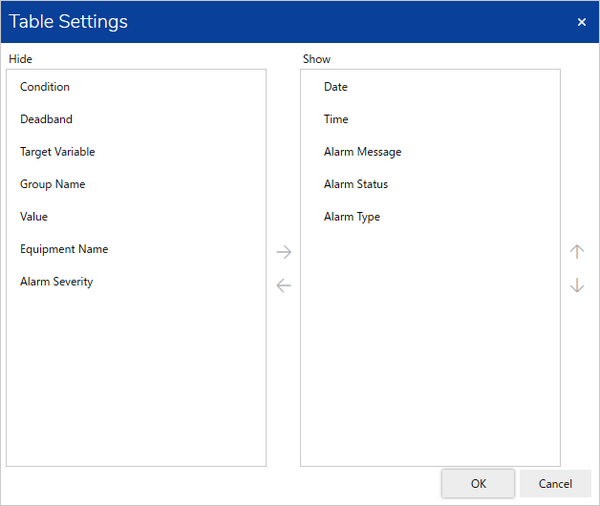
Dans la boîte de dialogue [Réglages du tableau], sélectionnez les éléments à afficher dans l'objet Sommaire de l'alarme.
- Vous pouvez modifier la largeur de colonne de chaque objet. Dans la fenêtre Propriété de l'objet Sommaire de l'alarme, dans le groupe [Colonne], définissez le nombre de pixels pour la [Largeur] de colonne de chaque élément.
Saisisez un astérisque (*) dans le champ [Largeur] pour ajuster automatiquement la largeur de la colonne afin d'accueillir les données affichées. Les largeurs configurées avec un astérisque sont calculées en soustrayant la largeur de la colonne par les autres éléments.
(Exemple)
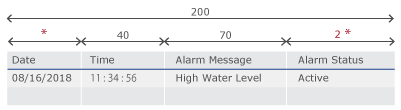
* + 2* = 200 - (40 + 70) = 90
* = 30
Produit une colonne Date de 30 et une largeur de colonne Alarm State de 60.
À propos de la gravité
En sélectionnant [Gravité] dans [Mode de couleur], vous pouvez afficher une icône pour les alarmes de haute gravité affichées sur l’objet de résumé d’alarme.
| Gravité | Valeur de paramètre de l'alarme [Gravité] | Icône affichée dans le résumé de l'alarme |
Haut  Bas Bas |
1 |  |
| 2 |  |
|
| 3 |  |
|
| 3 ou plus | Affiche le groupe de valeurs comme [Gravité]. |
À propos des sous-écrans
Vous pouvez toucher une alarme et afficher son sous-écran connexe. Le sous-écran affiché est le contenu configuré avec la même valeur que celle du groupe d'alarmes ou de la propriété [Paramètre].
Touchez une alarme pour exécuter l'arborescence de décisions suivante.
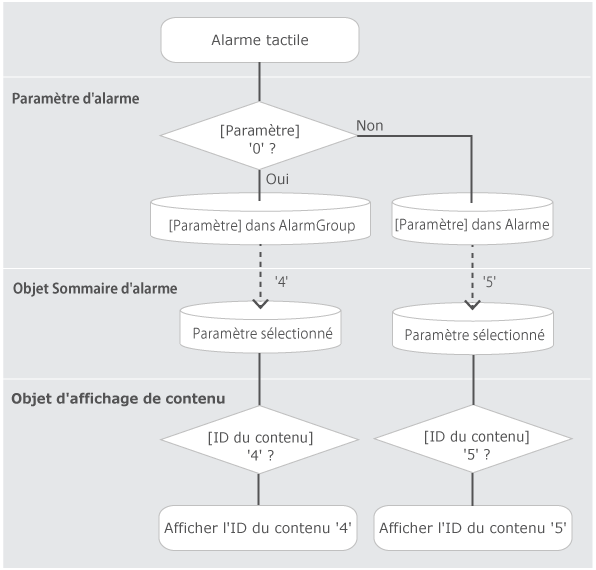
Pour les détails de la configuration, consultez ce qui suit.
Utilisation des paramètres pour afficher les écrans
À propos de l'affichage de plusieurs groupes
Vous pouvez vérifier l'état de plusieurs groupes d'alarmes à l'aide d'un seul objet de résumé d'alarme. Dans la fenêtre Propriété de l'objet Résumé de l'alarme, dans la liste [Groupe d'alarmes], sélectionnez tous les groupes d'alarmes que vous voulez afficher.
[Mode de couleur]
Selon la condition, vous pouvez modifier la couleur d’arrière-plan et la couleur de police de l’objet de résumé d’alarme dans [Mode de couleur].
- [État]
La couleur d'arrière-plan et la couleur de police changent selon l'état de l'alarme. - [Gravité]
La couleur d'arrière-plan et la couleur de police changent selon la gravité de l'alarme. La couleur d'arrière-plan et la couleur de police dépendent de la propriété [Gravité] de chaque alarme.