Propriétés (Toutes les alarmes)
| [Nombre max. d'enregistrements] 'Alarm.MaxRecord' |
Définissez le nombre d'enregistrements de l'historique des alarmes à enregistrer. Lorsque l'historique de l'alarme dépasse la valeur définie, le processus spécifié par le champ [Opération lorsque [Enregistrer dans] est Plein] est exécuté. L'historique des alarmes comprend les alarmes et les erreurs système pour tous les groupes d'alarmes. Plage de valeurs de configuration : 0 - 2147483647 |
Prise en charge de la liaison des données : Pour l'utiliser comme source de liaison, reportez-vous à ce qui suit. Pour plus d'informations sur le concept de liaison de données, reportez-vous à ce qui suit. |
| [Opération lorsque [Enregistrer dans] est Plein] |
Sélectionnez l'opération qui se produit lorsque la quantité d'historique de l'alarme dépasse le [Nombre max. d'enregistrements]. |
| [Enregistrer dans] |
Sélectionnez l'emplacement d'enregistrement de l'historique de l'alarme parmi les options suivantes. |
Lorsque vous utilisez une mémoire externe pour enregistrer l'historique des alarmes, éteignez l'afficheur avant de retirer la mémoire externe. Si vous retirez la mémoire externe avant d'éteindre l'afficheur, l'historique des alarmes ne peut pas être enregistré même si la mémoire externe est insérée à nouveau. Dans ce cas, redémarrez l'afficheur après avoir inséré la mémoire externe. Nous vous recommandons d'éviter de choisir un stockage externe qui est souvent retiré de l'afficheur.
|
| [Chiffrement] |
Cochez cette case pour chiffrer l'historique des alarmes enregistré. La valeur par défaut est activée. Décochez cette case si vous ne souhaitez pas chiffrer l'historique des alarmes. |
| [Activer] |
Vous pouvez enregistrer l'historique de l'alarme sur l'afficheur dans un fichier. |
Remarque : pour plus d'informations sur l'exportation et l'importation, reportez-vous à ce qui suit. |
| [Stockage des données] |
Sélectionnez l'emplacement du fichier d'exportation parmi les suivants. |
|
| [Ajouter la date/l'heure] |
À la fin du nom de fichier de l'exportation, ajoutez la date et l'heure de l'exportation. |
|
| [Détecter les modifications] |
Détecte les modifications apportées au fichier exporté. Utilisez l'outil de validation de fichier d'exportation pour détecter les modifications. |
Lorsque [Détecter la modification] est activé, une chaîne alphanumérique est ajoutée à la première ligne du fichier exporté. Cette chaîne est utilisée par l'outil de validation d'exportation pour détecter les modifications apportées aux données du fichier. Lorsque vous utilisez l'outil de validation d'exportation, n'effacez ni ne modifiez pas cette chaîne. |

| [Nom du dossier] 'Alarm.ExportData.FolderName' |
Définissez le nom du dossier. (Exemple : \Journal) Un sous-dossier avec un nom de mode d'alarme ('Journal' ou 'Actif') utilisé pour l'exportation est créé dans le dossier et le fichier d'exportation est enregistré. Définissez le mode d'alarme dans l'opération [Exporter les données d’alarme]. |
Sur l' Série IPC, pour utiliser une langue spécifique pour les noms de dossier et de fichier, configurez-la dans [Panneau de configuration] > [Modifier les paramètres régionaux du système]. Prise en charge de la liaison des données : Pour l'utiliser comme source de liaison, reportez-vous à ce qui suit. Lorsqu'elles sont utilisées comme cible de liaison, les sources de liaison qui peuvent être associées sont les suivantes. Pour plus d'informations sur le concept de liaison de données, reportez-vous à ce qui suit. |
 Variable]
| [Nom du fichier] 'Alarm.ExportData.OutputFileName' |
Définissez le nom du fichier exporté. (Exemple : DonnéesJournal) |
Sur l' Série IPC, pour utiliser une langue spécifique pour les noms de dossier et de fichier, configurez-la dans [Panneau de configuration] > [Modifier les paramètres régionaux du système]. Prise en charge de la liaison des données : Pour l'utiliser comme source de liaison, reportez-vous à ce qui suit. Lorsqu'elles sont utilisées comme cible de liaison, les sources de liaison qui peuvent être associées sont les suivantes. Pour plus d'informations sur le concept de liaison de données, reportez-vous à ce qui suit. |
| [Activer] |
Vous pouvez stocker l'état d'enregistrement du fichier d'exportation ou l'état d'erreur dans une variable. |
| [État de l’enregistrement] 'Alarm.ExportStatus.SaveStatus’ |
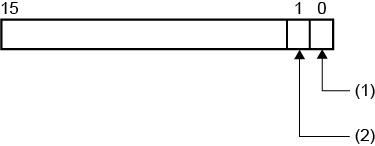
Définissez une variable entière pour stocker l'état de début et de fin du processus d'exportation. À partir du marqueur de propriété, sélectionnez [Variable]. |
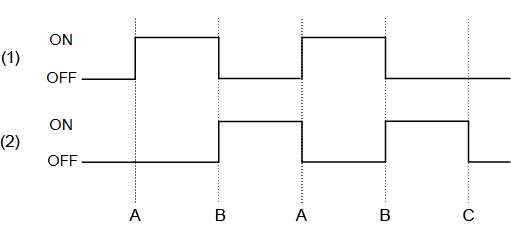
Lors de l'exportation, les éléments suivants sont stockés dans l'état d'enregistrement. Prise en charge de la liaison des données : Pour l'utiliser comme source de liaison, reportez-vous à ce qui suit. Lorsqu'elles sont utilisées comme cible de liaison, les sources de liaison qui peuvent être associées sont les suivantes. Pour plus d'informations sur le concept de liaison de données, reportez-vous à ce qui suit. |
| [État d’erreur] 'Alarm.ExportStatus.ErrorStatus’ |
Définissez une variable entière pour stocker le résultat du processus d'exportation. À partir du marqueur de propriété, sélectionnez [Variable]. |
Lorsque le bit de fin (position du bit : 1) de la variable spécifiée dans le champ [État de l'enregistrement] est activé, les résultats suivants apparaissent dans l'état d'erreur. Prise en charge de la liaison des données : Pour l'utiliser comme source de liaison, reportez-vous à ce qui suit. Lorsqu'elles sont utilisées comme cible de liaison, les sources de liaison qui peuvent être associées sont les suivantes. Pour plus d'informations sur le concept de liaison de données, reportez-vous à ce qui suit. |
| [Comportement de l'état Hi/Lo] |
Sélectionnez le mode de fonctionnement des états d'alarme lorsque la valeur de la variable configurée avec une alarme de niveau passe de Hi à HiHi ou de Lo à LoLo.
|
Si vous sélectionnez [Rester actif sur HiHi/LoLo] et qu'une valeur modifiée dépasse plus d'un type d'alarme, toutes les alarmes applicables se déclenchent en même temps. (Exemple) Pour une alarme de niveau avec Hi réglé sur 50 et HiHi réglé sur 100, et que la valeur passe de 0 à 105, Hi et HiHi se produisent en même temps. En conséquence, l'objet Résumé d'alarme affiche les deux alarmes et dans cet ordre Hi, HiHi, pour correspondre à la direction du changement de valeur (0 à 105). |