Propiedades (Ruta)
[Función] - [Pulsación]
| [Operación] |
| [Tipo] |
Seleccione una operación que se ejecute cuando se toca el objeto. -[Ninguno] -[Bit] -[Palabra] -[Cadena] -[Cambio de pantalla] -[Cambio de contenido] |
Al seleccionar [Bit]Al seleccionar [Bit]
Seleccione el tipo de operación.
| [Operación] | Descripción |
| [Definir] | Activa la propiedad de origen booleana especificada en el [Destino]. |
| [Restablecer] | Desactiva la propiedad de origen booleana especificada en el [Destino]. |
| [Alternar] | Cambia de ON a OFF o viceversa según la propiedad de origen booleana especificada.
|
[Temporalmente activado] |
Activa la propiedad de origen booleana especificada mientras el objeto está presionado, y desactiva la propiedad de origen booleana cuando se libera el objeto. Puede agregar un retraso con la propiedad [Habilitar retraso] que aparece a continuación. |
| [Temporalmente desactivado] | Desactiva la propiedad de origen booleana especificada mientras el objeto está presionado, y activa la propiedad de origen booleana cuando se libera el objeto. Puede agregar un retraso con la propiedad [Habilitar retraso] que aparece a continuación. |
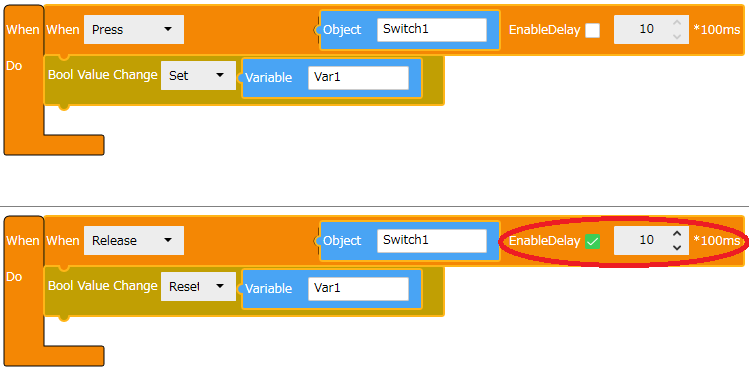
| [Habilitar retraso] | Utilizado con las operaciones Temporalmente activado y Temporalmente desactivado, define la cantidad de tiempo que el objeto presionarse hasta que la propiedad de origen booleana se ponga en ON o en OFF. Especifique el tiempo de retraso en unidades de 100 milisegundos. Si desea establecer un retraso después de que el objeto se libere, hasta que la propiedad de origen booleana se ponga en ON o en OFF, no puede utilizar este ajuste. En su lugar, dibuje un interruptor y cree un script de la siguiente manera. |
Al seleccionar [Palabra]Al seleccionar [Palabra]
Seleccione el tipo de operación.
| [Operación] | Descripción |
| [Definir] | Escribe la propiedad de origen o constante especificada en el campo [Origen] a la propiedad de origen especificada en el campo [Destino] y copia el resultado en la propiedad de origen de destino. |
| [Agregar] | Agrega la propiedad de origen o constante especificada en el campo [Origen] a la propiedad de origen especificada en el campo [Destino] y copia el resultado en la propiedad de origen de destino. |
| [Restar] | Resta la propiedad de origen o constante especificada en el campo [Origen] de la propiedad de origen especificada en el campo [Destino] y copia el resultado en la propiedad de origen de destino. |
| [Multiplicación] | Multiplica la propiedad de origen o constante especificada en el [Origen] por la propiedad de origen especificada en el [Destino] y copia el resultado en la propiedad de origen de destino. |
| [División] | Divide la propiedad de origen o constante especificada en el [Origen] por la propiedad de origen especificada en el [Destino] y copia el resultado en la propiedad de origen de destino. |
| [AND] | Ejecuta una operación AND (AND a nivel de bit) entre el entero o la propiedad de origen que se ha especificado en el [Origen] con la propiedad de origen especificada en el campo [Destino], luego copia el resultado en la propiedad de origen de destino. 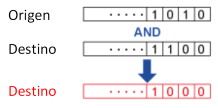 |
| [NAND] | Ejecuta la operación NAND (producto lógico seguido de NOT) entre el entero o la propiedad de origen que se ha especificado en el [Origen] y la propiedad de origen especificada en el [Destino ] y copia el resultado en la propiedad de origen de destino. 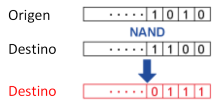 |
| [OR] | Escribe el valor OR (suma lógica) del entero o propiedad de origen que se ha especificado en el [Origen] y la propiedad de origen especificada en el [Destino] y copia el resultado en la propiedad de origen de destino. 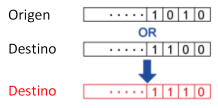 |
| [NOR] | Escribe el valor NOR (suma lógica seguida del convertidor) del entero o propiedad de origen que se ha especificado en [Origen] y la propiedad de origen especificada en el [Destino] y copia el resultado en la propiedad de origen de destino. 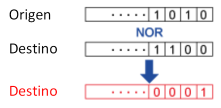 |
| [XOR] | Escribe el valor XOR (suma lógica exclusiva) del entero o propiedad de origen que se ha especificado en el [Origen] y la propiedad de origen especificada en el [Destino ] y copia el resultado en la propiedad de origen de destino. 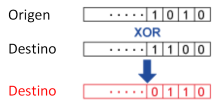 |
Al seleccionar [Cadena]Al seleccionar [Cadena]
Seleccione el tipo de operación.
| [Operación] | Descripción |
| [Definir] | Escribe la propiedad de origen o la constante especificada en el [Origen] en la propiedad de origen especificada en el [Destino] y copia el resultado en la propiedad de origen de destino. |
| [Concatenar] | Escribe la propiedad de origen o la constante especificada en el [Origen] en la propiedad de origen especificada en el [Destino] y combina el resultado en la propiedad de origen de destino. |
Al seleccionar [Cambio de pantalla]Al seleccionar [Cambio de pantalla]
Seleccione el tipo de operación.
| [Anterior] | Volver a la pantalla anterior |
| [ID específico] | Cambiar el ID de pantalla específico especificado en la [Pantalla] |
Al seleccionar [Cambio de contenido]Al seleccionar [Cambio de contenido]
Seleccione el tipo de operación.
| [Anterior] | Volver al contenido anterior |
| [ID específico] | Cambiar el ID de contenido específico especificado en el [Contenido] |
[Función] - [Detalle]
| [Enclavamiento] '(nombre del objeto).Interlock' |
Asigne la propiedad de origen de tipo booleano. Cuando el valor de la propiedad de origen asignada es True, la operación táctil del objeto está desactivado. |
Compatibilidad con el Enlace de datos: Para utilizarlo como un Origen de vínculo, consulte lo siguiente. Cuando se utiliza como Destino de enlace, los orígenes de enlace que pueden asociarse son los siguientes. Para más información sobre el concepto de Enlace de datos, consulte lo siguiente. |
 Alarma] [
 Variable] [
 Variable local] [
 Objeto gráfico] [
 Destino] [
 Equipo] [
 Receta]
| [Nivel de seguridad] |
Configure el [Nivel de seguridad] para el objeto. Al tocar el objeto, las operaciones táctiles se habilitan cuando el nivel de seguridad del operador es igual o mayor que el nivel de seguridad especificado aquí. Setting Value Range0 - 65535 |
| [Registro de operaciones] |
Cuando [Alarma/Eventos]→[Registro de operaciones]→[Tocar objeto] está desactivado, seleccione la opción [Registro de operaciones] para registrar el usuario que operó el objeto. |
Para más información sobre el Registro de operaciones, consulte lo siguiente. |
| [Tipo de sonido] |
|
Seleccione el sonido que emitirá el avisador al tocarlo. -[Ninguno]: Ningún sonido. -[Un disparo]: emite un sonido una vez. -[Continuous]: emite sonido continuamente. -[Periódico]: emite sonidos en intervalos regulares. |
| [Efecto al pulsar] |
| [Mover] |
Cuando se pulsa Interruptor, el interruptor se mueve hacia la derecha 4 píxeles y hacia abajo 4 píxeles. |
|
[Forma] - [Básico]
| [Relleno] |
| Defina el color de relleno. |
| [Tipo] |
Seleccione cómo mostrar los colores. -[Ninguno]: No mostrar ningún color. -[Sólido]: Mostrar un color sólido. -[Patrón]: Mostrar dos colores en un patrón. -[Gradiente lineal]: Cambiar el color gradualmente de un extremo del objeto al otro. -[Gradiente radial]: Cambiar el color gradualmente desde el punto central. -[Parpadear]: Alternar entre 2 colores. |
Al seleccionar [Sólido]Al seleccionar [Sólido]
| [Color] |
| [Valor] '(nombre del objeto).Fill.Color.Value' / '(nombre del objeto).Fill.Color.ColorIndexEnabled' |
| Defina el color de pantalla. A la derecha del nombre del elemento se encuentra el color actual de la pantalla. Haga clic en el color de la pantalla para que aparezca una paleta de colores. Seleccione el método de configuración del color, ya sea [ID] o [RGB], que aparece en la parte superior de la paleta de colores. -[ID]: En la paleta de colores, seleccione el color de pantalla que desee utilizar. El color de la pantalla se administra usando el ID. Si bien los números de identificación son los mismos entre los conjuntos de colores, como el color de la pantalla depende del conjunto de colores, si se cambia el conjunto de colores, el color de la pantalla también cambiará. -[RGB]: Defina el color de la pantalla en formato RGB. Seleccione de la paleta de colores o introduzca el valor RGB. |
Para más información sobre los conjuntos de colores, consulte lo siguiente. Compatibilidad con el Enlace de datos: Para utilizarlo como un Origen de vínculo, consulte lo siguiente. Cuando se utiliza como Destino de enlace, los orígenes de enlace que pueden asociarse son los siguientes. Para más información sobre el concepto de Enlace de datos, consulte lo siguiente. |
| [Transparencia] '(nombre del objeto).Fill.Color.Transparency' |
Establezca el nivel de transparencia del color de la pantalla. Setting Value Range 0 - 100 |
Compatibilidad con el Enlace de datos: Para utilizarlo como un Origen de vínculo, consulte lo siguiente. Cuando se utiliza como Destino de enlace, los orígenes de enlace que pueden asociarse son los siguientes. Para más información sobre el concepto de Enlace de datos, consulte lo siguiente. |
Al seleccionar [Patrón]Al seleccionar [Patrón]
| [Patrón] |
Seleccione el patrón para los colores de la pantalla. |
| [Color] |
| [Valor] '(nombre del objeto).Fill.ForeColor.Value' / '(nombre del objeto).Fill.ForeColor.ColorIndexEnabled' '(nombre del objeto).Fill.BackColor.Value' / '(nombre del objeto).Fill.BackColor.ColorIndexEnabled' |
| Defina el color de pantalla. A la derecha del nombre del elemento se encuentra el color actual de la pantalla. Haga clic en el color de la pantalla para que aparezca una paleta de colores. Seleccione el método de configuración del color, ya sea [ID] o [RGB], que aparece en la parte superior de la paleta de colores. -[ID]: En la paleta de colores, seleccione el color de pantalla que desee utilizar. El color de la pantalla se administra usando el ID. Si bien los números de identificación son los mismos entre los conjuntos de colores, como el color de la pantalla depende del conjunto de colores, si se cambia el conjunto de colores, el color de la pantalla también cambiará. -[RGB]: Defina el color de la pantalla en formato RGB. Seleccione de la paleta de colores o introduzca el valor RGB. |
Compatibilidad con el Enlace de datos: Para utilizarlo como un Origen de vínculo, consulte lo siguiente. '(nombre del objeto).Fill.BackColor.Value' / '(nombre del objeto).Fill.BackColor.ColorIndexEnabled' Cuando se utiliza como Destino de enlace, los orígenes de enlace que pueden asociarse son los siguientes. Para más información sobre el concepto de Enlace de datos, consulte lo siguiente. |
| [Transparencia] '(nombre del objeto).Fill.ForeColor.Transparency' / '(nombre del objeto).Fill.BackColor.Transparency' |
Establezca el nivel de transparencia del color de la pantalla. Setting Value Range 0 - 100 |
Compatibilidad con el Enlace de datos: Para utilizarlo como un Origen de vínculo, consulte lo siguiente. Cuando se utiliza como Destino de enlace, los orígenes de enlace que pueden asociarse son los siguientes. Para más información sobre el concepto de Enlace de datos, consulte lo siguiente. |
Al seleccionar [Gradiente lineal]Al seleccionar [Gradiente lineal]
| [Ángulo] |
Establezca la dirección de los cambios de color. |
| [Paradas de color] / [Posición(%)] |
Defina la posición del punto de ramificación seleccionado. Seleccione los puntos de ramificación con el control deslizante en un elemento. También puede utilizar el control deslizante para mover la posición del punto de ramificación. Haga clic en el signo + situado a la derecha de la control deslizante para agregar un punto de ramificación. Haga clic en x para eliminar el punto de ramificación. |
| [Color] |
Defina el color de visualización del punto de ramificación seleccionado.
|
Para más información sobre los conjuntos de colores, consulte lo siguiente. |
| [Transparencia] |
Establezca el nivel de transparencia del color de la pantalla. Setting Value Range 0 - 100 |
Al seleccionar [Gradiente radial]Al seleccionar [Gradiente radial]
| [Posición central] / [Centro horizontal] / [Centro vertical] |
En [Posición central], seleccione la posición inicial de los cambios de color. Puede utilizar [Centro horizontal] y [Centro vertical] para ajustar la posición central. |
| [Posición(%)] |
Defina la posición del punto de ramificación seleccionado. Seleccione los puntos de ramificación con el control deslizante en un elemento. También puede utilizar el control deslizante para mover la posición del punto de ramificación. Haga clic en el signo + situado a la derecha de la control deslizante para agregar un punto de ramificación. Haga clic en x para eliminar el punto de ramificación. |
| [Color] |
Defina el color de visualización del punto de ramificación seleccionado.
|
Para más información sobre los conjuntos de colores, consulte lo siguiente. |
| [Transparencia] |
Establezca el nivel de transparencia del color de la pantalla. Setting Value Range 0 - 100 |
Al seleccionar [Parpadear]Al seleccionar [Parpadear]
| [Velocidad] |
Selecciona la velocidad a la que cambian los dos colores de la pantalla. |
| [Color] |
| [Valor] '(nombre del objeto).Fill.Color1.Value' / '(nombre del objeto).Fill.Color1.ColorIndexEnabled' '(nombre del objeto).Fill.Color2.Value' / '(nombre del objeto).Fill.Color2.ColorIndexEnabled' |
| Defina el color de pantalla. A la derecha del nombre del elemento se encuentra el color actual de la pantalla. Haga clic en el color de la pantalla para que aparezca una paleta de colores. Seleccione el método de configuración del color, ya sea [ID] o [RGB], que aparece en la parte superior de la paleta de colores. -[ID]: En la paleta de colores, seleccione el color de pantalla que desee utilizar. El color de la pantalla se administra usando el ID. Si bien los números de identificación son los mismos entre los conjuntos de colores, como el color de la pantalla depende del conjunto de colores, si se cambia el conjunto de colores, el color de la pantalla también cambiará. -[RGB]: Defina el color de la pantalla en formato RGB. Seleccione de la paleta de colores o introduzca el valor RGB. |
Para más información sobre los conjuntos de colores, consulte lo siguiente. Compatibilidad con el Enlace de datos: Para utilizarlo como un Origen de vínculo, consulte lo siguiente. '(nombre del objeto).Fill.Color2.Value' / '(nombre del objeto).Fill.Color2.ColorIndexEnabled' Cuando se utiliza como Destino de enlace, los orígenes de enlace que pueden asociarse son los siguientes. Para más información sobre el concepto de Enlace de datos, consulte lo siguiente. |
| [Transparencia] '(nombre del objeto).Fill.Color1.Transparency' / '(nombre del objeto).Fill.Color2.Transparency' |
Establezca el nivel de transparencia del color de la pantalla. Setting Value Range 0 - 100 |
Compatibilidad con el Enlace de datos: Para utilizarlo como un Origen de vínculo, consulte lo siguiente. Cuando se utiliza como Destino de enlace, los orígenes de enlace que pueden asociarse son los siguientes. Para más información sobre el concepto de Enlace de datos, consulte lo siguiente. |
| [Borde] |
| Defina el color del borde. |
| [Tipo] |
Seleccione cómo mostrar los colores. -[Ninguno]: No mostrar ningún color. -[Sólido]: Mostrar un color sólido. -[Patrón]: Mostrar dos colores en un patrón. -[Gradiente lineal]: Cambiar el color gradualmente de un extremo del objeto al otro. -[Gradiente radial]: Cambiar el color gradualmente desde el punto central. -[Parpadear]: Alternar entre 2 colores. |
Al seleccionar [Sólido]Al seleccionar [Sólido]
| [Color] |
| [Valor] '(nombre del objeto).Border.Color.Value' / '(nombre del objeto).Border.Color.ColorIndexEnabled' |
| Defina el color de pantalla. A la derecha del nombre del elemento se encuentra el color actual de la pantalla. Haga clic en el color de la pantalla para que aparezca una paleta de colores. Seleccione el método de configuración del color, ya sea [ID] o [RGB], que aparece en la parte superior de la paleta de colores. -[ID]: En la paleta de colores, seleccione el color de pantalla que desee utilizar. El color de la pantalla se administra usando el ID. Si bien los números de identificación son los mismos entre los conjuntos de colores, como el color de la pantalla depende del conjunto de colores, si se cambia el conjunto de colores, el color de la pantalla también cambiará. -[RGB]: Defina el color de la pantalla en formato RGB. Seleccione de la paleta de colores o introduzca el valor RGB. |
Para más información sobre los conjuntos de colores, consulte lo siguiente. Compatibilidad con el Enlace de datos: Para utilizarlo como un Origen de vínculo, consulte lo siguiente. Cuando se utiliza como Destino de enlace, los orígenes de enlace que pueden asociarse son los siguientes. Para más información sobre el concepto de Enlace de datos, consulte lo siguiente. |
| [Transparencia] '(nombre del objeto).Border.Color.Transparency' |
Establezca el nivel de transparencia del color de la pantalla. Setting Value Range 0 - 100 |
Compatibilidad con el Enlace de datos: Para utilizarlo como un Origen de vínculo, consulte lo siguiente. Cuando se utiliza como Destino de enlace, los orígenes de enlace que pueden asociarse son los siguientes. Para más información sobre el concepto de Enlace de datos, consulte lo siguiente. |
Al seleccionar [Patrón]Al seleccionar [Patrón]
| [Patrón] |
Seleccione el patrón para los colores de la pantalla. |
| [Color] |
| [Valor] '(nombre del objeto).Border.ForeColor.Value' / '(nombre del objeto).Border.ForeColor.ColorIndexEnabled' '(nombre del objeto).Border.BackColor.Value' / '(nombre del objeto).Border.BackColor.ColorIndexEnabled' |
| Defina el color de pantalla. A la derecha del nombre del elemento se encuentra el color actual de la pantalla. Haga clic en el color de la pantalla para que aparezca una paleta de colores. Seleccione el método de configuración del color, ya sea [ID] o [RGB], que aparece en la parte superior de la paleta de colores. -[ID]: En la paleta de colores, seleccione el color de pantalla que desee utilizar. El color de la pantalla se administra usando el ID. Si bien los números de identificación son los mismos entre los conjuntos de colores, como el color de la pantalla depende del conjunto de colores, si se cambia el conjunto de colores, el color de la pantalla también cambiará. -[RGB]: Defina el color de la pantalla en formato RGB. Seleccione de la paleta de colores o introduzca el valor RGB. |
Para más información sobre los conjuntos de colores, consulte lo siguiente. Compatibilidad con el Enlace de datos: Para utilizarlo como un Origen de vínculo, consulte lo siguiente. '(nombre del objeto).Border.BackColor.Value' / '(nombre del objeto).Border.BackColor.ColorIndexEnabled' Cuando se utiliza como Destino de enlace, los orígenes de enlace que pueden asociarse son los siguientes. Para más información sobre el concepto de Enlace de datos, consulte lo siguiente. |
| [Transparencia] '(nombre del objeto).Border.ForeColor.Transparency' / '(nombre del objeto).Border.BackColor.Transparency' |
Establezca el nivel de transparencia del color de la pantalla. Setting Value Range 0 - 100 |
Compatibilidad con el Enlace de datos: Para utilizarlo como un Origen de vínculo, consulte lo siguiente. Cuando se utiliza como Destino de enlace, los orígenes de enlace que pueden asociarse son los siguientes. Para más información sobre el concepto de Enlace de datos, consulte lo siguiente. |
Al seleccionar [Gradiente lineal]Al seleccionar [Gradiente lineal]
| [Ángulo] |
Establezca la dirección de los cambios de color. |
| [Paradas de color] / [Posición(%)] |
Defina la posición del punto de ramificación seleccionado. Seleccione los puntos de ramificación con el control deslizante en un elemento. También puede utilizar el control deslizante para mover la posición del punto de ramificación. Haga clic en el signo + situado a la derecha de la control deslizante para agregar un punto de ramificación. Haga clic en x para eliminar el punto de ramificación. |
| [Color] |
Defina el color de visualización del punto de ramificación seleccionado.
|
Para más información sobre los conjuntos de colores, consulte lo siguiente. |
| [Transparencia] |
Establezca el nivel de transparencia del color de la pantalla. Setting Value Range 0 - 100 |
Al seleccionar [Gradiente radial]Al seleccionar [Gradiente radial]
| [Posición central] / [Centro horizontal] / [Centro vertical] |
En [Posición central], seleccione la posición inicial de los cambios de color. Puede utilizar [Centro horizontal] y [Centro vertical] para ajustar la posición central. |
| [Posición(%)] |
Defina la posición del punto de ramificación seleccionado. Seleccione los puntos de ramificación con el control deslizante en un elemento. También puede utilizar el control deslizante para mover la posición del punto de ramificación. Haga clic en el signo + situado a la derecha de la control deslizante para agregar un punto de ramificación. Haga clic en x para eliminar el punto de ramificación. |
| [Color] |
Defina el color de visualización del punto de ramificación seleccionado.
|
Para más información sobre los conjuntos de colores, consulte lo siguiente. |
| [Transparencia] |
Establezca el nivel de transparencia del color de la pantalla. Setting Value Range 0 - 100 |
Al seleccionar [Parpadear]Al seleccionar [Parpadear]
| [Velocidad] |
Seleccione la velocidad de parpadeo para el color de la pantalla. |
| [Color] |
| [Valor] '(nombre del objeto).Border.Color1.Value' / '(nombre del objeto).Border.Color1.ColorIndexEnabled' '(nombre del objeto).Border.Color2.Value' / '(nombre del objeto).Border.Color2.ColorIndexEnabled' |
| Defina el color de pantalla. A la derecha del nombre del elemento se encuentra el color actual de la pantalla. Haga clic en el color de la pantalla para que aparezca una paleta de colores. Seleccione el método de configuración del color, ya sea [ID] o [RGB], que aparece en la parte superior de la paleta de colores. -[ID]: En la paleta de colores, seleccione el color de pantalla que desee utilizar. El color de la pantalla se administra usando el ID. Si bien los números de identificación son los mismos entre los conjuntos de colores, como el color de la pantalla depende del conjunto de colores, si se cambia el conjunto de colores, el color de la pantalla también cambiará. -[RGB]: Defina el color de la pantalla en formato RGB. Seleccione de la paleta de colores o introduzca el valor RGB. |
Para más información sobre los conjuntos de colores, consulte lo siguiente. Compatibilidad con el Enlace de datos: Para utilizarlo como un Origen de vínculo, consulte lo siguiente. '(nombre del objeto).Border.Color2.Value' / '(nombre del objeto).Border.Color2.ColorIndexEnabled' Cuando se utiliza como Destino de enlace, los orígenes de enlace que pueden asociarse son los siguientes. Para más información sobre el concepto de Enlace de datos, consulte lo siguiente. |
| [Transparencia] '(nombre del objeto).Border.Color1.Transparency' / '(nombre del objeto).Border.Color2.Transparency' |
Establezca el nivel de transparencia del color de la pantalla. Setting Value Range 0 - 100 |
Compatibilidad con el Enlace de datos: Para utilizarlo como un Origen de vínculo, consulte lo siguiente. Cuando se utiliza como Destino de enlace, los orígenes de enlace que pueden asociarse son los siguientes. Para más información sobre el concepto de Enlace de datos, consulte lo siguiente. |
| [Grosor del borde] '(nombre del objeto).Thickness' |
Defina el ancho de la línea del marco. Setting Value Range 1 - 9 |
Compatibilidad con el Enlace de datos: Para utilizarlo como un Origen de vínculo, consulte lo siguiente. Cuando se utiliza como Destino de enlace, los orígenes de enlace que pueden asociarse son los siguientes. Para más información sobre el concepto de Enlace de datos, consulte lo siguiente. |
| [Elementos] |
| Esta propiedad está disponible cuando se selecciona [Desde SVG]. |
| [Elemento 0], [Elemento 1]... |
| Configure las propiedades en el objeto para cada elemento. |
| [ID] |
| Muestra el ID del elemento. |
| [Relleno] |
| Defina el color de relleno. |
| [Tipo] |
Seleccione cómo mostrar los colores. -[Ninguno]: No mostrar ningún color. -[Sólido]: Mostrar un color sólido. -[Patrón]: Mostrar dos colores en un patrón. -[Gradiente lineal]: Cambiar el color gradualmente de un extremo del objeto al otro. -[Gradiente radial]: Cambiar el color gradualmente desde el punto central. -[Parpadear]: Alternar entre 2 colores. |
Al seleccionar [Sólido]Al seleccionar [Sólido]
| [Color] |
| [Valor] '(nombre del objeto).Elements[*].Fill.Color.Value' / '(nombre del objeto).Elements[*].Fill.Color.ColorIndexEnabled' |
| Defina el color de pantalla. A la derecha del nombre del elemento se encuentra el color actual de la pantalla. Haga clic en el color de la pantalla para que aparezca una paleta de colores. Seleccione el método de configuración del color, ya sea [ID] o [RGB], que aparece en la parte superior de la paleta de colores. -[ID]: En la paleta de colores, seleccione el color de pantalla que desee utilizar. El color de la pantalla se administra usando el ID. Si bien los números de identificación son los mismos entre los conjuntos de colores, como el color de la pantalla depende del conjunto de colores, si se cambia el conjunto de colores, el color de la pantalla también cambiará. -[RGB]: Defina el color de la pantalla en formato RGB. Seleccione de la paleta de colores o introduzca el valor RGB. |
|
Para más información sobre los conjuntos de colores, consulte lo siguiente. Compatibilidad con el Enlace de datos: Para utilizarlo como un Origen de vínculo, consulte lo siguiente. Cuando se utiliza como Destino de enlace, los orígenes de enlace que pueden asociarse son los siguientes. Para más información sobre el concepto de Enlace de datos, consulte lo siguiente. |
| [Transparencia] '(nombre del objeto).Elements[*].Fill.Color.Transparency' |
|
Establezca el nivel de transparencia del color de la pantalla. Setting Value Range 0 - 100 |
|
Compatibilidad con el Enlace de datos: Para utilizarlo como un Origen de vínculo, consulte lo siguiente. Cuando se utiliza como Destino de enlace, los orígenes de enlace que pueden asociarse son los siguientes. Para más información sobre el concepto de Enlace de datos, consulte lo siguiente. |
Al seleccionar [Patrón]Al seleccionar [Patrón]
| [Patrón] |
|
Seleccione el patrón para los colores de la pantalla. |
| [Color] |
| [Valor] '(nombre del objeto).Elements[*].Fill.ForeColor.Value' / '(nombre del objeto).Elements[*].Fill.ForeColor.ColorIndexEnabled' '(nombre del objeto).Elements[*].Fill.BackColor.Value' / '(nombre del objeto).Elements[*].Fill.BackColor.ColorIndexEnabled' |
| Defina el color de pantalla. A la derecha del nombre del elemento se encuentra el color actual de la pantalla. Haga clic en el color de la pantalla para que aparezca una paleta de colores. Seleccione el método de configuración del color, ya sea [ID] o [RGB], que aparece en la parte superior de la paleta de colores. -[ID]: En la paleta de colores, seleccione el color de pantalla que desee utilizar. El color de la pantalla se administra usando el ID. Si bien los números de identificación son los mismos entre los conjuntos de colores, como el color de la pantalla depende del conjunto de colores, si se cambia el conjunto de colores, el color de la pantalla también cambiará. -[RGB]: Defina el color de la pantalla en formato RGB. Seleccione de la paleta de colores o introduzca el valor RGB. |
|
Compatibilidad con el Enlace de datos: Para utilizarlo como un Origen de vínculo, consulte lo siguiente. '(nombre del objeto).Elements[*].Fill.BackColor.Value' / '(nombre del objeto).Elements[*].Fill.BackColor.ColorIndexEnabled' Cuando se utiliza como Destino de enlace, los orígenes de enlace que pueden asociarse son los siguientes. Para más información sobre el concepto de Enlace de datos, consulte lo siguiente. |
| [Transparencia] '(nombre del objeto).Elements[*].Fill.ForeColor.Transparency' / '(nombre del objeto).Elements[*].Fill.BackColor.Transparency' |
|
Establezca el nivel de transparencia del color de la pantalla. Setting Value Range 0 - 100 |
|
Compatibilidad con el Enlace de datos: Para utilizarlo como un Origen de vínculo, consulte lo siguiente. Cuando se utiliza como Destino de enlace, los orígenes de enlace que pueden asociarse son los siguientes. Para más información sobre el concepto de Enlace de datos, consulte lo siguiente. |
Al seleccionar [Gradiente lineal]Al seleccionar [Gradiente lineal]
| [Ángulo] |
Establezca la dirección de los cambios de color. |
| [Paradas de color] / [Posición(%)] |
Defina la posición del punto de ramificación seleccionado. Seleccione los puntos de ramificación con el control deslizante en un elemento. También puede utilizar el control deslizante para mover la posición del punto de ramificación. Haga clic en el signo + situado a la derecha de la control deslizante para agregar un punto de ramificación. Haga clic en x para eliminar el punto de ramificación. |
| [Color] |
Defina el color de visualización del punto de ramificación seleccionado.
|
Para más información sobre los conjuntos de colores, consulte lo siguiente. |
| [Transparencia] |
Establezca el nivel de transparencia del color de la pantalla. Setting Value Range 0 - 100 |
Al seleccionar [Gradiente radial]Al seleccionar [Gradiente radial]
| [Posición central] / [Centro horizontal] / [Centro vertical] |
En [Posición central], seleccione la posición inicial de los cambios de color. Puede utilizar [Centro horizontal] y [Centro vertical] para ajustar la posición central. |
| [Posición(%)] |
Defina la posición del punto de ramificación seleccionado. Seleccione los puntos de ramificación con el control deslizante en un elemento. También puede utilizar el control deslizante para mover la posición del punto de ramificación. Haga clic en el signo + situado a la derecha de la control deslizante para agregar un punto de ramificación. Haga clic en x para eliminar el punto de ramificación. |
| [Color] |
Defina el color de visualización del punto de ramificación seleccionado.
|
Para más información sobre los conjuntos de colores, consulte lo siguiente. |
| [Transparencia] |
Establezca el nivel de transparencia del color de la pantalla. Setting Value Range 0 - 100 |
Al seleccionar [Parpadear]Al seleccionar [Parpadear]
| [Velocidad] |
|
Selecciona la velocidad a la que cambian los dos colores de la pantalla. |
| [Color] |
| [Valor] '(nombre del objeto).Elements[*].Fill.Color1.Value' / '(nombre del objeto).Elements[*].Fill.Color1.ColorIndexEnabled' '(nombre del objeto).Elements[*].Fill.Color2.Value' / '(nombre del objeto).Elements[*].Fill.Color2.ColorIndexEnabled' |
| Defina el color de pantalla. A la derecha del nombre del elemento se encuentra el color actual de la pantalla. Haga clic en el color de la pantalla para que aparezca una paleta de colores. Seleccione el método de configuración del color, ya sea [ID] o [RGB], que aparece en la parte superior de la paleta de colores. -[ID]: En la paleta de colores, seleccione el color de pantalla que desee utilizar. El color de la pantalla se administra usando el ID. Si bien los números de identificación son los mismos entre los conjuntos de colores, como el color de la pantalla depende del conjunto de colores, si se cambia el conjunto de colores, el color de la pantalla también cambiará. -[RGB]: Defina el color de la pantalla en formato RGB. Seleccione de la paleta de colores o introduzca el valor RGB. |
|
Para más información sobre los conjuntos de colores, consulte lo siguiente. Compatibilidad con el Enlace de datos: Para utilizarlo como un Origen de vínculo, consulte lo siguiente. '(nombre del objeto).Elements[*].Fill.Color2.Value' / '(nombre del objeto).Elements[*].Fill.Color2.ColorIndexEnabled' Cuando se utiliza como Destino de enlace, los orígenes de enlace que pueden asociarse son los siguientes. Para más información sobre el concepto de Enlace de datos, consulte lo siguiente. |
| [Transparencia] '(nombre del objeto).Elements[*].Fill.Color1.Transparency' / '(nombre del objeto).Elements[*].Fill.Color2.Transparency' |
|
Establezca el nivel de transparencia del color de la pantalla. Setting Value Range 0 - 100 |
|
Compatibilidad con el Enlace de datos: Para utilizarlo como un Origen de vínculo, consulte lo siguiente. Cuando se utiliza como Destino de enlace, los orígenes de enlace que pueden asociarse son los siguientes. Para más información sobre el concepto de Enlace de datos, consulte lo siguiente. |
| [Borde] |
| Defina el color del borde. |
| [Tipo] |
Seleccione cómo mostrar los colores. -[Ninguno]: No mostrar ningún color. -[Sólido]: Mostrar un color sólido. -[Patrón]: Mostrar dos colores en un patrón. -[Gradiente lineal]: Cambiar el color gradualmente de un extremo del objeto al otro. -[Gradiente radial]: Cambiar el color gradualmente desde el punto central. -[Parpadear]: Alternar entre 2 colores. |
Al seleccionar [Sólido]Al seleccionar [Sólido]
| [Color] |
| [Valor] '(nombre del objeto).Elements[*].Border.Color.Value' / '(nombre del objeto).Border.Color.ColorIndexEnabled' |
| Defina el color de pantalla. A la derecha del nombre del elemento se encuentra el color actual de la pantalla. Haga clic en el color de la pantalla para que aparezca una paleta de colores. Seleccione el método de configuración del color, ya sea [ID] o [RGB], que aparece en la parte superior de la paleta de colores. -[ID]: En la paleta de colores, seleccione el color de pantalla que desee utilizar. El color de la pantalla se administra usando el ID. Si bien los números de identificación son los mismos entre los conjuntos de colores, como el color de la pantalla depende del conjunto de colores, si se cambia el conjunto de colores, el color de la pantalla también cambiará. -[RGB]: Defina el color de la pantalla en formato RGB. Seleccione de la paleta de colores o introduzca el valor RGB. |
|
Para más información sobre los conjuntos de colores, consulte lo siguiente. Compatibilidad con el Enlace de datos: Para utilizarlo como un Origen de vínculo, consulte lo siguiente. Cuando se utiliza como Destino de enlace, los orígenes de enlace que pueden asociarse son los siguientes. Para más información sobre el concepto de Enlace de datos, consulte lo siguiente. |
| [Transparencia] '(nombre del objeto).Elements[*].Border.Color.Transparency' |
|
Establezca el nivel de transparencia del color de la pantalla. Setting Value Range 0 - 100 |
|
Compatibilidad con el Enlace de datos: Para utilizarlo como un Origen de vínculo, consulte lo siguiente. Cuando se utiliza como Destino de enlace, los orígenes de enlace que pueden asociarse son los siguientes. Para más información sobre el concepto de Enlace de datos, consulte lo siguiente. |
Al seleccionar [Patrón]Al seleccionar [Patrón]
| [Patrón] |
|
Seleccione el patrón para los colores de la pantalla. |
| [Color] |
| [Valor] '(nombre del objeto).Elements[*].Border.ForeColor.Value' / '(nombre del objeto).Elements[*].Border.ForeColor.ColorIndexEnabled' '(nombre del objeto).Elements[*].Border.BackColor.Value' / '(nombre del objeto).Elements[*].Border.BackColor.ColorIndexEnabled' |
| Defina el color de pantalla. A la derecha del nombre del elemento se encuentra el color actual de la pantalla. Haga clic en el color de la pantalla para que aparezca una paleta de colores. Seleccione el método de configuración del color, ya sea [ID] o [RGB], que aparece en la parte superior de la paleta de colores. -[ID]: En la paleta de colores, seleccione el color de pantalla que desee utilizar. El color de la pantalla se administra usando el ID. Si bien los números de identificación son los mismos entre los conjuntos de colores, como el color de la pantalla depende del conjunto de colores, si se cambia el conjunto de colores, el color de la pantalla también cambiará. -[RGB]: Defina el color de la pantalla en formato RGB. Seleccione de la paleta de colores o introduzca el valor RGB. |
|
Para más información sobre los conjuntos de colores, consulte lo siguiente. Compatibilidad con el Enlace de datos: Para utilizarlo como un Origen de vínculo, consulte lo siguiente. '(nombre del objeto).Elements[*].Border.BackColor.Value' / '(nombre del objeto).Elements[*].Border.BackColor.ColorIndexEnabled' Cuando se utiliza como Destino de enlace, los orígenes de enlace que pueden asociarse son los siguientes. Para más información sobre el concepto de Enlace de datos, consulte lo siguiente. |
| [Transparencia] '(nombre del objeto).Elements[*].Border.ForeColor.Transparency' / '(nombre del objeto).Elements[*].Border.BackColor.Transparency' |
|
Establezca el nivel de transparencia del color de la pantalla. Setting Value Range 0 - 100 |
|
Compatibilidad con el Enlace de datos: Para utilizarlo como un Origen de vínculo, consulte lo siguiente. Cuando se utiliza como Destino de enlace, los orígenes de enlace que pueden asociarse son los siguientes. Para más información sobre el concepto de Enlace de datos, consulte lo siguiente. |
Al seleccionar [Gradiente lineal]Al seleccionar [Gradiente lineal]
| [Ángulo] |
Establezca la dirección de los cambios de color. |
| [Paradas de color] / [Posición(%)] |
Defina la posición del punto de ramificación seleccionado. Seleccione los puntos de ramificación con el control deslizante en un elemento. También puede utilizar el control deslizante para mover la posición del punto de ramificación. Haga clic en el signo + situado a la derecha de la control deslizante para agregar un punto de ramificación. Haga clic en x para eliminar el punto de ramificación. |
| [Color] |
Defina el color de visualización del punto de ramificación seleccionado.
|
Para más información sobre los conjuntos de colores, consulte lo siguiente. |
| [Transparencia] |
Establezca el nivel de transparencia del color de la pantalla. Setting Value Range 0 - 100 |
Al seleccionar [Gradiente radial]Al seleccionar [Gradiente radial]
| [Posición central] / [Centro horizontal] / [Centro vertical] |
En [Posición central], seleccione la posición inicial de los cambios de color. Puede utilizar [Centro horizontal] y [Centro vertical] para ajustar la posición central. |
| [Posición(%)] |
Defina la posición del punto de ramificación seleccionado. Seleccione los puntos de ramificación con el control deslizante en un elemento. También puede utilizar el control deslizante para mover la posición del punto de ramificación. Haga clic en el signo + situado a la derecha de la control deslizante para agregar un punto de ramificación. Haga clic en x para eliminar el punto de ramificación. |
| [Color] |
Defina el color de visualización del punto de ramificación seleccionado.
|
Para más información sobre los conjuntos de colores, consulte lo siguiente. |
| [Transparencia] |
Establezca el nivel de transparencia del color de la pantalla. Setting Value Range 0 - 100 |
Al seleccionar [Parpadear]Al seleccionar [Parpadear]
| [Velocidad] |
|
Seleccione la velocidad de parpadeo para el color de la pantalla. |
| [Color] |
| [Valor] '(nombre del objeto).Elements[*].Border.Color1.Value' / '(nombre del objeto).Elements[*].Border.Color1.ColorIndexEnabled' '(nombre del objeto).Elements[*].Border.Color2.Value' / '(nombre del objeto).Elements[*].Border.Color2.ColorIndexEnabled' |
| Defina el color de pantalla. A la derecha del nombre del elemento se encuentra el color actual de la pantalla. Haga clic en el color de la pantalla para que aparezca una paleta de colores. Seleccione el método de configuración del color, ya sea [ID] o [RGB], que aparece en la parte superior de la paleta de colores. -[ID]: En la paleta de colores, seleccione el color de pantalla que desee utilizar. El color de la pantalla se administra usando el ID. Si bien los números de identificación son los mismos entre los conjuntos de colores, como el color de la pantalla depende del conjunto de colores, si se cambia el conjunto de colores, el color de la pantalla también cambiará. -[RGB]: Defina el color de la pantalla en formato RGB. Seleccione de la paleta de colores o introduzca el valor RGB. |
|
Para más información sobre los conjuntos de colores, consulte lo siguiente. Compatibilidad con el Enlace de datos: Para utilizarlo como un Origen de vínculo, consulte lo siguiente. '(nombre del objeto).Elements[*].Border.Color2.Value' / '(nombre del objeto).Elements[*].Border.Color2.ColorIndexEnabled' Cuando se utiliza como Destino de enlace, los orígenes de enlace que pueden asociarse son los siguientes. Para más información sobre el concepto de Enlace de datos, consulte lo siguiente. |
| [Transparencia] '(nombre del objeto).Elements[*].Border.Color1.Transparency' / '(nombre del objeto).Elements[*].Border.Color2.Transparency' |
|
Establezca el nivel de transparencia del color de la pantalla. Setting Value Range 0 - 100 |
|
Compatibilidad con el Enlace de datos: Para utilizarlo como un Origen de vínculo, consulte lo siguiente. Cuando se utiliza como Destino de enlace, los orígenes de enlace que pueden asociarse son los siguientes. Para más información sobre el concepto de Enlace de datos, consulte lo siguiente. |
| [Grosor del borde] '(nombre del objeto).Elements[*].Thickness' |
|
Defina el ancho de línea del marco. Setting Value Range 1 - 9 |
|
Compatibilidad con el Enlace de datos: Para utilizarlo como un Origen de vínculo, consulte lo siguiente. Cuando se utiliza como Destino de enlace, los orígenes de enlace que pueden asociarse son los siguientes. Para más información sobre el concepto de Enlace de datos, consulte lo siguiente. |
| [Datos de la ruta] |
Haga clic en el icono  para abrir el [Editor de ruta]. Diseñe el objeto de ruta utilizando una cadena de ruta o texto. para abrir el [Editor de ruta]. Diseñe el objeto de ruta utilizando una cadena de ruta o texto. |
| [Editor de ruta] |
|
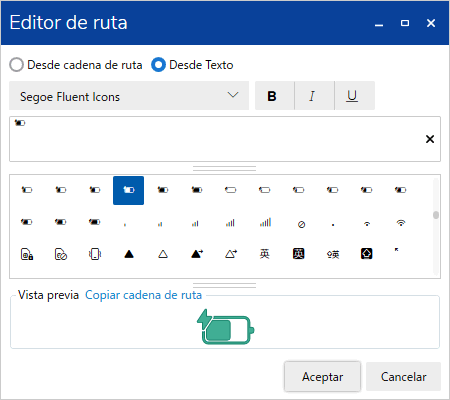
Defina cómo se diseña el objeto de ruta. Seleccione [Desde cadena de ruta] o [Desde Texto]. La cadena de ruta se borra al cambiar de [Editor de ruta] de [Desde cadena de ruta] a [Desde Texto]. Al cambiar de [Desde texto] a [Desde cadena de ruta], la cadena de ruta se construye en base al texto. |
| [Desde cadena de ruta] |
|
Utilice una cadena de ruta para diseñar el objeto de ruta. Introduzca una cadena de ruta en el campo de entrada o pegue una cadena de ruta copiada.
|
| [Desde Texto] |
|
Utilice texto para diseñar el objeto de ruta. Seleccione el tipo de fuente y atributos, luego introduzca texto en el campo de entrada. También puede introducir texto haciendo clic en un carácter en el Mapa de caracteres. Ejemplo:
Puede ingresar hasta 512 caracteres. El ajuste de texto es compatible para la entrada de texto.
|
| [Desde SVG] | |||||||||||||||||||||||||||||||||||||
|
Utilice un archivo SVG para diseñar el objeto de ruta. Haga clic en los puntos suspensivos [...] para seleccionar el archivo.
Elementos y atributos SVG compatibles
Atributo de presentación SVG compatible
|
| [Original] |
|
Esta propiedad está disponible cuando se selecciona [Desde SVG]. El archivo SVG se representa de la misma manera que en un navegador web. |
| [Vista previa] |
|
Este campo muestra una vista previa del objeto de ruta. Si hay un error de sintaxis, la vista previa no estará disponible. |
| [Transparencia] '(nombre del objeto).Transparency' |
Defina la transparencia del color del objeto. Setting Value Range 0 - 100 |
Cuando la transparencia se establece para los colores de la pantalla, resulta en una mayor transparencia ya que se aplica a ambos colores. Compatibilidad con el Enlace de datos: Para utilizarlo como un Origen de vínculo, consulte lo siguiente. Cuando se utiliza como Destino de enlace, los orígenes de enlace que pueden asociarse son los siguientes. Para más información sobre el concepto de Enlace de datos, consulte lo siguiente. |
| [Sombra] |
| Defina el color de sombreado de la fuente. |
| [Grosor vertical] / [Grosor horizontal] |
Defina la distancia entre un objeto y su sombra. Setting Value Range 0 - 100 |
| [Color] |
| [Valor] '(nombre del objeto).Shadow.Color.Value' / '(nombre del objeto).Shadow.Color.ColorIndexEnabled' |
| Defina el color de pantalla. A la derecha del nombre del elemento se encuentra el color actual de la pantalla. Haga clic en el color de la pantalla para que aparezca una paleta de colores. Seleccione el método de configuración del color, ya sea [ID] o [RGB], que aparece en la parte superior de la paleta de colores. -[ID]: En la paleta de colores, seleccione el color de pantalla que desee utilizar. El color de la pantalla se administra usando el ID. Si bien los números de identificación son los mismos entre los conjuntos de colores, como el color de la pantalla depende del conjunto de colores, si se cambia el conjunto de colores, el color de la pantalla también cambiará. -[RGB]: Defina el color de la pantalla en formato RGB. Seleccione de la paleta de colores o introduzca el valor RGB. |
Para más información sobre los conjuntos de colores, consulte lo siguiente. Compatibilidad con el Enlace de datos: Para utilizarlo como un Origen de vínculo, consulte lo siguiente. Cuando se utiliza como Destino de enlace, los orígenes de enlace que pueden asociarse son los siguientes. Para más información sobre el concepto de Enlace de datos, consulte lo siguiente. |
| [Transparencia] '(nombre del objeto).Shadow.Color.Transparency' |
Establezca el nivel de transparencia del color de la pantalla. Setting Value Range 0 - 100 |
Compatibilidad con el Enlace de datos: Para utilizarlo como un Origen de vínculo, consulte lo siguiente. Cuando se utiliza como Destino de enlace, los orígenes de enlace que pueden asociarse son los siguientes. Para más información sobre el concepto de Enlace de datos, consulte lo siguiente. |
[Forma] - [Tamaño/Ubicación]
| [Ubicación] |
| [Izquierda] / [Parte superior] '(nombre del objeto).Location.Left' / '(nombre del objeto).Location.Top' |
Especifique las coordenadas del borde superior izquierdo del objeto. La parte superior izquierda de la pantalla de dibujo es el punto inicial de las coordenadas. Setting Value Range -5000 - 10000 |
Se establece cuando se dibujan objetos fuera de las coordenadas de la Cuadrícula, Desplazar cuadrícula, la Cuadrícula uniforme, el Panel de acoplamiento y el Panel de pila. Compatibilidad con el Enlace de datos: Para utilizarlo como un Origen de vínculo, consulte lo siguiente. Cuando se utiliza como Destino de enlace, los orígenes de enlace que pueden asociarse son los siguientes. Para más información sobre el concepto de Enlace de datos, consulte lo siguiente. |
| [Fila] / [Columna] '(nombre del objeto).Location.Row' / '(nombre del objeto).Location.Column' |
Establezca la ubicación de un objeto para colocarlo con números de fila y columna. Setting Value Range 0 - 100 |
Se establece cuando se colocan objetos en una Cuadrícula o Desplazar cuadrícula. Compatibilidad con el Enlace de datos: Para utilizarlo como un Origen de vínculo, consulte lo siguiente. Cuando se utiliza como Destino de enlace, los orígenes de enlace que pueden asociarse son los siguientes. Para más información sobre el concepto de Enlace de datos, consulte lo siguiente. |
| [Extensión de fila] / [Extensión de columna] '(nombre del objeto).Location.RowSpan' / '(nombre del objeto).Location.ColumnSpan' |
Establezca la extensión de fila o la extensión de columna cuando quiera colocar un objeto en varias filas y/o columnas. Setting Value Range 1 - 100 |
Se establece cuando se colocan objetos en una Cuadrícula o Desplazar cuadrícula. Compatibilidad con el Enlace de datos: Para utilizarlo como un Origen de vínculo, consulte lo siguiente. Cuando se utiliza como Destino de enlace, los orígenes de enlace que pueden asociarse son los siguientes. Para más información sobre el concepto de Enlace de datos, consulte lo siguiente. |
| [Acoplar] '(nombre del objeto).Location.Dock' |
Seleccione la dirección en la que desea acoplar el objeto. |
(El valor entre paréntesis representa el valor de la propiedad de origen) -[Izquierda] (0) -[Superior] (1) -[Derecha] (2) -[Parte inferior] (3) Setting Value Range 0 - 3 Compatibilidad con el Enlace de datos: Para utilizarlo como un Origen de vínculo, consulte lo siguiente. Cuando se utiliza como Destino de enlace, los orígenes de enlace que pueden asociarse son los siguientes. Para más información sobre el concepto de Enlace de datos, consulte lo siguiente. |
| [Ancho] / [Altura] '(nombre del objeto).Width' / '(nombre del objeto).Height' |
Defina el ancho y la altura del objeto. Setting Value Range 1 - 5000 |
Cuando coloque objetos en una Cuadrícula, Desplazar cuadrícula, o Cuadrícula uniforme, para que el objeto se alinee con los bordes de la cuadrícula, utilice los valores predeterminados de ancho y altura. Compatibilidad con el Enlace de datos: Para utilizarlo como un Origen de vínculo, consulte lo siguiente. Tenga en cuenta que si el ancho y alto permanecen como sus valores predeterminados, el valor de la Fuente de enlace es 0. Cuando se utiliza como Destino de enlace, los orígenes de enlace que pueden asociarse son los siguientes. Para más información sobre el concepto de Enlace de datos, consulte lo siguiente. |
| [Ángulo] |
Defina el ángulo de rotación del objeto. Defina el ángulo de rotación en sentido horario. Setting Value Range -360 - 360 |
| [Margen] |
| [zquierda] / [Derecha] / [Superior] / [Inferior] |
Defina los márgenes del objeto. Los ajustes de [Margen] dependen de los ajustes de [Alineación de objetos] y [Ancho]/[Alto]. Este ajuste funciona junto con [Alineación del objeto]. Setting Value Range -1000 - 1000 |
El margen no forma parte del área del objeto. Tocar el margen no es lo mismo que tocar el objeto. |
| [Alineación del objeto] |
| [Horizontal] |
Seleccione la opción de alineación horizontal. Cuando el objeto está en [Lienzo], [Desplazar lienzo], [Acercar lienzo], [Cuadro de vista], esta configuración no funciona. -[Izquierda]: Los objetos se alinean a la izquierda con respecto al destino del dibujo. La posición del objeto se desplaza hacia la derecha según el valor numérico establecido en el margen [Izquierdo]. El margen [Derecho] se ignora. |
Cuando el [Ancho] del objeto se establece como el valor por defecto (los valores están entre paréntesis), la alineación del objeto es la misma que la de [Expandir], incluso cuando se selecciona otra opción que no sea [Expandir]. |
| [Vertical] |
Seleccione la opción de alineación vertical. Cuando el objeto está en [Lienzo], [Desplazar lienzo], [Acercar lienzo], [Cuadro de vista], esta configuración no funciona. |
Cuando la [Altura] del objeto se establece como el valor por defecto (los valores están entre paréntesis), la alineación del objeto es la misma que la de [Expandir], incluso cuando se selecciona otra opción que no sea [Expandir]. |
| [Animación] |
| [Desplazamiento horizontal] / [Desplazamiento vertical] '(nombre del objeto).Animation.HorizontalOffset' / '(nombre del objeto).Animation.VerticalOffset' |
Defina este valor para mover el objeto en dirección horizontal o vertical. Setting Value Range -5000 - 10000 |
Compatibilidad con el Enlace de datos: Para utilizarlo como un Origen de vínculo, consulte lo siguiente. Cuando se utiliza como Destino de enlace, los orígenes de enlace que pueden asociarse son los siguientes. Para más información sobre el concepto de Enlace de datos, consulte lo siguiente. |
| [Anclaje horizontal] / [Anclaje vertical] '(nombre del objeto).Animation.HorizontalAnchor' / '(nombre del objeto).Animation.VerticalAnchor' |
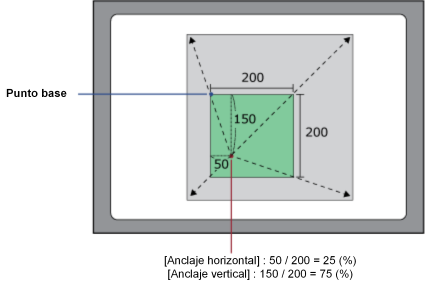
Establece el punto de origen (eje X/Y) del objeto que se aumenta/reduce. Setting Value Range 0 - 100 |
Cuando [Anclaje horizontal] = 25 y [Anclaje vertical] = 75, el punto base es el que se muestra a continuación.
Compatibilidad con el Enlace de datos: Para utilizarlo como un Origen de vínculo, consulte lo siguiente. Cuando se utiliza como Destino de enlace, los orígenes de enlace que pueden asociarse son los siguientes. Para más información sobre el concepto de Enlace de datos, consulte lo siguiente. |
| [Escala horizontal] / [Escala vertical] '(nombre del objeto).Animation.HorizontalScale' / '(nombre del objeto).Animation.VerticalScale' |
Establezca el porcentaje del objeto después de aumentarlo o reducirlo. Setting Value Range -32768 - 32767 |
Compatibilidad con el Enlace de datos: Para utilizarlo como un Origen de vínculo, consulte lo siguiente. Cuando se utiliza como Destino de enlace, los orígenes de enlace que pueden asociarse son los siguientes. Para más información sobre el concepto de Enlace de datos, consulte lo siguiente. |
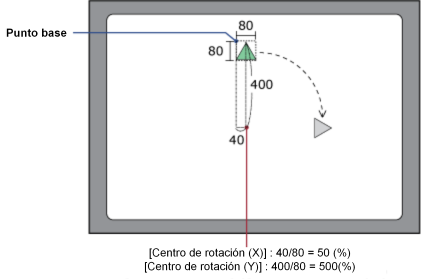
| [Centro de rotación (X)] / [Centro de rotación (Y)] '(nombre del objeto).Animation.RotationCenterX' / '(nombre del objeto).Animation.RotationCenterY' |
Establezca el centro de rotación (eje X/Y) para el objeto. Setting Value Range -1000 - 1000 |
Cuando [Centro de rotación (X)] = 50, y [Centro de rotación (Y)] = 500, el centro de rotación es como se muestra a continuación.
0 es el lado izquierdo o superior del objeto, y 100 es el lado derecho o inferior del objeto. Compatibilidad con el Enlace de datos: Para utilizarlo como un Origen de vínculo, consulte lo siguiente. Cuando se utiliza como Destino de enlace, los orígenes de enlace que pueden asociarse son los siguientes. Para más información sobre el concepto de Enlace de datos, consulte lo siguiente. |
| [Ángulo de rotación] '(nombre del objeto).Animation.RotationAngle' |
Defina el ángulo de rotación del objeto. Setting Value Range -32768 - 32767 |
Compatibilidad con el Enlace de datos: Para utilizarlo como un Origen de vínculo, consulte lo siguiente. Cuando se utiliza como Destino de enlace, los orígenes de enlace que pueden asociarse son los siguientes. Para más información sobre el concepto de Enlace de datos, consulte lo siguiente. |
| [Nivel de relleno] |
| [Relleno horizontal] '(nombre del objeto).Animation.FillLevel.HorizontalFill' |
Defina el porcentaje del relleno horizontal del objeto. Setting Value Range Desde [Punto de inicio horizontal] cuando se selecciona [Centrar un lado]: -100 |
Compatibilidad con el Enlace de datos: Para utilizarlo como un Origen de vínculo, consulte lo siguiente. Cuando se utiliza como Destino de enlace, los orígenes de enlace que pueden asociarse son los siguientes. Para más información sobre el concepto de Enlace de datos, consulte lo siguiente. |
| [Punto de inicio horizontal] |
Seleccione el punto de inicio para el relleno. -[Izquierda]: El lado izquierdo del objeto es el punto de inicio del relleno. A medida que va aumentando el valor de [Relleno horizontal], el objeto se rellena hacia la derecha. -[Derecha]: El lado derecho del objeto es el punto de inicio del relleno. A medida que va aumentando el valor de [Relleno horizontal], el objeto se rellena hacia la izquierda. -[Centrar un lado]: El centro del objeto es el punto de inicio del relleno. A medida que va aumentando el valor de [Relleno horizontal], el objeto se rellena hacia la derecha; y a medida que el valor disminuye, el objeto se rellena hacia la izquierda. -[Centrar ambos lados]: El centro del objeto es el punto de inicio del relleno. A medida que va aumentando el valor de [Relleno horizontal], el objeto se rellena hacia la derecha y hacia la izquierda. |
| [Relleno vertical] '(nombre del objeto).Animation.FillLevel.VerticalFill' |
Defina el porcentaje para el relleno vertical del objeto. Setting Value Range Desde el [Punto de inicio vertical] cuando se selecciona [Centro hacia un lado]: -100 |
Compatibilidad con el Enlace de datos: Para utilizarlo como un Origen de vínculo, consulte lo siguiente. Cuando se utiliza como Destino de enlace, los orígenes de enlace que pueden asociarse son los siguientes. Para más información sobre el concepto de Enlace de datos, consulte lo siguiente. |
| [Punto de inicio vertical] |
Seleccione el punto de inicio para el relleno. -[Parte superior]: La parte superior del objeto es el punto de inicio del relleno. A medida que va aumentando el valor de [Relleno vertical], el objeto se rellena hacia la parte inferior. -[Inferior]: La parte inferior del objeto es el punto de inicio del relleno. A medida que va aumentando el valor de [Relleno vertical], el objeto se rellena hacia la parte superior. -[Centro hacia un lado]: El centro del objeto es el punto de inicio del relleno. A medida que va aumentando el valor de [Relleno vertical], el objeto se rellena hacia arriba; y a medida que el valor disminuye, el objeto se rellena hacia abajo. -[Centro hacia ambos lados]: El centro del objeto es el punto de inicio del relleno. A medida que va aumentando el valor de [Relleno vertical], el objeto se rellena hacia arriba y hacia abajo. |
| [Color de fondo] |
| [Valor] '(nombre del objeto).Animation.FillLevel.BackColor.Color.Value' / '(nombre del objeto).Animation.FillLevel.BackColor.Color.ColorIndexEnabled' |
| Defina el color de pantalla. A la derecha del nombre del elemento se encuentra el color actual de la pantalla. Haga clic en el color de la pantalla para que aparezca una paleta de colores. Seleccione el método de configuración del color, ya sea [ID] o [RGB], que aparece en la parte superior de la paleta de colores. -[ID]: En la paleta de colores, seleccione el color de pantalla que desee utilizar. El color de la pantalla se administra usando el ID. Si bien los números de identificación son los mismos entre los conjuntos de colores, como el color de la pantalla depende del conjunto de colores, si se cambia el conjunto de colores, el color de la pantalla también cambiará. -[RGB]: Defina el color de la pantalla en formato RGB. Seleccione de la paleta de colores o introduzca el valor RGB. |
Para más información sobre los conjuntos de colores, consulte lo siguiente. Compatibilidad con el Enlace de datos: Para utilizarlo como un Origen de vínculo, consulte lo siguiente. Cuando se utiliza como Destino de enlace, los orígenes de enlace que pueden asociarse son los siguientes. Para más información sobre el concepto de Enlace de datos, consulte lo siguiente. |
| [Transparencia] '(nombre del objeto).Animation.FillLevel.BackColor.Color.Transparency' |
Establezca el nivel de transparencia del color de la pantalla. Setting Value Range 0 - 100 |
Compatibilidad con el Enlace de datos: Para utilizarlo como un Origen de vínculo, consulte lo siguiente. Cuando se utiliza como Destino de enlace, los orígenes de enlace que pueden asociarse son los siguientes. Para más información sobre el concepto de Enlace de datos, consulte lo siguiente. |
| [Visibilidad] '(nombre del objeto).Visibility' |
Seleccione el estado de visibilidad del objeto. -[Visible] (0): Mostrar el objeto. -[Oculto] (1): Ocultar el objeto. El área del objeto se mantiene. -[Contraído] (2): Contraer el objeto. El área del objeto también está contraído. Puede cambiar el diseño de la pantalla de manera dinámica colapsando objetos en la Cuadrícula uniforme, el Panel de pila o el Panel de acoplamiento. Setting Value Range 0 - 2 |
Compatibilidad con el Enlace de datos: Para utilizarlo como un Origen de vínculo, consulte lo siguiente. Cuando se utiliza como Destino de enlace, los orígenes de enlace que pueden asociarse son los siguientes. Para más información sobre el concepto de Enlace de datos, consulte lo siguiente. |