Eigenschaften (Pfad)
[Funktion] - [Berührung]
| [Operation] |
| [Typ] |
Wählen Sie eine Operation, die ausgeführt wird, wenn das Objekt berührt wird. -[Keine] -[Bit] -[Wort] -[Zeichenfolge] -[Bildschirmwechsel] -[Inhaltsänderung] |
Bei Auswahl von [Bit]Bei Auswahl von [Bit]
Operationstyp auswählen
| [Operation] | Beschreibung |
| [Setzen] | Schaltet die angegebene Bool-Quelleigenschaft im [Ziel] ein. |
| [Zurücksetzen] | Schaltet die angegebene Bool-Quelleigenschaft im [Ziel] aus. |
| [Umschalten] | Schaltet je nach der angegebenen Bool-Quellvariable zwischen Ein und Aus um.
|
[Momentan AN] |
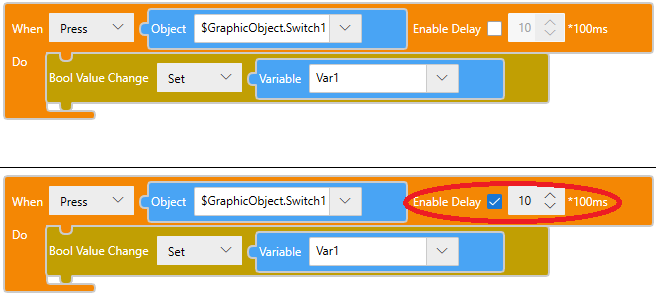
Schaltet die angegebene Bool-Quelleigenschaft an, während das Objekt betätigt wird, und schaltet die Bool-Quelleigenschaft aus, wenn das Objekt losgelassen wird. Mit der Eigenschaft [Verzögerung aktivieren] unten lässt sich eine Verzögerung hinzufügen. |
| [Momentan AUS] | Schaltet die angegebene Bool-Quelleigenschaft aus, während das Objekt betätigt wird, und schaltet die Bool-Quelleigenschaft ein, wenn das Objekt losgelassen wird. Mit der Eigenschaft [Verzögerung aktivieren] unten lässt sich eine Verzögerung hinzufügen. |
| [Verzögerung aktivieren] | Legt im Zusammenhang mit [Momentan AN] und [Momentan AUS], die Zeit fest, die das Objekt betätigt werden muss, bis die Bool-Quelleigenschaft ein- bzw. ausgeschaltet wird. Angabe der Verzögerungszeit in 100 Millisekunden. Wenn nach Loslassen des Objekts eine Verzögerung eingestellt werden soll, kann diese Einstellung erst verwendet werden, wenn die Bool-Quelleigenschaft ein- oder ausgeschaltet wird. Es wird daher empfohlen, einen Schalter zu zeichnen und folgendermaßen ein Skript zu erstellen. |
Bei Auswahl von [Wort]Bei Auswahl von [Wort]
Operationstyp auswählen
| [Operation] | Beschreibung |
| [Setzen] | Schreibt die unter [Quelle] angegebene Quelleigenschaft oder Konstante in die im Feld [Ziel] angegebene Quelleigenschaft und kopiert das Ergebnis in die Zielquelleigenschaft. |
| [Hinzufügen] | Fügt die unter [Quelle] angegebene Quelleigenschaft oder Konstante in die im Feld [Ziel] angegebene Quelleigenschaft ein und kopiert das Ergebnis in die Zielquelleigenschaft. |
| [Subtrahieren] | Subtrahiert die unter [Quelle] angegebene Quelleigenschaft oder Konstante von der im Feld [Ziel] angegebenen Quelleigenschaft und kopiert das Ergebnis in die Zielquelleigenschaft. |
| [Multiplikation] | Multipliziert die unter [Quelle] angegebene Quelleigenschaft oder Konstante mit der in [Ziel] angegebenen Quelleigenschaft und kopiert das Ergebnis in die Zielquelleigenschaft. |
| [Division] | Teilt die unter [Quelle] angegebene Quelleigenschaft oder Konstante durch die in [Ziel] angegebenen Quelleigenschaft und kopiert das Ergebnis in die Zielquelleigenschaft. |
| [AND] | Führt eine AND-Operation (Bit-UND) mit der unter [Quelle] angegebenen Ganzzahl oder Quelleigenschaft und der im Feld [Ziel] angegebenen Quelleigenschaft aus und kopiert das Ergebnis in die Zielquelleigenschaft. 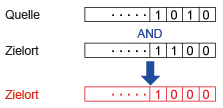 |
| [NAND] | Führt eine NAND-Operation (logisches Produkt, gefolgt von NOT) für die unter [Quelle] angegebene Ganzzahl oder Quelleigenschaft und die im Feld [Ziel] angegebene Quelleigenschaft aus und kopiert das Ergebnis in die Zielquelleigenschaft. 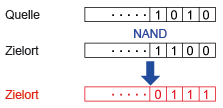 |
| [OR] | Schreibt den OR-Wert (logische Summe) der in der [Quelle] definierten Ganzzahl oder Quelleigenschaft und der im [Ziel] angegebenen Quelleigenschaft und kopiert das Ergebnis in die Zielquelleigenschaft . 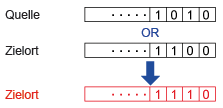 |
| [NOR] | Schreibt den NOR-Wert (logische Summe, gefolgt von Negator) der unter [Quelle] angegebenen Ganzzahl oder Quelleigenschaft und der im [Ziel] angegebenen Quelleigenschaft und kopiert das Ergebnis in die Zielquelleigenschaft . 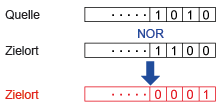 |
| [XOR] | Schreibt den XOR-Wert (außer logische Summe) der in der [Quelle] definierten Ganzzahl oder Quelleigenschaft und der im [Ziel] angegebenen Quelleigenschaft und kopiert das Ergebnis in die Zielquelleigenschaft . 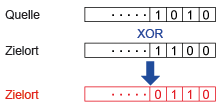 |
Bei Auswahl von [Zeichenfolge]Bei Auswahl von [Zeichenfolge]
Operationstyp auswählen
| [Operation] | Beschreibung |
| [Setzen] | Schreibt die unter [Quelle] angegebene Quelleigenschaft oder Konstante in die im [Ziel] angegebene Quelleigenschaft und kopiert das Ergebnis in die Zielquelleigenschaft. |
| [Verketten] | Schreibt die unter [Quelle] angegebene Quelleigenschaft oder Konstante in die im [Ziel] angegebene Quelleigenschaft und kombiniert das Ergebnis mit der Zielquelleigenschaft. |
Bei Auswahl von [Bildschirmwechsel]Bei Auswahl von [Bildschirmwechsel]
Operationstyp auswählen
| [Vorherig] | Zurück zum vorherigen Bildschirm |
| [Spezielle ID] | Änderung der im Feld [Bildschirm] angegebenen spezifischen Bildschirm-ID |
Bei Auswahl von [Inhaltsänderung]Bei Auswahl von [Inhaltsänderung]
Operationstyp auswählen
| [Vorherig] | Zurück zum vorherigen Inhalt |
| [Spezielle ID] | Änderung der im Feld [Inhalt] angegebenen spezifischen Inhalts-ID |
[Funktion] - [Detail]
| [Verriegelung] '(Objektname).Interlock' |
Weisen Sie die Quelleigenschaft vom Typ Bool zu. Wenn der Wert der zugewiesenen Quelleigenschaft „True“ ist, ist die Objektberührung deaktiviert. |
Unterstützung Datenbindung: Informationen zur Verwendung einer Bindungsquelle erhalten Sie unter. Bei Verwendung als Bindungsziel können folgende Bindungsquellen assoziiert werden. Informationen zum Konzept der Datenbindung erhalten Sie unter. |
 Alarm] [
 Variable] [
 Lokale Variable] [
 Grafikobjekt] [
 Plattform] [
 Gerät] [
 Rezept]
| [Sicherheitsstufe] |
Legen Sie die Sicherheitsstufe für das Objekt fest. Beim Berühren des Objekts werden Berührungsvorgänge aktiviert, wenn die Sicherheitsstufe des Bedieners höher oder gleich der hier angegebene Sicherheitsstufe ist. Einstellungen Wertebereich: 0 - 65535 |
| [Operationsprotokoll] |
Wenn [Alarm/Ereignisse]→[Operationsprotokoll]→[Objektberührung] deaktiviert ist, wählen Sie die Option [Operationsprotokoll], um den Benutzer festzuhalten, der das Objekt bedient hat. |
Informationen zu Operationsprotokollen erhalten Sie unter: |
| [Signaltyp] |
|
Summerton bei Berührung auswählen. -[Keine]: Kein Signalton. -[One-Shot]: Einmaliger Signalton -[Kontinuierlich]: Kontinuierlicher Signalton -[Periodisch]: Ausgabe eines Signaltons in regelmäßigen Zeitabständen |
| [Drückeffekt] |
| [Umschalt] |
Wenn der Schalter gedrückt wird, bewegt sich der Schalter um 4 Pixel nach rechts und 4 Pixel nach unten. |
|
[Form] - [Basis]
| [Füllung] |
| Legen Sie die Füllfarbe fest. |
| [Typ] |
Wählen Sie aus, wie Farben angezeigt werden sollen. -[Keine]: Keine Farbanzeige. -[Solide]: Anzeige einer Volltonfarbe. -[Muster]: Zeigt zwei Farben in einem Muster an. -[Linearer Farbverlauf]: Der Farbverlauf erfolgt allmählich von einem Ende des Objekts zum anderen. -[Radialer Farbverlauf]: Der Farbverlauf erfolgt allmählich vom Mittelpunkt aus. -[Blinken]: Wechsel zwischen 2 Farben. |
Bei Auswahl von [Solide]Bei Auswahl von [Solide]
| [Farbe] |
| [Wert] '(Objektname).Fill.Color.Value' / '(Objektname).Fill.Color.ColorIndexEnabled' |
| Legen Sie die Anzeigefarbe fest. Die aktuelle Anzeigefarbe wird rechts neben dem Elementnamen angezeigt. Klicken Sie auf die Anzeigefarbe, um eine Farbpalette aufzurufen. Wählen Sie die Farbeinstellungsmethode aus ([ID] oder [RGB]), die oben in der Farbpalette angezeigt wird. -[ID]: Wählen Sie aus der Farbpalette die Anzeigefarbe aus, die Sie verwenden möchten. Die Anzeigefarbe wird über die ID verwaltet. Während die ID-Nummern zwischen den Farbsätzen – aufgrund der Abhängigkeit der Anzeigefarbe vom Farbsatz – gleich sind, ändert sich bei Änderung des Farbsatzes auch die Anzeigefarbe. -[RGB]: Legen Sie die Anzeigefarbe im RGB-Format fest. Treffen Sie entweder eine Auswahl aus der Farbpalette, oder geben Sie den RGB-Wert ein. |
Informationen zu Farbsätzen erhalten Sie unter: Unterstützung Datenbindung: Informationen zur Verwendung einer Bindungsquelle erhalten Sie unter. Bei Verwendung als Bindungsziel können folgende Bindungsquellen assoziiert werden. Informationen zum Konzept der Datenbindung erhalten Sie unter. |
| [Transparenz] '(Objektname).Fill.Color.Transparency' |
Stellen Sie die Transparenzstufe der Anzeigefarbe ein. Einstellungen Wertebereich: 0 - 100 |
Unterstützung Datenbindung: Informationen zur Verwendung einer Bindungsquelle erhalten Sie unter. Bei Verwendung als Bindungsziel können folgende Bindungsquellen assoziiert werden. Informationen zum Konzept der Datenbindung erhalten Sie unter. |
Bei Auswahl von [Muster]Bei Auswahl von [Muster]
| [Muster] |
Wählen Sie das Muster für die Anzeigefarbe aus. |
| [Farbe] |
| [Wert] '(Objektname).Fill.ForeColor.Value' / '(Objektname).Fill.ForeColor.ColorIndexEnabled' '(Objektname).Fill.BackColor.Value' / '(Objektname).Fill.BackColor.ColorIndexEnabled' |
| Legen Sie die Anzeigefarbe fest. Die aktuelle Anzeigefarbe wird rechts neben dem Elementnamen angezeigt. Klicken Sie auf die Anzeigefarbe, um eine Farbpalette aufzurufen. Wählen Sie die Farbeinstellungsmethode aus ([ID] oder [RGB]), die oben in der Farbpalette angezeigt wird. -[ID]: Wählen Sie aus der Farbpalette die Anzeigefarbe aus, die Sie verwenden möchten. Die Anzeigefarbe wird über die ID verwaltet. Während die ID-Nummern zwischen den Farbsätzen – aufgrund der Abhängigkeit der Anzeigefarbe vom Farbsatz – gleich sind, ändert sich bei Änderung des Farbsatzes auch die Anzeigefarbe. -[RGB]: Legen Sie die Anzeigefarbe im RGB-Format fest. Treffen Sie entweder eine Auswahl aus der Farbpalette, oder geben Sie den RGB-Wert ein. |
Unterstützung Datenbindung: Informationen zur Verwendung einer Bindungsquelle erhalten Sie unter. '(Objektname).Fill.BackColor.Value' / '(Objektname).Fill.BackColor.ColorIndexEnabled' Bei Verwendung als Bindungsziel können folgende Bindungsquellen assoziiert werden. Informationen zum Konzept der Datenbindung erhalten Sie unter. |
| [Transparenz] '(Objektname).Fill.ForeColor.Transparency' / '(Objektname).Fill.BackColor.Transparency' |
Stellen Sie die Transparenzstufe der Anzeigefarbe ein. Einstellungen Wertebereich: 0 - 100 |
Unterstützung Datenbindung: Informationen zur Verwendung einer Bindungsquelle erhalten Sie unter. Bei Verwendung als Bindungsziel können folgende Bindungsquellen assoziiert werden. Informationen zum Konzept der Datenbindung erhalten Sie unter. |
Bei Auswahl von [Lineare Neigung]Bei Auswahl von [Lineare Neigung]
| [Winkel] |
Set the direction of changes in color. |
| [Farbe stoppt] / [Position (%)] |
Legen Sie die Position des ausgewählten Verzweigungspunkts fest. Wählen Sie die Verzweigungspunkte mit dem Schieberegler auf dem jeweiligen Element aus. Mit dem Schieberegler kann auch die Position des Verzweigungspunkts verschoben werden. Klicken Sie auf das + auf der rechten Seite des Schiebereglers, um einen Verzweigungspunkt hinzuzufügen. Klicken Sie auf x, um den Verzweigungspunkt zu löschen. |
| [Farbe] |
Legen Sie die Anzeigefarbe des ausgewählten Verzweigungspunkts fest.
|
Informationen zu Farbsätzen erhalten Sie unter: |
| [Transparenz] |
Stellen Sie die Transparenzstufe der Anzeigefarbe ein. Einstellungen Wertebereich: 0 - 100 |
Bei Auswahl von [Radialneigung]Bei Auswahl von [Radialneigung]
| [Zentrale Position] / [Horizontale Mitte] / [Vertikale Mitte] |
Wählen Sie unter [Zentrale Position] die Startposition der Farbänderungen. Mit [Horizontale Mitte] und [Vertikale Mitte] können Sie eine Feinabstimmung der Mittelposition vornehmen. |
| [Position (%)] |
Legen Sie die Position des ausgewählten Verzweigungspunkts fest. Wählen Sie die Verzweigungspunkte mit dem Schieberegler auf dem jeweiligen Element aus. Mit dem Schieberegler kann auch die Position des Verzweigungspunkts verschoben werden. Klicken Sie auf das + auf der rechten Seite des Schiebereglers, um einen Verzweigungspunkt hinzuzufügen. Klicken Sie auf x, um den Verzweigungspunkt zu löschen. |
| [Farbe] |
Legen Sie die Anzeigefarbe des ausgewählten Verzweigungspunkts fest.
|
Informationen zu Farbsätzen erhalten Sie unter: |
| [Transparenz] |
Stellen Sie die Transparenzstufe der Anzeigefarbe ein. Einstellungen Wertebereich: 0 - 100 |
Bei Auswahl von [Blinken]Bei Auswahl von [Blinken]
| [Geschwindigkeit] |
Wählen Sie die Geschwindigkeit, mit der die beiden Anzeigefarben wechseln. |
| [Farbe] |
| [Wert] '(Objektname).Fill.Color1.Value' / '(Objektname).Fill.Color1.ColorIndexEnabled' '(Objektname).Fill.Color2.Value' / '(Objektname).Fill.Color2.ColorIndexEnabled' |
| Legen Sie die Anzeigefarbe fest. Die aktuelle Anzeigefarbe wird rechts neben dem Elementnamen angezeigt. Klicken Sie auf die Anzeigefarbe, um eine Farbpalette aufzurufen. Wählen Sie die Farbeinstellungsmethode aus ([ID] oder [RGB]), die oben in der Farbpalette angezeigt wird. -[ID]: Wählen Sie aus der Farbpalette die Anzeigefarbe aus, die Sie verwenden möchten. Die Anzeigefarbe wird über die ID verwaltet. Während die ID-Nummern zwischen den Farbsätzen – aufgrund der Abhängigkeit der Anzeigefarbe vom Farbsatz – gleich sind, ändert sich bei Änderung des Farbsatzes auch die Anzeigefarbe. -[RGB]: Legen Sie die Anzeigefarbe im RGB-Format fest. Treffen Sie entweder eine Auswahl aus der Farbpalette, oder geben Sie den RGB-Wert ein. |
Informationen zu Farbsätzen erhalten Sie unter: Unterstützung Datenbindung: Informationen zur Verwendung einer Bindungsquelle erhalten Sie unter. '(Objektname ).Fill.Color2.Value' / '(Objektname ).Fill.Color2.ColorIndexEnabled' Bei Verwendung als Bindungsziel können folgende Bindungsquellen assoziiert werden. Informationen zum Konzept der Datenbindung erhalten Sie unter. |
| [Transparenz] '(Objektname).Fill.Color1.Transparency' / '(Objektname).Fill.Color2.Transparency' |
Stellen Sie die Transparenzstufe der Anzeigefarbe ein. Einstellungen Wertebereich: 0 - 100 |
Unterstützung Datenbindung: Informationen zur Verwendung einer Bindungsquelle erhalten Sie unter. Bei Verwendung als Bindungsziel können folgende Bindungsquellen assoziiert werden. Informationen zum Konzept der Datenbindung erhalten Sie unter. |
| [Umrandung] |
| Stellen Sie die Rahmenfarbe ein. |
| [Typ] |
Wählen Sie aus, wie Farben angezeigt werden sollen. -[Keine]: Keine Farbanzeige. -[Solide]: Anzeige einer Volltonfarbe. -[Muster]: Zeigt zwei Farben in einem Muster an. -[Linearer Farbverlauf]: Der Farbverlauf erfolgt allmählich von einem Ende des Objekts zum anderen. -[Radialer Farbverlauf]: Der Farbverlauf erfolgt allmählich vom Mittelpunkt aus. -[Blinken]: Wechsel zwischen 2 Farben. |
Bei Auswahl von [Solide]Bei Auswahl von [Solide]
| [Farbe] |
| [Wert] '(Objektname).Border.Color.Value' / '(Objektname).Border.Color.ColorIndexEnabled' |
| Legen Sie die Anzeigefarbe fest. Die aktuelle Anzeigefarbe wird rechts neben dem Elementnamen angezeigt. Klicken Sie auf die Anzeigefarbe, um eine Farbpalette aufzurufen. Wählen Sie die Farbeinstellungsmethode aus ([ID] oder [RGB]), die oben in der Farbpalette angezeigt wird. -[ID]: Wählen Sie aus der Farbpalette die Anzeigefarbe aus, die Sie verwenden möchten. Die Anzeigefarbe wird über die ID verwaltet. Während die ID-Nummern zwischen den Farbsätzen – aufgrund der Abhängigkeit der Anzeigefarbe vom Farbsatz – gleich sind, ändert sich bei Änderung des Farbsatzes auch die Anzeigefarbe. -[RGB]: Legen Sie die Anzeigefarbe im RGB-Format fest. Treffen Sie entweder eine Auswahl aus der Farbpalette, oder geben Sie den RGB-Wert ein. |
Informationen zu Farbsätzen erhalten Sie unter: Unterstützung Datenbindung: Informationen zur Verwendung einer Bindungsquelle erhalten Sie unter. Bei Verwendung als Bindungsziel können folgende Bindungsquellen assoziiert werden. Informationen zum Konzept der Datenbindung erhalten Sie unter. |
| [Transparenz] '(Objektname).Border.Color.Transparency' |
Stellen Sie die Transparenzstufe der Anzeigefarbe ein. Einstellungen Wertebereich: 0 - 100 |
Unterstützung Datenbindung: Informationen zur Verwendung einer Bindungsquelle erhalten Sie unter. Bei Verwendung als Bindungsziel können folgende Bindungsquellen assoziiert werden. Informationen zum Konzept der Datenbindung erhalten Sie unter. |
Bei Auswahl von [Muster]Bei Auswahl von [Muster]
| [Muster] |
Wählen Sie das Muster für die Anzeigefarbe aus. |
| [Farbe] |
| [Wert] '(Objektname).Border.ForeColor.Value' / '(Objektname).Border.ForeColor.ColorIndexEnabled' '(Objektname).Border.BackColor.Value' / '(Objektname).Border.BackColor.ColorIndexEnabled' |
| Legen Sie die Anzeigefarbe fest. Die aktuelle Anzeigefarbe wird rechts neben dem Elementnamen angezeigt. Klicken Sie auf die Anzeigefarbe, um eine Farbpalette aufzurufen. Wählen Sie die Farbeinstellungsmethode aus ([ID] oder [RGB]), die oben in der Farbpalette angezeigt wird. -[ID]: Wählen Sie aus der Farbpalette die Anzeigefarbe aus, die Sie verwenden möchten. Die Anzeigefarbe wird über die ID verwaltet. Während die ID-Nummern zwischen den Farbsätzen – aufgrund der Abhängigkeit der Anzeigefarbe vom Farbsatz – gleich sind, ändert sich bei Änderung des Farbsatzes auch die Anzeigefarbe. -[RGB]: Legen Sie die Anzeigefarbe im RGB-Format fest. Treffen Sie entweder eine Auswahl aus der Farbpalette, oder geben Sie den RGB-Wert ein. |
Informationen zu Farbsätzen erhalten Sie unter: Unterstützung Datenbindung: Informationen zur Verwendung einer Bindungsquelle erhalten Sie unter. '(Objektname).Border.BackColor.Value' / '(Objektname).Border.BackColor.ColorIndexEnabled' Bei Verwendung als Bindungsziel können folgende Bindungsquellen assoziiert werden. Informationen zum Konzept der Datenbindung erhalten Sie unter. |
| [Transparenz] '(Objektname).Border.ForeColor.Transparency' / '(Objektname).Border.BackColor.Transparency' |
Stellen Sie die Transparenzstufe der Anzeigefarbe ein. Einstellungen Wertebereich: 0 - 100 |
Unterstützung Datenbindung: Informationen zur Verwendung einer Bindungsquelle erhalten Sie unter. Bei Verwendung als Bindungsziel können folgende Bindungsquellen assoziiert werden. Informationen zum Konzept der Datenbindung erhalten Sie unter. |
Bei Auswahl von [Lineare Neigung]Bei Auswahl von [Lineare Neigung]
| [Winkel] |
Set the direction of changes in color. |
| [Farbe stoppt] / [Position (%)] |
Legen Sie die Position des ausgewählten Verzweigungspunkts fest. Wählen Sie die Verzweigungspunkte mit dem Schieberegler auf dem jeweiligen Element aus. Mit dem Schieberegler kann auch die Position des Verzweigungspunkts verschoben werden. Klicken Sie auf das + auf der rechten Seite des Schiebereglers, um einen Verzweigungspunkt hinzuzufügen. Klicken Sie auf x, um den Verzweigungspunkt zu löschen. |
| [Farbe] |
Legen Sie die Anzeigefarbe des ausgewählten Verzweigungspunkts fest.
|
Informationen zu Farbsätzen erhalten Sie unter: |
| [Transparenz] |
Stellen Sie die Transparenzstufe der Anzeigefarbe ein. Einstellungen Wertebereich: 0 - 100 |
Bei Auswahl von [Radialneigung]Bei Auswahl von [Radialneigung]
| [Zentrale Position] / [Horizontale Mitte] / [Vertikale Mitte] |
Wählen Sie unter [Zentrale Position] die Startposition der Farbänderungen. Mit [Horizontale Mitte] und [Vertikale Mitte] können Sie eine Feinabstimmung der Mittelposition vornehmen. |
| [Position (%)] |
Legen Sie die Position des ausgewählten Verzweigungspunkts fest. Wählen Sie die Verzweigungspunkte mit dem Schieberegler auf dem jeweiligen Element aus. Mit dem Schieberegler kann auch die Position des Verzweigungspunkts verschoben werden. Klicken Sie auf das + auf der rechten Seite des Schiebereglers, um einen Verzweigungspunkt hinzuzufügen. Klicken Sie auf x, um den Verzweigungspunkt zu löschen. |
| [Farbe] |
Legen Sie die Anzeigefarbe des ausgewählten Verzweigungspunkts fest.
|
Informationen zu Farbsätzen erhalten Sie unter: |
| [Transparenz] |
Stellen Sie die Transparenzstufe der Anzeigefarbe ein. Einstellungen Wertebereich: 0 - 100 |
Bei Auswahl von [Blinken]Bei Auswahl von [Blinken]
| [Geschwindigkeit] |
Wählen Sie die Blinkfrequenz für die Anzeigefarbe aus. |
| [Farbe] |
| [Wert] '(Objektname).Border.Color1.Value' / '(Objektname).Border.Color1.ColorIndexEnabled' '(Objektname).Border.Color2.Value' / '(Objektname).Border.Color2.ColorIndexEnabled' |
| Legen Sie die Anzeigefarbe fest. Die aktuelle Anzeigefarbe wird rechts neben dem Elementnamen angezeigt. Klicken Sie auf die Anzeigefarbe, um eine Farbpalette aufzurufen. Wählen Sie die Farbeinstellungsmethode aus ([ID] oder [RGB]), die oben in der Farbpalette angezeigt wird. -[ID]: Wählen Sie aus der Farbpalette die Anzeigefarbe aus, die Sie verwenden möchten. Die Anzeigefarbe wird über die ID verwaltet. Während die ID-Nummern zwischen den Farbsätzen – aufgrund der Abhängigkeit der Anzeigefarbe vom Farbsatz – gleich sind, ändert sich bei Änderung des Farbsatzes auch die Anzeigefarbe. -[RGB]: Legen Sie die Anzeigefarbe im RGB-Format fest. Treffen Sie entweder eine Auswahl aus der Farbpalette, oder geben Sie den RGB-Wert ein. |
Informationen zu Farbsätzen erhalten Sie unter: Unterstützung Datenbindung: Informationen zur Verwendung einer Bindungsquelle erhalten Sie unter. '(Objektname ).Border.Color2.Value' / '(Objektname ).Border.Color2.ColorIndexEnabled' Bei Verwendung als Bindungsziel können folgende Bindungsquellen assoziiert werden. Informationen zum Konzept der Datenbindung erhalten Sie unter. |
| [Transparenz] '(Objektname).Border.Color1.Transparency' / '(Objektname).Border.Color2.Transparency' |
Stellen Sie die Transparenzstufe der Anzeigefarbe ein. Einstellungen Wertebereich: 0 - 100 |
Unterstützung Datenbindung: Informationen zur Verwendung einer Bindungsquelle erhalten Sie unter. Bei Verwendung als Bindungsziel können folgende Bindungsquellen assoziiert werden. Informationen zum Konzept der Datenbindung erhalten Sie unter. |
| [Umrandungsstärke] '(Objektname).Thickness' |
Legen Sie die Linienbreite des Rahmens fest. Einstellungen Wertebereich: 1 - 9 |
Unterstützung Datenbindung: Informationen zur Verwendung einer Bindungsquelle erhalten Sie unter. Bei Verwendung als Bindungsziel können folgende Bindungsquellen assoziiert werden. Informationen zum Konzept der Datenbindung erhalten Sie unter. |
| [Elemente] |
| Diese Eigenschaft ist verfügbar, wenn [Aus SVG] ausgewählt ist. |
| [Element 0], [Element 1]... |
| Legen Sie für jedes Element Eigenschaften am Objekt fest. |
| [ID] |
| Zeigt die Element-ID an. |
| [Füllung] |
| Legen Sie die Füllfarbe fest. |
| [Typ] |
Wählen Sie aus, wie Farben angezeigt werden sollen. -[Keine]: Keine Farbanzeige. -[Solide]: Anzeige einer Volltonfarbe. -[Muster]: Zeigt zwei Farben in einem Muster an. -[Linearer Farbverlauf]: Der Farbverlauf erfolgt allmählich von einem Ende des Objekts zum anderen. -[Radialer Farbverlauf]: Der Farbverlauf erfolgt allmählich vom Mittelpunkt aus. -[Blinken]: Wechsel zwischen 2 Farben. |
Bei Auswahl von [Solide]Bei Auswahl von [Solide]
| [Farbe] |
| [Wert] '(Objektname).Elements[*].Fill.Color.Value' / '(Objektname).Elements[*].Fill.Color.ColorIndexEnabled' |
| Legen Sie die Anzeigefarbe fest. Die aktuelle Anzeigefarbe wird rechts neben dem Elementnamen angezeigt. Klicken Sie auf die Anzeigefarbe, um eine Farbpalette aufzurufen. Wählen Sie die Farbeinstellungsmethode aus ([ID] oder [RGB]), die oben in der Farbpalette angezeigt wird. -[ID]: Wählen Sie aus der Farbpalette die Anzeigefarbe aus, die Sie verwenden möchten. Die Anzeigefarbe wird über die ID verwaltet. Während die ID-Nummern zwischen den Farbsätzen – aufgrund der Abhängigkeit der Anzeigefarbe vom Farbsatz – gleich sind, ändert sich bei Änderung des Farbsatzes auch die Anzeigefarbe. -[RGB]: Legen Sie die Anzeigefarbe im RGB-Format fest. Treffen Sie entweder eine Auswahl aus der Farbpalette, oder geben Sie den RGB-Wert ein. |
|
Informationen zu Farbsätzen erhalten Sie unter: Unterstützung Datenbindung: Informationen zur Verwendung einer Bindungsquelle erhalten Sie unter. Bei Verwendung als Bindungsziel können folgende Bindungsquellen assoziiert werden. Informationen zum Konzept der Datenbindung erhalten Sie unter. |
| [Transparenz] '(Objektname).Elements[*].Fill.Color.Transparency' |
|
Stellen Sie die Transparenzstufe der Anzeigefarbe ein. Einstellungen Wertebereich: 0 - 100 |
|
Unterstützung Datenbindung: Informationen zur Verwendung einer Bindungsquelle erhalten Sie unter. Bei Verwendung als Bindungsziel können folgende Bindungsquellen assoziiert werden. Informationen zum Konzept der Datenbindung erhalten Sie unter. |
Bei Auswahl von [Muster]Bei Auswahl von [Muster]
| [Muster] |
|
Wählen Sie das Muster für die Anzeigefarbe aus. |
| [Farbe] |
| [Wert] '(Objektname).Elements[*].Fill.ForeColor.Value' / '(Objektname).Elements[*].Fill.ForeColor.ColorIndexEnabled' '(Objektname).Elements[*].Fill.BackColor.Value' / '(Objektname).Elements[*].Fill.BackColor.ColorIndexEnabled' |
| Legen Sie die Anzeigefarbe fest. Die aktuelle Anzeigefarbe wird rechts neben dem Elementnamen angezeigt. Klicken Sie auf die Anzeigefarbe, um eine Farbpalette aufzurufen. Wählen Sie die Farbeinstellungsmethode aus ([ID] oder [RGB]), die oben in der Farbpalette angezeigt wird. -[ID]: Wählen Sie aus der Farbpalette die Anzeigefarbe aus, die Sie verwenden möchten. Die Anzeigefarbe wird über die ID verwaltet. Während die ID-Nummern zwischen den Farbsätzen – aufgrund der Abhängigkeit der Anzeigefarbe vom Farbsatz – gleich sind, ändert sich bei Änderung des Farbsatzes auch die Anzeigefarbe. -[RGB]: Legen Sie die Anzeigefarbe im RGB-Format fest. Treffen Sie entweder eine Auswahl aus der Farbpalette, oder geben Sie den RGB-Wert ein. |
|
Unterstützung Datenbindung: Informationen zur Verwendung einer Bindungsquelle erhalten Sie unter. '(Objektname).Elements[*].Fill.BackColor.Value' / '(Objektname).Elements[*].Fill.BackColor.ColorIndexEnabled' Bei Verwendung als Bindungsziel können folgende Bindungsquellen assoziiert werden. Informationen zum Konzept der Datenbindung erhalten Sie unter. |
| [Transparenz] '(Objektname).Elements[*].Fill.ForeColor.Transparency' / '(Objektname).Elements[*].Fill.BackColor.Transparency' |
|
Stellen Sie die Transparenzstufe der Anzeigefarbe ein. Einstellungen Wertebereich: 0 - 100 |
|
Unterstützung Datenbindung: Informationen zur Verwendung einer Bindungsquelle erhalten Sie unter. Bei Verwendung als Bindungsziel können folgende Bindungsquellen assoziiert werden. Informationen zum Konzept der Datenbindung erhalten Sie unter. |
Bei Auswahl von [Lineare Neigung]Bei Auswahl von [Lineare Neigung]
| [Winkel] |
Set the direction of changes in color. |
| [Farbe stoppt] / [Position (%)] |
Legen Sie die Position des ausgewählten Verzweigungspunkts fest. Wählen Sie die Verzweigungspunkte mit dem Schieberegler auf dem jeweiligen Element aus. Mit dem Schieberegler kann auch die Position des Verzweigungspunkts verschoben werden. Klicken Sie auf das + auf der rechten Seite des Schiebereglers, um einen Verzweigungspunkt hinzuzufügen. Klicken Sie auf x, um den Verzweigungspunkt zu löschen. |
| [Farbe] |
Legen Sie die Anzeigefarbe des ausgewählten Verzweigungspunkts fest.
|
Informationen zu Farbsätzen erhalten Sie unter: |
| [Transparenz] |
Stellen Sie die Transparenzstufe der Anzeigefarbe ein. Einstellungen Wertebereich: 0 - 100 |
Bei Auswahl von [Radialneigung]Bei Auswahl von [Radialneigung]
| [Zentrale Position] / [Horizontale Mitte] / [Vertikale Mitte] |
Wählen Sie unter [Zentrale Position] die Startposition der Farbänderungen. Mit [Horizontale Mitte] und [Vertikale Mitte] können Sie eine Feinabstimmung der Mittelposition vornehmen. |
| [Position (%)] |
Legen Sie die Position des ausgewählten Verzweigungspunkts fest. Wählen Sie die Verzweigungspunkte mit dem Schieberegler auf dem jeweiligen Element aus. Mit dem Schieberegler kann auch die Position des Verzweigungspunkts verschoben werden. Klicken Sie auf das + auf der rechten Seite des Schiebereglers, um einen Verzweigungspunkt hinzuzufügen. Klicken Sie auf x, um den Verzweigungspunkt zu löschen. |
| [Farbe] |
Legen Sie die Anzeigefarbe des ausgewählten Verzweigungspunkts fest.
|
Informationen zu Farbsätzen erhalten Sie unter: |
| [Transparenz] |
Stellen Sie die Transparenzstufe der Anzeigefarbe ein. Einstellungen Wertebereich: 0 - 100 |
Bei Auswahl von [Blinken]Bei Auswahl von [Blinken]
| [Geschwindigkeit] |
|
Wählen Sie die Geschwindigkeit, mit der die beiden Anzeigefarben wechseln. |
| [Farbe] |
| [Wert] '(Objektname).Elements[*].Fill.Color1.Value' / '(Objektname).Elements[*].Fill.Color1.ColorIndexEnabled' '(Objektname).Elements[*].Fill.Color2.Value' / '(Objektname).Elements[*].Fill.Color2.ColorIndexEnabled' |
| Legen Sie die Anzeigefarbe fest. Die aktuelle Anzeigefarbe wird rechts neben dem Elementnamen angezeigt. Klicken Sie auf die Anzeigefarbe, um eine Farbpalette aufzurufen. Wählen Sie die Farbeinstellungsmethode aus ([ID] oder [RGB]), die oben in der Farbpalette angezeigt wird. -[ID]: Wählen Sie aus der Farbpalette die Anzeigefarbe aus, die Sie verwenden möchten. Die Anzeigefarbe wird über die ID verwaltet. Während die ID-Nummern zwischen den Farbsätzen – aufgrund der Abhängigkeit der Anzeigefarbe vom Farbsatz – gleich sind, ändert sich bei Änderung des Farbsatzes auch die Anzeigefarbe. -[RGB]: Legen Sie die Anzeigefarbe im RGB-Format fest. Treffen Sie entweder eine Auswahl aus der Farbpalette, oder geben Sie den RGB-Wert ein. |
|
Informationen zu Farbsätzen erhalten Sie unter: Unterstützung Datenbindung: Informationen zur Verwendung einer Bindungsquelle erhalten Sie unter. '(Objektname).Elements[*].Fill.Color2.Value' / '(Objektname).Elements[*].Fill.Color2.ColorIndexEnabled' Bei Verwendung als Bindungsziel können folgende Bindungsquellen assoziiert werden. Informationen zum Konzept der Datenbindung erhalten Sie unter. |
| [Transparenz] '(Objektname).Elements[*].Fill.Color1.Transparency' / '(Objektname).Elements[*].Fill.Color2.Transparency' |
|
Stellen Sie die Transparenzstufe der Anzeigefarbe ein. Einstellungen Wertebereich: 0 - 100 |
|
Unterstützung Datenbindung: Informationen zur Verwendung einer Bindungsquelle erhalten Sie unter. Bei Verwendung als Bindungsziel können folgende Bindungsquellen assoziiert werden. Informationen zum Konzept der Datenbindung erhalten Sie unter. |
| [Umrandung] |
| Stellen Sie die Rahmenfarbe ein. |
| [Typ] |
Wählen Sie aus, wie Farben angezeigt werden sollen. -[Keine]: Keine Farbanzeige. -[Solide]: Anzeige einer Volltonfarbe. -[Muster]: Zeigt zwei Farben in einem Muster an. -[Linearer Farbverlauf]: Der Farbverlauf erfolgt allmählich von einem Ende des Objekts zum anderen. -[Radialer Farbverlauf]: Der Farbverlauf erfolgt allmählich vom Mittelpunkt aus. -[Blinken]: Wechsel zwischen 2 Farben. |
Bei Auswahl von [Solide]Bei Auswahl von [Solide]
| [Farbe] |
| [Wert] '(Objektname).Elements[*].Border.Color.Value' / '(Objektname).Border.Color.ColorIndexEnabled' |
| Legen Sie die Anzeigefarbe fest. Die aktuelle Anzeigefarbe wird rechts neben dem Elementnamen angezeigt. Klicken Sie auf die Anzeigefarbe, um eine Farbpalette aufzurufen. Wählen Sie die Farbeinstellungsmethode aus ([ID] oder [RGB]), die oben in der Farbpalette angezeigt wird. -[ID]: Wählen Sie aus der Farbpalette die Anzeigefarbe aus, die Sie verwenden möchten. Die Anzeigefarbe wird über die ID verwaltet. Während die ID-Nummern zwischen den Farbsätzen – aufgrund der Abhängigkeit der Anzeigefarbe vom Farbsatz – gleich sind, ändert sich bei Änderung des Farbsatzes auch die Anzeigefarbe. -[RGB]: Legen Sie die Anzeigefarbe im RGB-Format fest. Treffen Sie entweder eine Auswahl aus der Farbpalette, oder geben Sie den RGB-Wert ein. |
|
Informationen zu Farbsätzen erhalten Sie unter: Unterstützung Datenbindung: Informationen zur Verwendung einer Bindungsquelle erhalten Sie unter. Bei Verwendung als Bindungsziel können folgende Bindungsquellen assoziiert werden. Informationen zum Konzept der Datenbindung erhalten Sie unter. |
| [Transparenz] '(Objektname).Elements[*].Border.Color.Transparency' |
|
Stellen Sie die Transparenzstufe der Anzeigefarbe ein. Einstellungen Wertebereich: 0 - 100 |
|
Unterstützung Datenbindung: Informationen zur Verwendung einer Bindungsquelle erhalten Sie unter. Bei Verwendung als Bindungsziel können folgende Bindungsquellen assoziiert werden. Informationen zum Konzept der Datenbindung erhalten Sie unter. |
Bei Auswahl von [Muster]Bei Auswahl von [Muster]
| [Muster] |
|
Wählen Sie das Muster für die Anzeigefarbe aus. |
| [Farbe] |
| [Wert] '(Objektname).Elements[*].Border.ForeColor.Value' / '(Objektname).Elements[*].Border.ForeColor.ColorIndexEnabled' '(Objektname).Elements[*].Border.BackColor.Value' / '(Objektname).Elements[*].Border.BackColor.ColorIndexEnabled' |
| Legen Sie die Anzeigefarbe fest. Die aktuelle Anzeigefarbe wird rechts neben dem Elementnamen angezeigt. Klicken Sie auf die Anzeigefarbe, um eine Farbpalette aufzurufen. Wählen Sie die Farbeinstellungsmethode aus ([ID] oder [RGB]), die oben in der Farbpalette angezeigt wird. -[ID]: Wählen Sie aus der Farbpalette die Anzeigefarbe aus, die Sie verwenden möchten. Die Anzeigefarbe wird über die ID verwaltet. Während die ID-Nummern zwischen den Farbsätzen – aufgrund der Abhängigkeit der Anzeigefarbe vom Farbsatz – gleich sind, ändert sich bei Änderung des Farbsatzes auch die Anzeigefarbe. -[RGB]: Legen Sie die Anzeigefarbe im RGB-Format fest. Treffen Sie entweder eine Auswahl aus der Farbpalette, oder geben Sie den RGB-Wert ein. |
|
Informationen zu Farbsätzen erhalten Sie unter: Unterstützung Datenbindung: Informationen zur Verwendung einer Bindungsquelle erhalten Sie unter. '(Objektname).Elements[*].Border.BackColor.Value' / '(Objektname).Elements[*].Border.BackColor.ColorIndexEnabled' Bei Verwendung als Bindungsziel können folgende Bindungsquellen assoziiert werden. Informationen zum Konzept der Datenbindung erhalten Sie unter. |
| [Transparenz] '(Objektname).Elements[*].Border.ForeColor.Transparency' / '(Objektname).Elements[*].Border.BackColor.Transparency' |
|
Stellen Sie die Transparenzstufe der Anzeigefarbe ein. Einstellungen Wertebereich: 0 - 100 |
|
Unterstützung Datenbindung: Informationen zur Verwendung einer Bindungsquelle erhalten Sie unter. Bei Verwendung als Bindungsziel können folgende Bindungsquellen assoziiert werden. Informationen zum Konzept der Datenbindung erhalten Sie unter. |
Bei Auswahl von [Lineare Neigung]Bei Auswahl von [Lineare Neigung]
| [Winkel] |
Set the direction of changes in color. |
| [Farbe stoppt] / [Position (%)] |
Legen Sie die Position des ausgewählten Verzweigungspunkts fest. Wählen Sie die Verzweigungspunkte mit dem Schieberegler auf dem jeweiligen Element aus. Mit dem Schieberegler kann auch die Position des Verzweigungspunkts verschoben werden. Klicken Sie auf das + auf der rechten Seite des Schiebereglers, um einen Verzweigungspunkt hinzuzufügen. Klicken Sie auf x, um den Verzweigungspunkt zu löschen. |
| [Farbe] |
Legen Sie die Anzeigefarbe des ausgewählten Verzweigungspunkts fest.
|
Informationen zu Farbsätzen erhalten Sie unter: |
| [Transparenz] |
Stellen Sie die Transparenzstufe der Anzeigefarbe ein. Einstellungen Wertebereich: 0 - 100 |
Bei Auswahl von [Radialneigung]Bei Auswahl von [Radialneigung]
| [Zentrale Position] / [Horizontale Mitte] / [Vertikale Mitte] |
Wählen Sie unter [Zentrale Position] die Startposition der Farbänderungen. Mit [Horizontale Mitte] und [Vertikale Mitte] können Sie eine Feinabstimmung der Mittelposition vornehmen. |
| [Position (%)] |
Legen Sie die Position des ausgewählten Verzweigungspunkts fest. Wählen Sie die Verzweigungspunkte mit dem Schieberegler auf dem jeweiligen Element aus. Mit dem Schieberegler kann auch die Position des Verzweigungspunkts verschoben werden. Klicken Sie auf das + auf der rechten Seite des Schiebereglers, um einen Verzweigungspunkt hinzuzufügen. Klicken Sie auf x, um den Verzweigungspunkt zu löschen. |
| [Farbe] |
Legen Sie die Anzeigefarbe des ausgewählten Verzweigungspunkts fest.
|
Informationen zu Farbsätzen erhalten Sie unter: |
| [Transparenz] |
Stellen Sie die Transparenzstufe der Anzeigefarbe ein. Einstellungen Wertebereich: 0 - 100 |
Bei Auswahl von [Blinken]Bei Auswahl von [Blinken]
| [Geschwindigkeit] |
|
Wählen Sie die Blinkfrequenz für die Anzeigefarbe aus. |
| [Farbe] |
| [Wert] '(Objektname).Elements[*].Border.Color1.Value' / '(Objektname).Elements[*].Border.Color1.ColorIndexEnabled' '(Objektname).Elements[*].Border.Color2.Value' / '(Objektname).Elements[*].Border.Color2.ColorIndexEnabled' |
| Legen Sie die Anzeigefarbe fest. Die aktuelle Anzeigefarbe wird rechts neben dem Elementnamen angezeigt. Klicken Sie auf die Anzeigefarbe, um eine Farbpalette aufzurufen. Wählen Sie die Farbeinstellungsmethode aus ([ID] oder [RGB]), die oben in der Farbpalette angezeigt wird. -[ID]: Wählen Sie aus der Farbpalette die Anzeigefarbe aus, die Sie verwenden möchten. Die Anzeigefarbe wird über die ID verwaltet. Während die ID-Nummern zwischen den Farbsätzen – aufgrund der Abhängigkeit der Anzeigefarbe vom Farbsatz – gleich sind, ändert sich bei Änderung des Farbsatzes auch die Anzeigefarbe. -[RGB]: Legen Sie die Anzeigefarbe im RGB-Format fest. Treffen Sie entweder eine Auswahl aus der Farbpalette, oder geben Sie den RGB-Wert ein. |
|
Informationen zu Farbsätzen erhalten Sie unter: Unterstützung Datenbindung: Informationen zur Verwendung einer Bindungsquelle erhalten Sie unter. '(Objektname).Elements[*].Border.Color2.Value' / '(Objektname).Elements[*].Border.Color2.ColorIndexEnabled' Bei Verwendung als Bindungsziel können folgende Bindungsquellen assoziiert werden. Informationen zum Konzept der Datenbindung erhalten Sie unter. |
| [Transparenz] '(Objektname).Elements[*].Border.Color1.Transparency' / '(Objektname).Elements[*].Border.Color2.Transparency' |
|
Stellen Sie die Transparenzstufe der Anzeigefarbe ein. Einstellungen Wertebereich: 0 - 100 |
|
Unterstützung Datenbindung: Informationen zur Verwendung einer Bindungsquelle erhalten Sie unter. Bei Verwendung als Bindungsziel können folgende Bindungsquellen assoziiert werden. Informationen zum Konzept der Datenbindung erhalten Sie unter. |
| [Umrandungsstärke] '(Objektname).Elements[*].Thickness' |
|
Legen Sie die Linienbreite des Rahmens fest. Einstellungen Wertebereich: 1 - 9 |
|
Unterstützung Datenbindung: Informationen zur Verwendung einer Bindungsquelle erhalten Sie unter. Bei Verwendung als Bindungsziel können folgende Bindungsquellen assoziiert werden. Informationen zum Konzept der Datenbindung erhalten Sie unter. |
| [Pfaddaten] |
Klicken Sie auf das Symbol  , um den [Pfad-Editor] zu öffnen. Gestalten Sie das Pfadobjekt mit einer Pfadzeichenfolge oder einem Text. , um den [Pfad-Editor] zu öffnen. Gestalten Sie das Pfadobjekt mit einer Pfadzeichenfolge oder einem Text. |
| [Pfad-Editor] |
|
Legen Sie fest, wie das Pfadobjekt gestaltet wird. Wählen Sie entweder [Aus Pfadzeichenfolge] oder [Aus Text]. Die Pfadzeichenfolge wird gelöscht, wenn Sie den [Pfad-Editor] von [Aus Pfadzeichenfolge] auf [Aus Text] umstellen. Wenn Sie von [Aus Text] in [Aus Pfadzeichenfolge] umstellen, wird die Pfadzeichenfolge auf der Grundlage des Textes erstellt. |
| [Aus Pfadzeichenfolge] |
|
Verwenden Sie eine Pfadzeichenfolge, um das Pfadobjekt zu gestalten. Geben Sie eine Pfadzeichenfolge in das Eingabefeld ein oder fügen Sie eine kopierte Pfadzeichenfolge ein.
|
| [Aus Text] |
|
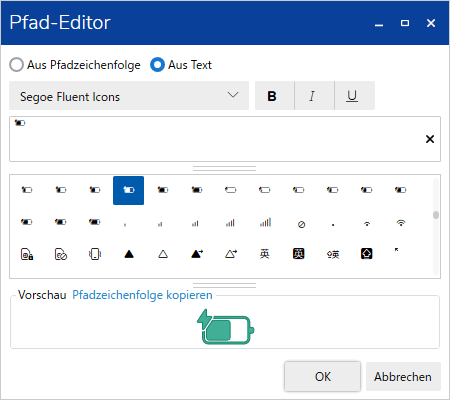
Verwenden Sie Text zur Gestaltung des Pfadobjekts. Wählen Sie die Schriftart und die Attribute aus und geben Sie dann den Text in das Eingabefeld ein. Auch per Klick auf das Zeichen in der Zeichentabelle kann ein Text in das Eingabefeld eingegeben werden. Beispiel:
Es können bis zu 512 Zeichen eingegeben werden. Bei der Texteingabe werden Zeilenumbrüche unterstützt.
|
| [Aus SVG] | |||||||||||||||||||||||||||||||||||||
|
Verwenden Sie eine SVG-Datei, um das Pfadobjekt zu gestalten. Klicken Sie auf die Ellipse [...], um die Datei auszuwählen.
Unterstützte SVG-Elemente und -Attribute
Unterstützte SVG-Darstellungsattribut
|
| [Original] |
|
Diese Eigenschaft ist verfügbar, wenn [Aus SVG] ausgewählt ist. Die SVG-Datei wird auf die gleiche Weise gerendert wie in einem Webbrowser. |
| [Vorschau] |
|
In diesem Feld wird eine Vorschau des Pfadobjekts angezeigt. Liegt ein Syntaxfehler vor, ist die Vorschau nicht verfügbar. |
| [Transparenz] '(Objektname).Transparency' |
Legen Sie die Farbtransparenz des Objekts fest. Einstellungen Wertebereich: 0 - 100 |
Wenn die Transparenz für Display-Farben eingestellt ist, führt dies zu einer höheren Transparenz, da sie auf beide Farben angewendet wird. Unterstützung Datenbindung: Informationen zur Verwendung einer Bindungsquelle erhalten Sie unter. Bei Verwendung als Bindungsziel können folgende Bindungsquellen assoziiert werden. Informationen zum Konzept der Datenbindung erhalten Sie unter. |
| [Schatten] |
| Legen Sie die Schattenfarbe fest. |
| [Vertikale Dicke] / [Horizontale Dicke] |
Legen Sie den Abstand zwischen einem Objekt und seinem Schatten fest. Einstellungen Wertebereich: 0 - 100 |
| [Farbe] |
| [Wert] '(Objektname).Shadow.Color.Value' / '(Objektname).Shadow.Color.ColorIndexEnabled' |
| Legen Sie die Anzeigefarbe fest. Die aktuelle Anzeigefarbe wird rechts neben dem Elementnamen angezeigt. Klicken Sie auf die Anzeigefarbe, um eine Farbpalette aufzurufen. Wählen Sie die Farbeinstellungsmethode aus ([ID] oder [RGB]), die oben in der Farbpalette angezeigt wird. -[ID]: Wählen Sie aus der Farbpalette die Anzeigefarbe aus, die Sie verwenden möchten. Die Anzeigefarbe wird über die ID verwaltet. Während die ID-Nummern zwischen den Farbsätzen – aufgrund der Abhängigkeit der Anzeigefarbe vom Farbsatz – gleich sind, ändert sich bei Änderung des Farbsatzes auch die Anzeigefarbe. -[RGB]: Legen Sie die Anzeigefarbe im RGB-Format fest. Treffen Sie entweder eine Auswahl aus der Farbpalette, oder geben Sie den RGB-Wert ein. |
Informationen zu Farbsätzen erhalten Sie unter: Unterstützung Datenbindung: Informationen zur Verwendung einer Bindungsquelle erhalten Sie unter. Bei Verwendung als Bindungsziel können folgende Bindungsquellen assoziiert werden. Informationen zum Konzept der Datenbindung erhalten Sie unter. |
| [Transparenz] '(Objektname).Shadow.Color.Transparency' |
Stellen Sie die Transparenzstufe der Anzeigefarbe ein. Einstellungen Wertebereich: 0 - 100 |
Unterstützung Datenbindung: Informationen zur Verwendung einer Bindungsquelle erhalten Sie unter. Bei Verwendung als Bindungsziel können folgende Bindungsquellen assoziiert werden. Informationen zum Konzept der Datenbindung erhalten Sie unter. |
[Form] - [Größe/Position]
| [Position] |
| [Links] / [Oben] '(Objektname).Location.Left' / '(Objektname).Location.Top' |
Geben Sie die Koordinaten des oberen linken Randes des Objekts an. Der obere linke Teil des Zeichenbildschirms ist der Startpunkt für die Koordinaten. Einstellungen Wertebereich: -5000 - 10000 |
Wird beim Zeichnen von Objekten außerhalb der Koordinaten des Rasters, des Scrollrasters, des einheitlichen Rasters, des Dock-Bildschirms und des Stapelbildschirms eingestellt. Unterstützung Datenbindung: Informationen zur Verwendung einer Bindungsquelle erhalten Sie unter. Bei Verwendung als Bindungsziel können folgende Bindungsquellen assoziiert werden. Informationen zum Konzept der Datenbindung erhalten Sie unter. |
| [Zeile] / [Spalte] '(Objektname).Location.Row' / '(Objektname).Location.Column' |
Legen Sie die Position eines zu platzierenden Objekts mit Zeilen- und Spaltennummern fest. Einstellungen Wertebereich: 0 - 100 |
Einstellung beim Platzieren von Objekten in einem Raster oder Scrollraster. Unterstützung Datenbindung: Informationen zur Verwendung einer Bindungsquelle erhalten Sie unter. Bei Verwendung als Bindungsziel können folgende Bindungsquellen assoziiert werden. Informationen zum Konzept der Datenbindung erhalten Sie unter. |
| [Zeilenbereich] / [Spaltenbereich] '(Objektname).Location.RowSpan' / '(Objektname).Location.ColumnSpan' |
Legen Sie den Zeilenbereich oder den Spaltenbereich fest, wenn Sie ein Objekt in mehreren Zeilen und/oder Spalten platzieren möchten. Einstellungen Wertebereich: 1 - 100 |
Einstellung beim Platzieren von Objekten in einem Raster oder Scrollraster. Unterstützung Datenbindung: Informationen zur Verwendung einer Bindungsquelle erhalten Sie unter. Bei Verwendung als Bindungsziel können folgende Bindungsquellen assoziiert werden. Informationen zum Konzept der Datenbindung erhalten Sie unter. |
| [Dock] '(Objektname).Location.Dock' |
Wählen Sie die Richtung aus, in der Sie das Objekt docken möchten. |
(Der Wert in Klammern ist der Wert der Quelleigenschaft.) -[Links] (0) -[Oben] (1) -[Rechts] (2) -[Unten] (3) Einstellungen Wertebereich: 0 - 3 Unterstützung Datenbindung: Informationen zur Verwendung einer Bindungsquelle erhalten Sie unter. Bei Verwendung als Bindungsziel können folgende Bindungsquellen assoziiert werden. Informationen zum Konzept der Datenbindung erhalten Sie unter. |
| [Breite] / [Höhe] '(Objektname).Width' / '(Objektname).Height' |
Legen Sie die Breite und Höhe des Objekts fest. Einstellungen Wertebereich: 1 - 5000 |
Wenn Sie Objekte auf einem Raster, einem Scrollraster oder einem einheitlichen Raster platzieren, sollten Sie die Standardwerte für Breite und Höhe verwenden, damit das Objekt mit den Rasterrändern übereinstimmt. Unterstützung Datenbindung: Informationen zur Verwendung einer Bindungsquelle erhalten Sie unter. Beachten Sie, dass der Wert der Bindungsquelle 0 ist, wenn die Standardwerte für Breite und Höhe beibehalten werden. Bei Verwendung als Bindungsziel können folgende Bindungsquellen assoziiert werden. Informationen zum Konzept der Datenbindung erhalten Sie unter. |
| [Winkel] |
Legen Sie den Drehwinkel des Objekts fest. Legen Sie den Drehwinkel im Gegenuhrzeigersinn fest. Einstellungen Wertebereich: -360 - 360 |
| [Rand] |
| [Links] / [Rechts] / [Oben] / [Unten] |
Einstellung der Ränder am Objekt. Die Einstellungen für [Rand] hängen von den Einstellungen für [Objektausrichtung] und [Breite]/[Höhe] ab. Diese Einstellung funktioniert zusammen mit [Objektausrichtung]. Einstellungen Wertebereich: -1000 - 1000 |
Der Rand ist nicht Teil des Objektbereichs. Das Berühren des Randes hat keine Wirkung auf das Objekt. |
| [Objektausrichtung] |
| [Horizontal] |
Wählen Sie die Option Horizontale Ausrichtung. Wenn sich das Objekt auf [Leinwand], [Scroll-Leinwand], [Zoom-Leinwand], [Anzeigefeld] befindet, funktioniert diese Einstellung nicht. -[Links]: Die Objekte werden linksbündig in Bezug auf das Zeichenziel ausgerichtet. Die Objektposition verschiebt sich um den unter [Links] eingestellten Zahlenwert nach rechts. Der rechte Rand wird ignoriert. |
Wenn das Objekt [Breite] als Standardwert eingestellt ist (Wert ist in Klammern angegeben), ist die Ausrichtung des Objekts dieselbe wie bei [Strecken], auch wenn eine andere Option als [Strecken] ausgewählt wird. |
| [Vertikal] |
Wählen Sie die Option Vertikale Ausrichtung. Wenn sich das Objekt auf [Leinwand], [Scroll-Leinwand], [Zoom-Leinwand], [Anzeigefeld] befindet, funktioniert diese Einstellung nicht. |
Wenn das Objekt [Höhe] als Standardwert eingestellt ist (die Werte sind in Klammern angegeben), ist die Ausrichtung des Objekts dieselbe wie bei [Strecken], auch wenn eine andere Option als [Strecken] ausgewählt wird. |
| [Animation] |
| [Horizontaler Offset] / [Vertikaler Offset] '(Objektname).Animation.HorizontalOffset' / '(Objektname).Animation.VerticalOffset' |
Wert für die Verschiebung des Objekts in horizontaler oder vertikaler Richtung einstellen. Einstellungen Wertebereich: -5000 - 10000 |
Unterstützung Datenbindung: Informationen zur Verwendung einer Bindungsquelle erhalten Sie unter. Bei Verwendung als Bindungsziel können folgende Bindungsquellen assoziiert werden. Informationen zum Konzept der Datenbindung erhalten Sie unter. |
| [Horizontale Verankerung] / [Vertikale Verankerung] '(Objektname).AnimationHorizontal.Anchor' / '(Objektname).Animation.VerticalAnchor' |
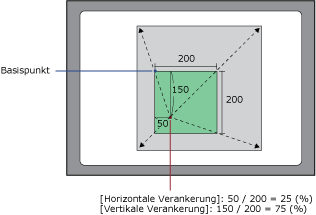
Legen Sie den Ausgangspunkt (X/Y-Achse) des verkleinerten/vergrößerten Objekts fest. Einstellungen Wertebereich: 0 - 100 |
Wenn [Horizontale Verankerung] = 25 und [Vertikale Verankerung] = 75, ist der Ausgangspunkt gemäß Abbildung unten.
Unterstützung Datenbindung: Informationen zur Verwendung einer Bindungsquelle erhalten Sie unter. Bei Verwendung als Bindungsziel können folgende Bindungsquellen assoziiert werden. Informationen zum Konzept der Datenbindung erhalten Sie unter. |
| [Horizontale Skala] / [Vertikale Skala] '(Objektname).AnimationHorizontal.Scale' / '(Objektname).AnimationVertical.Scale' |
Legen Sie die Größe des Objekts in Prozent nach dessen Vergrößerung/Verkleinerung fest. Einstellungen Wertebereich: -32768 - 32767 |
Unterstützung Datenbindung: Informationen zur Verwendung einer Bindungsquelle erhalten Sie unter. Bei Verwendung als Bindungsziel können folgende Bindungsquellen assoziiert werden. Informationen zum Konzept der Datenbindung erhalten Sie unter. |
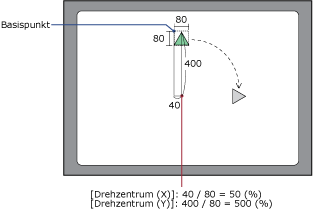
| [Drehzentrum (X)] / [Drehzentrum (Y)] '(Objektname).Animation.RotationCenterX' / '(Objektname).Animation.RotationCenterY' |
Legen Sie das Drehzentrum (X) für das Objekt fest. Einstellungen Wertebereich: -1000 - 1000 |
Wenn [Drehzentrum (X)] = 50 und [Drehzentrum (Y)] = 500, ist das Drehzentrum gemäß Abbildung unten.
0 ist die linke oder obere Seite des Objekts, und 100 ist die rechte oder untere Seite des Objekts. Unterstützung Datenbindung: Informationen zur Verwendung einer Bindungsquelle erhalten Sie unter. Bei Verwendung als Bindungsziel können folgende Bindungsquellen assoziiert werden. Informationen zum Konzept der Datenbindung erhalten Sie unter. |
| [Drehwinkel] '(Objektname).Animation.RotationAngle' |
Legen Sie den Drehwinkel des Objekts fest. Einstellungen Wertebereich: -32768 - 32767 |
Unterstützung Datenbindung: Informationen zur Verwendung einer Bindungsquelle erhalten Sie unter. Bei Verwendung als Bindungsziel können folgende Bindungsquellen assoziiert werden. Informationen zum Konzept der Datenbindung erhalten Sie unter. |
| [Füllmenge] |
| [Horizontal Füllung] '(Objektname).Animation.FillLevel.HorizontalFill' |
Bestimmen Sie den Prozentsatz der horizontalen Füllung des Objekts. Einstellungen Wertebereich: Ab [Horizontaler Startpunkt] bei Auswahl von [Eine Seite zentrieren]: -100 |
Unterstützung Datenbindung: Informationen zur Verwendung einer Bindungsquelle erhalten Sie unter. Bei Verwendung als Bindungsziel können folgende Bindungsquellen assoziiert werden. Informationen zum Konzept der Datenbindung erhalten Sie unter. |
| [Horizontaler Startpunkt] |
Legen Sie den Startpunkt für die Füllung fest. -[Links]: Die linke Seite des Objekts ist der Startpunkt der Füllung. Wenn der Wert in [Horizontale Füllung] steigt, füllt sich das Objekt nach rechts. -[Rechts]: Die rechte Seite des Objekts ist der Startpunkt der Füllung. Wenn der Wert in [Horizontale Füllung] steigt, füllt sich das Objekt nach links. -[Eine Seite zentrieren]: Die Mitte des Objekts ist der Startpunkt der Füllung. Je höher der Wert in [Horizontale Füllung], desto mehr füllt sich das Objekt nach rechts. Je niedriger der Wert, desto mehr füllt sich das Objekt nach links. -[Beide Seiten zentrieren]: Die Mitte des Objekts ist der Startpunkt der Füllung. Wenn der Wert in [Horizontale Füllung] steigt, füllt sich das Objekt nach rechts und links. |
| [Vertikale Füllung] '(Objektname).Animation.FillLevel.VerticalFill' |
Bestimmen Sie den Prozentsatz für die horizontale Füllung des Objekts. Einstellungen Wertebereich: Ab [Vertikaler Startpunkt] bei Auswahl von [Mitte eine Seite]: -100 |
Unterstützung Datenbindung: Informationen zur Verwendung einer Bindungsquelle erhalten Sie unter. Bei Verwendung als Bindungsziel können folgende Bindungsquellen assoziiert werden. Informationen zum Konzept der Datenbindung erhalten Sie unter. |
| [Vertikaler Startpunkt] |
Legen Sie den Startpunkt für die Füllung fest. -[Oben]: Der obere Rand des Objekts ist der Startpunkt der Füllung. Wenn der Wert in [Vertikale Füllung] steigt, füllt sich das Objekt nach unten. -[Unten]: Der untere Rand des Objekts ist der Startpunkt der Füllung. Wenn der Wert in [Vertikale Füllung] steigt, füllt sich das Objekt nach oben. -[Mitte eine Seite]: Die Mitte des Objekts ist der Startpunkt der Füllung. Wenn der Wert in [Vertikale Füllung] steigt, füllt sich das Objekt nach oben, wenn der Wert sinkt, füllt sich das Objekt nach unten. -[Mitte beide Seiten]: Die Mitte des Objekts ist der Startpunkt der Füllung. Wenn der Wert in [Vertikale Füllung] steigt, füllt sich das Objekt sowohl nach oben als auch nach unten. |
| [Hintergrundfarbe] |
| [Wert] '(Objektname).Animation.FillLevel.BackColor.Color.Value' / '(Objektname).Animation.FillLevel.BackColor.Color.ColorIndexEnabled' |
| Legen Sie die Anzeigefarbe fest. Die aktuelle Anzeigefarbe wird rechts neben dem Elementnamen angezeigt. Klicken Sie auf die Anzeigefarbe, um eine Farbpalette aufzurufen. Wählen Sie die Farbeinstellungsmethode aus ([ID] oder [RGB]), die oben in der Farbpalette angezeigt wird. -[ID]: Wählen Sie aus der Farbpalette die Anzeigefarbe aus, die Sie verwenden möchten. Die Anzeigefarbe wird über die ID verwaltet. Während die ID-Nummern zwischen den Farbsätzen – aufgrund der Abhängigkeit der Anzeigefarbe vom Farbsatz – gleich sind, ändert sich bei Änderung des Farbsatzes auch die Anzeigefarbe. -[RGB]: Legen Sie die Anzeigefarbe im RGB-Format fest. Treffen Sie entweder eine Auswahl aus der Farbpalette, oder geben Sie den RGB-Wert ein. |
Informationen zu Farbsätzen erhalten Sie unter: Unterstützung Datenbindung: Informationen zur Verwendung einer Bindungsquelle erhalten Sie unter. Bei Verwendung als Bindungsziel können folgende Bindungsquellen assoziiert werden. Informationen zum Konzept der Datenbindung erhalten Sie unter. |
| [Transparenz] '(Objektname).Animation.FillLevel.BackColor.Color.Transparency' |
Stellen Sie die Transparenzstufe der Anzeigefarbe ein. Einstellungen Wertebereich: 0 - 100 |
Unterstützung Datenbindung: Informationen zur Verwendung einer Bindungsquelle erhalten Sie unter. Bei Verwendung als Bindungsziel können folgende Bindungsquellen assoziiert werden. Informationen zum Konzept der Datenbindung erhalten Sie unter. |
| [Sichtbarkeit] '(Objektname).Visibility' |
Wählen Sie den Sichtbarkeitsstatus des Objekts. -[Sichtbar] (0): Anzeigen des Objekts. -[Verborgen] (1): Objekt nicht sichtbar. Der Objektbereich wird beibehalten. -[Ausgeblendet] (2): Objekt wird ausgeblendet. Der Objektbereich wird ebenfalls ausgeblendet. Sie können das Bildschirm-Layout dynamisch ändern, indem Sie Objekte auf dem einheitlichen Raster, dem Stapelbildschirm oder dem Andockbildschirm ausblenden. Einstellungen Wertebereich: 0 - 2 |
Unterstützung Datenbindung: Informationen zur Verwendung einer Bindungsquelle erhalten Sie unter. Bei Verwendung als Bindungsziel können folgende Bindungsquellen assoziiert werden. Informationen zum Konzept der Datenbindung erhalten Sie unter. |