Umrechnung von Werten mit Konvertern
Der Konverter ist eine Funktion, mit der die in den Einstellungen definierten Werte der Quelleigenschaften umgewandelt werden.
Erstellen Sie einen Konverter im Konverter-Editor. Wählen Sie den Konverter, wenn Sie eine Objekteigenschaft mit einer Quelleigenschaft verknüpfen, um den konvertierten Wert der Eigenschaft zuzuordnen.
Informationen zur Zuweisung von Quelleigenschaften erhalten Sie unter:
Datenbindung
Erstellen von Konvertern
- Navigieren Sie im [Projekt-Explorer] zu [Konverter] → [Benutzerdefinierte Konverter].
- Wählen Sie in der Symbolleiste des Konverter-Editors die Art des Konverters aus.
Arten von Konvertern - Konfigurieren Sie die Konverter-Einstellungen im Fenster „Eigenschaften“. Weitere Informationen erhalten Sie in den Eigenschaften des Konverters:
Eigenschaften (Einheitskonverter)
Eigenschaften (Bereichskonverter)
Eigenschaften (Skalenkonverter)
Eigenschaften (Ausdruckskonverter)
Verwenden Sie den Ausdrucks-Editor, um Ausdrücke für den Ausdruckskonverter zu erstellen.
Ausdrucks-Editor
Verwendung von Konvertern
Wählen Sie bei der Verknüpfung einer Objekteigenschaft mit einer Quelleigenschaft im Eigenschaftsauswahl-Fenster einen Konverter aus.
- Klicken Sie in den Objekteigenschaften, die Sie mit einem Konverter verwenden möchten, auf das quadratische Symbol (Eigenschaftsmarker) neben der Eigenschaft, um den Quelleigenschafttyp auszuwählen.
- Wählen Sie im Eigenschaftsauswahl-Fenster eine Quelleigenschaft aus.
- Klicken Sie auf [Konverter], um die Einstellungen anzuzeigen.
- Aktivieren Sie das Kontrollkästchen zu [Konverter] und wählen Sie aus den zuvor erstellten Konvertern einen Konverter aus.
- [Richtung] auswählen.
Informationen zu [Richtung] erhalten Sie unter:
[Richtung] der DatenbindungDer Bereichskonverter und der Ausdruckskonverter unterstützen nur [1-Weg]. Bei Verwendung dieser Konverter wird die [Richtung] automatisch auf [1-Weg] eingestellt.
- Klicken Sie auf [OK]
Wenn die [Richtung] auf [1-Weg] eingestellt ist, ist keine Eingabe über ein Objekt – wie z. B. einer numerischen Anzeige – möglich. Deaktivieren Sie das Kontrollkästchen, wenn das Objekt die Eigenschaft [Eingabemodus aktivieren] besitzt.
Ausdrucks-Editor
Erstellen Sie im Ausdrucks-Editor Ausdrücke zur Verwendung im Konverter. Klicken Sie im Fenster Eigenschaften des Ausdruckskonverters auf die Ellipse [...] des Felds [Ausdruck], um den Ausdrucks-Editor anzuzeigen.
Ausdrucks-Editor
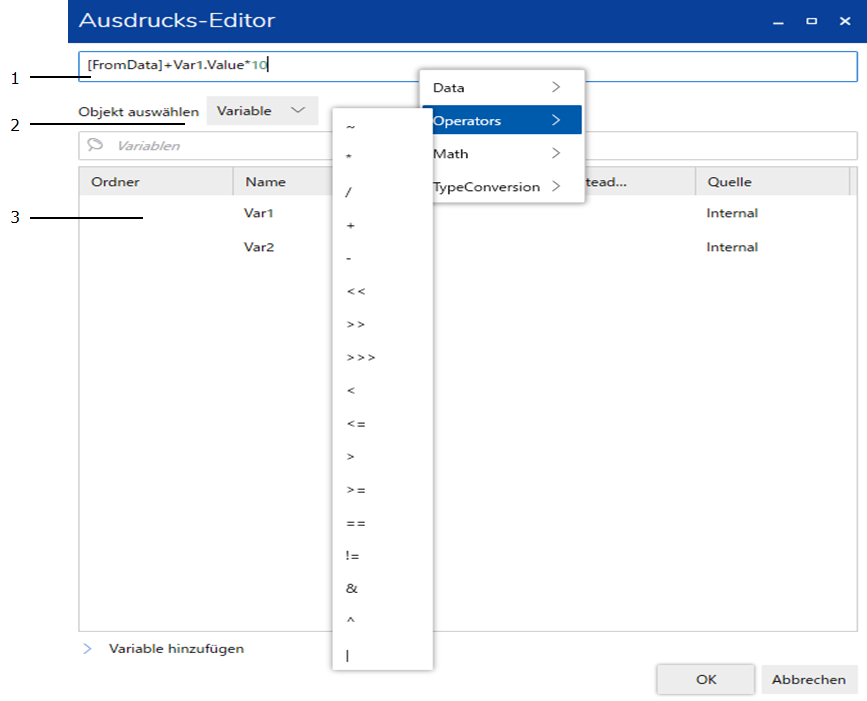
1: Geben Sie den Ausdruck und den Operator ein. Sie können einen Operator auch über das Kontextmenü einfügen, das erscheint, wenn Sie mit der rechten Maustaste auf einen Ausdruck klicken (Beispiel: Um * einzufügen, klicken Sie mit der rechten Maustaste und wählen Sie [Operatoren]).
Informationen zu den Ausdrucksregeln finden Sie unter:
Regeln für Ausdrücke
2: Wählen Sie den in den Ausdruck einzufügenden Objekttyp aus. Die Objektliste wird aktualisiert.
3: Wählen Sie das in den Ausdruck einzufügende Objekt aus. Wenn Sie auf das Objekt klicken, wird das Objekt an der Position des Ausdrucks-Cursors eingefügt.
Regeln für Ausdrücke
Operatoren
Weitere Informationen zu unterstützten Operatoren und ihrer Funktionsweise finden Sie unter Verfügbare Operatoren und Funktion.
Datentyp
- Wenn die Datentypen identisch sind, können Sie mehrere Variablen in einem Ausdruck verwenden. Nachfolgend ist das Beispiel eines gültigen Ausdrucks aufgeführt, in dem zwei Variablen vom gleichen DINT-Datentyp vorhanden sind:
MyDINT01+MyDINT02
Nachfolgend ist das Beispiel eines ungültigen Ausdrucks aufgeführt, in dem zwei Variablen von den Datentypen DINT bzw. STRING vorhanden sind:
MyDINT01+MyString01
Wenn Ausdrücke rot angezeigt werden, bedeutet dies, dass ein Fehler im Ausdruck vorhanden ist. Variablen verschiedenen Datentyps können nicht gemeinsam in einem Ausdruck verwendet werden.
- Ausdrücke, die boolesche Werte und Zahlen verwenden, werden nicht unterstützt. Die Laufzeitumgebung wertet den Ausdruck möglicherweise nicht korrekt aus. Hier ist ein Beispiel für einen ungültigen Ausdruck:
true + 1
Berechnung
Wenn das Datum eines Ausdrucks geändert wird, wird die Kalkulation sofort ausgeführt.
Dezimalziffern
- Die maximale Länge von Werten beträgt 15 Ziffern.
- Wenn Sie 16 oder mehr Dezimalziffern in einem mathematischen Ausdruck verwenden, dann nutzen Sie LINT oder ULINT als Zielvariable.
Dezimalstellen
Das mathematische Ausdrucksergebnis enthält Dezimalstellen.
(Beispiel 1)
Im folgenden Fallbeispiel ist der Wert von INT1 gleich 101; das Ergebnis lautet entsprechend 10.1 (.1 wird nicht trunkiert).

Zum Trunkieren von Dezimalstellen verwenden Sie den Baustein "floor".
(Beispiel 2)
Im folgenden Fallbeispiel ist der Wert von INT1 gleich 101; das Ergebnis entspricht 10.

Zeichenfolgen
- Zeichenfolgen in einfachen oder doppelten Anführungsstrichen angeben. (Beispiel: 'ABC' oder „ABC“)
Es ist nicht möglich, einfache Anführungsstriche wie normale Zeichen zu verwenden.
Es können jedoch doppelte Anführungsstriche wie normale Zeichen verwendet werden, indem sie innerhalb von einfachen Anführungsstrichen angegeben werden. (Beispiel: '"ABC"') - Der Backslash wird für Escape-Zeichen verwendet. Der zweifache Backslash kann wie ein normales Zeichen verwendet werden. (Beispiel: \\)