Propriedades (Caminho)
[Função] - [Toque]
| [Operação] |
| [Tipo] |
Selecione uma operação para executar tocando o objeto. -[Nenhum] -[Bit] -[Word] -[String] -[Alteração de tela] -[Alteração de conteúdo] |
Ao selecionar [Bit]Ao selecionar [Bit]
Selecione o tipo de operação.
| [Operação] | Descrição |
| [Definir] | ATIVA a propriedade de origem booleana especificada no [Destino]. |
| [Reinicializar] | DESLIGADO a propriedade de origem booleana especificada no [Destino]. |
| [Alternar] | Muda para LIGADO/DESLIGADO ou vice-versa, com base na propriedade de origem booleana especificada.
|
[On Temporário] |
ATIVA a propriedade de origem booleana especificada enquanto o objeto é pressionado, e DESATIVA a propriedade de origem booleana quando o objeto é liberado. Você pode adicionar um atraso com a propriedade [Habilitar atraso] abaixo. |
| [Off Temporário] | DESLIGADO a propriedade de origem booleana especificada enquanto o objeto é pressionado, e LIGADO a propriedade de origem booleana quando o objeto é liberado. Você pode adicionar um atraso com a propriedade [Habilitar atraso] abaixo. |
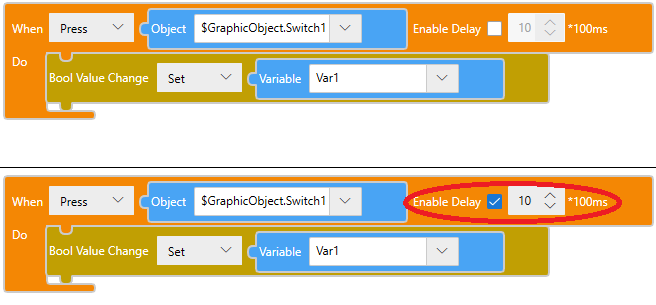
| [Habilitar atraso] | Usado com operações ON Temporário e OFF Temporário, define a quantidade de tempo que o objeto deve ser pressionado até que a propriedade de origem booleana seja ligada ou desligada. Especificar o tempo de atraso em unidades de 100 milissegundos. Se você deseja definir um atraso após o objeto for liberado, até que a propriedade de origem booleana seja ligada ou desligada, você não poderá usar esta configuração. Em vez disso, desenhe um interruptor e crie um script da seguinte forma. |
Ao selecionar [Word]Ao selecionar [Word]
Selecione o tipo de operação.
| [Operação] | Descrição |
| [Definir] | Grava a propriedade de origem ou constante especificada em [Origem] para a propriedade de origem especificada no campo [Destino] e copia o resultado para a propriedade de origem de destino. |
| [Adicionar] | Adiciona a propriedade de origem ou constante especificada em [Origem] para a propriedade de origem especificada no campo [Destino] e copia o resultado para a propriedade de origem de destino. |
| [Subtrair] | Subtrai a propriedade de origem ou constante especificada em [Origem] da propriedade de origem especificada no campo [Destino] e copia o resultado para a propriedade de origem de destino. |
| [Multiplicação] | Multiplica a propriedade de origem ou constante especificada em [Origem] pela propriedade de origem especificada em [Destino] e copia o resultado para a propriedade de origem de destino. |
| [Divisão] | Divide a propriedade de origem ou constante especificada em [Origem] pela propriedade de origem especificada em [Destino] e copia o resultado para a propriedade de origem de destino. |
| [AND] | Executa uma operação AND (AND bitwise) entre um integer ou propriedade de origem especificada em [Origem] com propriedade de origem especificada no campo [Destino] e, a seguir, copia o resultado para a propriedade de origem de destino. 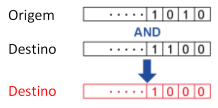 |
| [NAND] | Executa a operação NAND (produto lógico seguido de NOT) entre o integer ou propriedade de origem especificada em [Origem] e propriedade de origem especificada em [Destino] e copia o resultado para a propriedade de origem de destino. 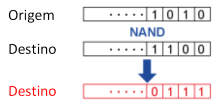 |
| [OR] | Grava o valor OR (soma lógica) do integer ou propriedade de origem especificada em [Origem] e propriedade de origem especificada em [Destino] e copia o resultado para a propriedade de origem de destino. 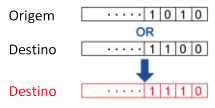 |
| [NOR] | Grava o valor NOR (soma lógica seguida por Inversor) do integer ou propriedade de origem especificada em [Origem] e propriedade de origem especificada em [Destino] e copia o resultado para a propriedade de origem de destino. 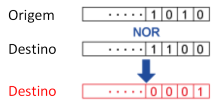 |
| [XOR] | Grava o valor XOR (soma lógica exclusiva) do integer ou propriedade de origem especificada em [Origem] e propriedade de origem especificada em [Destino] e copia o resultado para a propriedade de origem de destino. 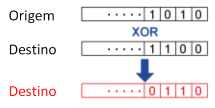 |
Ao selecionar [String]Ao selecionar [String]
Selecione o tipo de operação.
| [Operação] | Descrição |
| [Definir] | Grava a propriedade de origem ou constante especificada em [Origem] para a propriedade de origem especificada em [Destino] e copia o resultado para a propriedade de origem de destino. |
| [Concatenar] | Grava a propriedade de origem ou constante especificada em [Origem] para a propriedade de origem especificada em [Destino] e combina o resultado para a propriedade de origem de destino. |
Ao selecionar [Alteração de tela]Ao selecionar [Alteração de tela]
Selecione o tipo de operação.
| [Anterior] | Retorna a tela anterior |
| [ID específica] | Altere o ID da tela específica especificada na [Tela] |
Ao selecionar [Alteração de conteúdo]Ao selecionar [Alteração de conteúdo]
Selecione o tipo de operação.
| [Anterior] | Retorna ao conteúdo anterior |
| [ID específica] | Altere o ID de conteúdo específico especificado no [Conteúdo] |
[Função] - [Detalhe]
| [Travar] '(nome do objeto).Interlock' |
Atribuir a propriedade de origem do tipo booleano. Quando o valor da propriedade de origem atribuída é Verdadeiro, o toque do objeto é desabilitado. |
Suporte de vinculação de dados: Para usar como Origem de vinculação, consulte o seguinte. Quando usado como um Destino de vinculação, as Origens de vinculação que podem ser associadas são as seguintes. Para obter informações de Vinculação de dados conceito, consulte o seguinte. |
 Alarm] [
 Variable] [
 Local Variable] [
 Graphical Object] [
 Target] [
 Equipment] [
 Recipe]
| [Nível de segurança] |
Defina o nível de segurança para o objeto. Ao tocar o objeto, as operações de toque são habilitadas quando o nível de segurança do operador é igual ou maior que o nível de segurança especificado aqui. Definir intervalo de valores:0 - 65535 |
| [Registro da operação] |
Quando [Alarme/Eventos]→[Registro da operação]→[Toque do objeto] estiver desativado, selecione a opção [Registro da operação] para registrar o usuário que operou o objeto. |
Para obter informações sobre Registro da operação, consulte o seguinte. |
| [Tipo de bip] |
|
Selecione o som do buzz de toque. -[Nenhum]: Sem bip. -[Monoestável]: realiza o bip uma vez. -[Contínuo]: realiza o bip de maneira contínua. -[Periódico]: realiza o bip em intervalos regulares. |
| [Efeito de pressão] |
| [Shift] |
Quando o interruptor é pressionado, o interruptor move-se 4 pixels para a direita e 4 pixels para baixo. |
|
[Forma] - [Básico]
| [Preencher] |
| Defina a cor de preenchimento. |
| [Tipo] |
Selecione como exibir as cores. -[Nenhum]: Não exibe cor. -[Sólido]: Exibe uma cor sólida. -[Padrão]: Exibe duas cores em um padrão. -[Gradiente linear]: Muda a cor gradualmente de uma extremidade do objeto para a outra. -[Gradiente radial]: Muda a cor gradualmente a partir do ponto central. -[Piscar]: Alternar entre 2 cores. |
Ao selecionar [Sólido]Ao selecionar [Sólido]
| [Cor] |
| [Valor] '(nome do objeto).Fill.Color.Value' / '(nome do objeto).Fill.Color.ColorIndexEnabled' |
| Defina a cor de exibição. À direita do nome do item está a cor de exibição atual. Clique na cor de exibição para abrir uma paleta de cores. Selecione o método de configuração de cores, [ID] ou [RGB], que aparece na parte superior da paleta de cores. -[ID]: Na paleta de cores, selecione a cor de exibição que você deseja usar. A cor de exibição é gerenciada utilizando a ID. Enquanto os números de ID são os mesmos entre os conjuntos de cores, porque a cor de exibição depende do conjunto de cores, se você alterar o conjunto de cores, a cor de exibição também alterará. -[RGB]: Defina a cor de exibição no formato RGB. Selecione da paleta de cores, ou digite o valor RGB. |
Para informações sobre conjunto de cores, consulte o seguinte. Suporte de vinculação de dados: Para usar como Origem de vinculação, consulte o seguinte. Quando usado como um Destino de vinculação, as Origens de vinculação que podem ser associadas são as seguintes. Para obter informações de Vinculação de dados conceito, consulte o seguinte. |
| [Transparência] '(nome do objeto).Fill.Color.Transparency' |
Defina o nível de transparência da cor de exibição. Definir intervalo de valores: 0 - 100 |
Suporte de vinculação de dados: Para usar como Origem de vinculação, consulte o seguinte. Quando usado como um Destino de vinculação, as Origens de vinculação que podem ser associadas são as seguintes. Para obter informações de Vinculação de dados conceito, consulte o seguinte. |
Ao selecionar [Padrão]Ao selecionar [Padrão]
| [Padrão] |
Selecione o padrão para as cores de exibição. |
| [Cor] |
| [Valor] '(nome do objeto).Fill.ForeColor.Value' / '(nome do objeto).Fill.ForeColor.ColorIndexEnabled' '(nome do objeto).Fill.BackColor.Value' / '(nome do objeto).Fill.BackColor.ColorIndexEnabled' |
| Defina a cor de exibição. À direita do nome do item está a cor de exibição atual. Clique na cor de exibição para abrir uma paleta de cores. Selecione o método de configuração de cores, [ID] ou [RGB], que aparece na parte superior da paleta de cores. -[ID]: Na paleta de cores, selecione a cor de exibição que você deseja usar. A cor de exibição é gerenciada utilizando a ID. Enquanto os números de ID são os mesmos entre os conjuntos de cores, porque a cor de exibição depende do conjunto de cores, se você alterar o conjunto de cores, a cor de exibição também alterará. -[RGB]: Defina a cor de exibição no formato RGB. Selecione da paleta de cores, ou digite o valor RGB. |
Suporte de vinculação de dados: Para usar como Origem de vinculação, consulte o seguinte. '(nome do objeto).Fill.BackColor.Value' / '(nome do objeto).Fill.BackColor.ColorIndexEnabled' Quando usado como um Destino de vinculação, as Origens de vinculação que podem ser associadas são as seguintes. Para obter informações de Vinculação de dados conceito, consulte o seguinte. |
| [Transparência] '(nome do objeto).Fill.ForeColor.Transparency' / '(nome do objeto).Fill.BackColor.Transparency' |
Defina o nível de transparência da cor de exibição. Definir intervalo de valores: 0 - 100 |
Suporte de vinculação de dados: Para usar como Origem de vinculação, consulte o seguinte. Quando usado como um Destino de vinculação, as Origens de vinculação que podem ser associadas são as seguintes. Para obter informações de Vinculação de dados conceito, consulte o seguinte. |
Ao selecionar [Gradiente linear]Ao selecionar [Gradiente linear]
| [Ângulo] |
Defina a direção das alterações na cor. |
| [Escala cromática] / [Posição (%)] |
Defina a posição do ponto de ramificação selecionado. Selecione os pontos de ramificação com o controle deslizante em um item. Você também pode usar o controle deslizante para mover a posição do ponto de ramificação. Clique no + no lado direito do controle deslizante para adicionar um ponto de ramificação. Clique em x para excluir o ponto de ramificação. |
| [Cor] |
Defina a cor de exibição do ponto de ramificação selecionado.
|
Para informações sobre conjunto de cores, consulte o seguinte. |
| [Transparência] |
Defina o nível de transparência da cor de exibição. Definir intervalo de valores: 0 - 100 |
Ao selecionar [Gradiente radial]Ao selecionar [Gradiente radial]
| [Posição central] / [Centralizar na horizontal] / [Centro Vertical] |
Em [Posição central], selecione a posição inicial das alterações de cor. Você pode usar [Centralizar na horizontal] e [Centro vertical] para ajustar a posição central. |
| [Posição (%)] |
Defina a posição do ponto de ramificação selecionado. Selecione os pontos de ramificação com o controle deslizante em um item. Você também pode usar o controle deslizante para mover a posição do ponto de ramificação. Clique no + no lado direito do controle deslizante para adicionar um ponto de ramificação. Clique em x para excluir o ponto de ramificação. |
| [Cor] |
Defina a cor de exibição do ponto de ramificação selecionado.
|
Para informações sobre conjunto de cores, consulte o seguinte. |
| [Transparência] |
Defina o nível de transparência da cor de exibição. Definir intervalo de valores: 0 - 100 |
Ao selecionar [Piscar]Ao selecionar [Piscar]
| [Velocidade] |
Selecione a velocidade na qual as duas cores de exibição mudam. |
| [Cor] |
| [Valor] '(nome do objeto).Fill.Color1.Value' / '(nome do objeto).Fill.Color1.ColorIndexEnabled' '(nome do objeto).Fill.Color2.Value' / '(nome do objeto).Fill.Color2.ColorIndexEnabled' |
| Defina a cor de exibição. À direita do nome do item está a cor de exibição atual. Clique na cor de exibição para abrir uma paleta de cores. Selecione o método de configuração de cores, [ID] ou [RGB], que aparece na parte superior da paleta de cores. -[ID]: Na paleta de cores, selecione a cor de exibição que você deseja usar. A cor de exibição é gerenciada utilizando a ID. Enquanto os números de ID são os mesmos entre os conjuntos de cores, porque a cor de exibição depende do conjunto de cores, se você alterar o conjunto de cores, a cor de exibição também alterará. -[RGB]: Defina a cor de exibição no formato RGB. Selecione da paleta de cores, ou digite o valor RGB. |
Para informações sobre conjunto de cores, consulte o seguinte. Suporte de vinculação de dados: Para usar como Origem de vinculação, consulte o seguinte. '(nome do objeto).Fill.Color2.Value' / '(nome do objeto).Fill.Color2.ColorIndexEnabled' Quando usado como um Destino de vinculação, as Origens de vinculação que podem ser associadas são as seguintes. Para obter informações de Vinculação de dados conceito, consulte o seguinte. |
| [Transparência] '(nome do objeto).Fill.Color1.Transparency' / '(nome do objeto).Fill.Color2.Transparency' |
Defina o nível de transparência da cor de exibição. Definir intervalo de valores: 0 - 100 |
Suporte de vinculação de dados: Para usar como Origem de vinculação, consulte o seguinte. Quando usado como um Destino de vinculação, as Origens de vinculação que podem ser associadas são as seguintes. Para obter informações de Vinculação de dados conceito, consulte o seguinte. |
| [Borda] |
| Defina a cor da borda. |
| [Tipo] |
Selecione como exibir as cores. -[Nenhum]: Não exibe cor. -[Sólido]: Exibe uma cor sólida. -[Padrão]: Exibe duas cores em um padrão. -[Gradiente linear]: Muda a cor gradualmente de uma extremidade do objeto para a outra. -[Gradiente radial]: Muda a cor gradualmente a partir do ponto central. -[Piscar]: Alternar entre 2 cores. |
Ao selecionar [Sólido]Ao selecionar [Sólido]
| [Cor] |
| [Valor] '(nome do objeto).Border.Color.Value' / '(nome do objeto).Border.Color.ColorIndexEnabled' |
| Defina a cor de exibição. À direita do nome do item está a cor de exibição atual. Clique na cor de exibição para abrir uma paleta de cores. Selecione o método de configuração de cores, [ID] ou [RGB], que aparece na parte superior da paleta de cores. -[ID]: Na paleta de cores, selecione a cor de exibição que você deseja usar. A cor de exibição é gerenciada utilizando a ID. Enquanto os números de ID são os mesmos entre os conjuntos de cores, porque a cor de exibição depende do conjunto de cores, se você alterar o conjunto de cores, a cor de exibição também alterará. -[RGB]: Defina a cor de exibição no formato RGB. Selecione da paleta de cores, ou digite o valor RGB. |
Para informações sobre conjunto de cores, consulte o seguinte. Suporte de vinculação de dados: Para usar como Origem de vinculação, consulte o seguinte. Quando usado como um Destino de vinculação, as Origens de vinculação que podem ser associadas são as seguintes. Para obter informações de Vinculação de dados conceito, consulte o seguinte. |
| [Transparência] '(nome do objeto).Border.Color.Transparency' |
Defina o nível de transparência da cor de exibição. Definir intervalo de valores: 0 - 100 |
Suporte de vinculação de dados: Para usar como Origem de vinculação, consulte o seguinte. Quando usado como um Destino de vinculação, as Origens de vinculação que podem ser associadas são as seguintes. Para obter informações de Vinculação de dados conceito, consulte o seguinte. |
Ao selecionar [Padrão]Ao selecionar [Padrão]
| [Padrão] |
Selecione o padrão para as cores de exibição. |
| [Cor] |
| [Valor] '(nome do objeto).Border.ForeColor.Value' / '(nome do objeto).Border.ForeColor.ColorIndexEnabled' '(nome do objeto).Border.BackColor.Value' / '(nome do objeto).Border.BackColor.ColorIndexEnabled' |
| Defina a cor de exibição. À direita do nome do item está a cor de exibição atual. Clique na cor de exibição para abrir uma paleta de cores. Selecione o método de configuração de cores, [ID] ou [RGB], que aparece na parte superior da paleta de cores. -[ID]: Na paleta de cores, selecione a cor de exibição que você deseja usar. A cor de exibição é gerenciada utilizando a ID. Enquanto os números de ID são os mesmos entre os conjuntos de cores, porque a cor de exibição depende do conjunto de cores, se você alterar o conjunto de cores, a cor de exibição também alterará. -[RGB]: Defina a cor de exibição no formato RGB. Selecione da paleta de cores, ou digite o valor RGB. |
Para informações sobre conjunto de cores, consulte o seguinte. Suporte de vinculação de dados: Para usar como Origem de vinculação, consulte o seguinte. '(nome do objeto).Border.BackColor.Value' / '(nome do objeto).Border.BackColor.ColorIndexEnabled' Quando usado como um Destino de vinculação, as Origens de vinculação que podem ser associadas são as seguintes. Para obter informações de Vinculação de dados conceito, consulte o seguinte. |
| [Transparência] '(nome do objeto).Border.ForeColor.Transparency' / '(nome do objeto).Border.BackColor.Transparency' |
Defina o nível de transparência da cor de exibição. Definir intervalo de valores: 0 - 100 |
Suporte de vinculação de dados: Para usar como Origem de vinculação, consulte o seguinte. Quando usado como um Destino de vinculação, as Origens de vinculação que podem ser associadas são as seguintes. Para obter informações de Vinculação de dados conceito, consulte o seguinte. |
Ao selecionar [Gradiente linear]Ao selecionar [Gradiente linear]
| [Ângulo] |
Defina a direção das alterações na cor. |
| [Escala cromática] / [Posição (%)] |
Defina a posição do ponto de ramificação selecionado. Selecione os pontos de ramificação com o controle deslizante em um item. Você também pode usar o controle deslizante para mover a posição do ponto de ramificação. Clique no + no lado direito do controle deslizante para adicionar um ponto de ramificação. Clique em x para excluir o ponto de ramificação. |
| [Cor] |
Defina a cor de exibição do ponto de ramificação selecionado.
|
Para informações sobre conjunto de cores, consulte o seguinte. |
| [Transparência] |
Defina o nível de transparência da cor de exibição. Definir intervalo de valores: 0 - 100 |
Ao selecionar [Gradiente radial]Ao selecionar [Gradiente radial]
| [Posição central] / [Centralizar na horizontal] / [Centro Vertical] |
Em [Posição central], selecione a posição inicial das alterações de cor. Você pode usar [Centralizar na horizontal] e [Centro vertical] para ajustar a posição central. |
| [Posição (%)] |
Defina a posição do ponto de ramificação selecionado. Selecione os pontos de ramificação com o controle deslizante em um item. Você também pode usar o controle deslizante para mover a posição do ponto de ramificação. Clique no + no lado direito do controle deslizante para adicionar um ponto de ramificação. Clique em x para excluir o ponto de ramificação. |
| [Cor] |
Defina a cor de exibição do ponto de ramificação selecionado.
|
Para informações sobre conjunto de cores, consulte o seguinte. |
| [Transparência] |
Defina o nível de transparência da cor de exibição. Definir intervalo de valores: 0 - 100 |
Ao selecionar [Piscar]Ao selecionar [Piscar]
| [Velocidade] |
Selecione a velocidade da intermitência da cor de exibição |
| [Cor] |
| [Valor] '(nome do objeto).Border.Color1.Value' / '(nome do objeto).Border.Color1.ColorIndexEnabled' '(nome do objeto).Border.Color2.Value' / '(nome do objeto).Border.Color2.ColorIndexEnabled' |
| Defina a cor de exibição. À direita do nome do item está a cor de exibição atual. Clique na cor de exibição para abrir uma paleta de cores. Selecione o método de configuração de cores, [ID] ou [RGB], que aparece na parte superior da paleta de cores. -[ID]: Na paleta de cores, selecione a cor de exibição que você deseja usar. A cor de exibição é gerenciada utilizando a ID. Enquanto os números de ID são os mesmos entre os conjuntos de cores, porque a cor de exibição depende do conjunto de cores, se você alterar o conjunto de cores, a cor de exibição também alterará. -[RGB]: Defina a cor de exibição no formato RGB. Selecione da paleta de cores, ou digite o valor RGB. |
Para informações sobre conjunto de cores, consulte o seguinte. Suporte de vinculação de dados: Para usar como Origem de vinculação, consulte o seguinte. '(nome do objeto).Border.Color2.Value' / '(nome do objeto).Border.Color2.ColorIndexEnabled' Quando usado como um Destino de vinculação, as Origens de vinculação que podem ser associadas são as seguintes. Para obter informações de Vinculação de dados conceito, consulte o seguinte. |
| [Transparência] '(nome do objeto).Border.Color1.Transparency' / '(nome do objeto).Border.Color2.Transparency' |
Defina o nível de transparência da cor de exibição. Definir intervalo de valores: 0 - 100 |
Suporte de vinculação de dados: Para usar como Origem de vinculação, consulte o seguinte. Quando usado como um Destino de vinculação, as Origens de vinculação que podem ser associadas são as seguintes. Para obter informações de Vinculação de dados conceito, consulte o seguinte. |
| [Espessura da borda] '(nome do objeto).Thickness' |
Defina a largura da linha da estrutura. Definir intervalo de valores: 1 - 9 |
Suporte de vinculação de dados: Para usar como Origem de vinculação, consulte o seguinte. Quando usado como um Destino de vinculação, as Origens de vinculação que podem ser associadas são as seguintes. Para obter informações de Vinculação de dados conceito, consulte o seguinte. |
| [Dados do caminho] |
Clique no ícone  para abrir o [Editor de caminho]. Projete o objeto de caminho usando uma string de caminho ou texto. para abrir o [Editor de caminho]. Projete o objeto de caminho usando uma string de caminho ou texto. |
| [Editor de caminho] |
|
Definir como o objeto de caminho é projetado. Selecione [Da string do caminho] ou [Do texto]. A string do caminho é apagada quando você altera o [Editor de caminho] de [Da string do caminho] para [Do texto]. Quando você muda de [Do texto] para [Da string do caminho], a string do caminho é construída com base no texto. |
| [Da string do caminho] |
|
Use uma string do caminho para projetar o objeto de caminho. Digite uma string do caminho no campo de entrada ou cole uma string do caminho copiada.
|
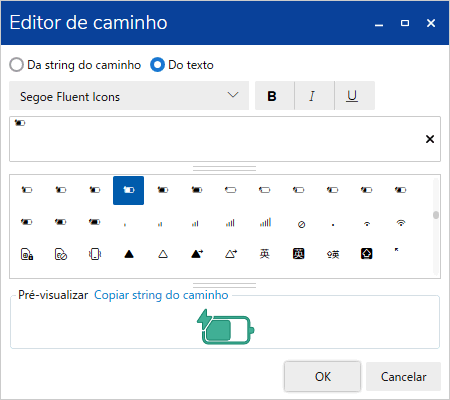
| [Do texto] |
|
Use texto para projetar o objeto de caminho. Selecione o tipo de fonte e os atributos e, em seguida, insira o texto no campo de entrada. Você também pode inserir texto no campo de entrada clicando no caractere no mapa de caracteres. Exemplo:
Você pode inserir até 512 caracteres. A quebra de linha é suportada para entrada de texto.
|
| [Pré-visualizar] |
|
Este campo exibe uma pré-visualização do objeto de caminho. Se houver um erro de sintaxe, a pré-visualização não estará disponível. |
| [Transparência] '(nome do objeto).Transparency' |
Defina a transparência da cor de todo o objeto. Definir intervalo de valores: 0 - 100 |
Quando a transparência é definida para as cores de exibição, resulta em maior transparência, pois é aplicada a ambas as cores. Suporte de vinculação de dados: Para usar como Origem de vinculação, consulte o seguinte. Quando usado como um Destino de vinculação, as Origens de vinculação que podem ser associadas são as seguintes. Para obter informações de Vinculação de dados conceito, consulte o seguinte. |
| [Sombra] |
| Defina a cor da sombra da fonte. |
| [Espessura vertical] / [Espessura horizontal] |
Estabelecer a distância entre um objeto e sua sombra. Definir intervalo de valores: 0 - 100 |
| [Cor] |
| [Valor] '(nome do objeto).Shadow.Color.Value' / '(nome do objeto).Shadow.Color.ColorIndexEnabled' |
| Defina a cor de exibição. À direita do nome do item está a cor de exibição atual. Clique na cor de exibição para abrir uma paleta de cores. Selecione o método de configuração de cores, [ID] ou [RGB], que aparece na parte superior da paleta de cores. -[ID]: Na paleta de cores, selecione a cor de exibição que você deseja usar. A cor de exibição é gerenciada utilizando a ID. Enquanto os números de ID são os mesmos entre os conjuntos de cores, porque a cor de exibição depende do conjunto de cores, se você alterar o conjunto de cores, a cor de exibição também alterará. -[RGB]: Defina a cor de exibição no formato RGB. Selecione da paleta de cores, ou digite o valor RGB. |
Para informações sobre conjunto de cores, consulte o seguinte. Suporte de vinculação de dados: Para usar como Origem de vinculação, consulte o seguinte. Quando usado como um Destino de vinculação, as Origens de vinculação que podem ser associadas são as seguintes. Para obter informações de Vinculação de dados conceito, consulte o seguinte. |
| [Transparência] '(nome do objeto).Shadow.Color.Transparency' |
Defina o nível de transparência da cor de exibição. Definir intervalo de valores: 0 - 100 |
Suporte de vinculação de dados: Para usar como Origem de vinculação, consulte o seguinte. Quando usado como um Destino de vinculação, as Origens de vinculação que podem ser associadas são as seguintes. Para obter informações de Vinculação de dados conceito, consulte o seguinte. |
[Forma] - [Tamanho/Localização]
| [Localização] |
| [Esquerda] / [Parte superior] '(nome do objeto).Location.Left' / '(nome do objeto).Location.Top' |
Especifique as coordenadas da borda superior-esquerda do objeto. A parte superior-esquerda da tela de desenho é o ponto inicial para coordenadas. Definir intervalo de valores: -5000 - 10000 |
Definido ao desenhar objetos longe das coordenadas de Grade, Grade de rolagem, Grade uniforme, Painel de encaixe e Painel de pilha. Suporte de vinculação de dados: Para usar como Origem de vinculação, consulte o seguinte. Quando usado como um Destino de vinculação, as Origens de vinculação que podem ser associadas são as seguintes. Para obter informações de Vinculação de dados conceito, consulte o seguinte. |
| [Linha] / [Coluna] '(nome do objeto).Location.Row' / '(nome do objeto).Location.Column' |
Defina a localização de um objeto para colocar com números de linha e coluna. Definir intervalo de valores: 0 - 100 |
Definido ao colocar objetos em uma Grade ou Grade de rolagem. Suporte de vinculação de dados: Para usar como Origem de vinculação, consulte o seguinte. Quando usado como um Destino de vinculação, as Origens de vinculação que podem ser associadas são as seguintes. Para obter informações de Vinculação de dados conceito, consulte o seguinte. |
| [Extensão da linha] / [Extensão da coluna] '(nome do objeto).Location.RowSpan' / '(nome do objeto).Location.ColumnSpan' |
Defina a extensão da linha ou a extensão da coluna quando desejar colocar um objeto em várias linhas e/ou colunas. Definir intervalo de valores: 1 - 100 |
Definido ao colocar objetos em uma Grade ou Grade de rolagem. Suporte de vinculação de dados: Para usar como Origem de vinculação, consulte o seguinte. Quando usado como um Destino de vinculação, as Origens de vinculação que podem ser associadas são as seguintes. Para obter informações de Vinculação de dados conceito, consulte o seguinte. |
| [Plataforma] '(nome do objeto).Location.Dock' |
Selecione a direção onde você deseja encaixar o objeto. |
(O valor entre parênteses representa o valor da propriedade de origem) -[Esquerda] (0) -[Parte superior] (1) -[Direita] (2) -[Parte inferior] (3) Definir intervalo de valores: 0 - 3 Suporte de vinculação de dados: Para usar como Origem de vinculação, consulte o seguinte. Quando usado como um Destino de vinculação, as Origens de vinculação que podem ser associadas são as seguintes. Para obter informações de Vinculação de dados conceito, consulte o seguinte. |
| [Largura] / [Altura] '(nome do objeto).Width' / '(nome do objeto).Height' |
Defina a largura e a altura do objeto. Definir intervalo de valores: 1 - 5000 |
Ao colocar objetos em uma Grade, Grade de rolagem, ou Grade uniforme, para que o objeto se alinhe com as bordas da grade, use os valores padrão de largura e altura. Suporte de vinculação de dados: Para usar como Origem de vinculação, consulte o seguinte. Observe que, se a largura e a altura permanecerem como valores padrão, o valor da Origem de vinculação será 0. Quando usado como um Destino de vinculação, as Origens de vinculação que podem ser associadas são as seguintes. Para obter informações de Vinculação de dados conceito, consulte o seguinte. |
| [Ângulo] |
Definir o ângulo de rotação do objeto. Defina o ângulo de rotação no sentido horário. Definir intervalo de valores: -360 - 360 |
| [Margem] |
| [Esquerda] / [Direita] / [Parte superior] / [Parte inferior] |
Defina as margens no objeto. As configurações de [Margem] dependem das configurações de [Alinhamento do objeto] e [Largura]/[Altura]. Esta configuração funciona em conjunto com [Alinhamento do objeto]. Definir intervalo de valores: -1000 - 1000 |
A margem não faz parte da área do objeto. Tocar sua margem não é o mesmo que tocar o objeto. |
| [Alinhamento do objeto] |
| [Horizontal] |
Selecione a opção de alinhamento horizontal. Quando o objeto está sobre [Tela], [Tela de rolagem], [Tela de zoom], [Caixa de visualização], esta configuração não funciona. -[Esquerda]: O objeto é alinhado à esquerda em relação ao alvo do desenho. A posição do objeto desloca-se para a direita pelo valor numérico definido na margem [Esquerda]. A margem [Direita] é ignorada. |
Quando a [Largura] do objeto é definido como valor padrão (o valor é definido entre parênteses), o alinhamento do objeto é igual ao [Esticar] mesmo quando você seleciona outra opção que não seja [Esticar]. |
| [Vertical] |
Selecione a opção de alinhamento vertical. Quando o objeto está sobre [Tela], [Tela de rolagem], [Tela de zoom], [Caixa de visualização], esta configuração não funciona. |
Quando a [Altura] do objeto é definido como valor padrão (o valor é definido entre parênteses), o alinhamento do objeto é igual ao [Esticar] mesmo quando você seleciona outra opção que não seja [Esticar]. |
| [Animação] |
| [Offset horizontal] / [Offset vertical] '(nome do objeto).Animation.HorizontalOffset' / '(nome do objeto).Animation.VerticalOffset' |
Definir o valor para mover o objeto na direção horizontal ou vertical. Definir intervalo de valores: -5000 - 10000 |
Suporte de vinculação de dados: Para usar como Origem de vinculação, consulte o seguinte. Quando usado como um Destino de vinculação, as Origens de vinculação que podem ser associadas são as seguintes. Para obter informações de Vinculação de dados conceito, consulte o seguinte. |
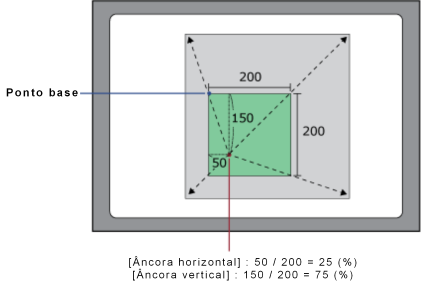
| [Âncora horizontal] / [Âncora vertical] '(nome do objeto).Animation.HorizontalAnchor' / '(nome do objeto).Animation.VerticalAnchor' |
Definir o ponto de origem (eixo X/Y) do objeto que é dimensionado para cima/para baixo. Definir intervalo de valores: 0 - 100 |
Quando [Âncora horizontal] = 25 e [Âncora vertical] = 75, o ponto base é como mostrado abaixo.
Suporte de vinculação de dados: Para usar como Origem de vinculação, consulte o seguinte. Quando usado como um Destino de vinculação, as Origens de vinculação que podem ser associadas são as seguintes. Para obter informações de Vinculação de dados conceito, consulte o seguinte. |
| [Escala horizontal] / [Escala vertical] '(nome do objeto).Animation.HorizontalScale' / '(nome do objeto).Animation.VerticalScale' |
Definir a porcentagem de objeto depois de escalar para cima ou para baixo. Definir intervalo de valores: -32768 - 32767 |
Suporte de vinculação de dados: Para usar como Origem de vinculação, consulte o seguinte. Quando usado como um Destino de vinculação, as Origens de vinculação que podem ser associadas são as seguintes. Para obter informações de Vinculação de dados conceito, consulte o seguinte. |
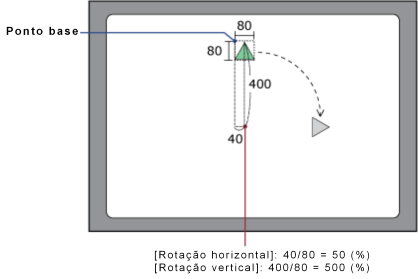
| [Rotação horizontal] / [Rotação vertical]] '(nome do objeto).Animation.RotationCenterX' / '(nome do objeto).Animation.RotationCenterY' |
Definir o centro de rotação (eixo X/Y) para o objeto. Definir intervalo de valores: -1000 - 1000 |
Quando [Centro de rotação (X)] = 50, e [Centro de rotação (Y)] = 500, o centro de rotação é como mostrado abaixo.
0 é o lado esquerdo ou parte superior do objeto, e 100 é o lado direito ou parte inferior do objeto. Suporte de vinculação de dados: Para usar como Origem de vinculação, consulte o seguinte. Quando usado como um Destino de vinculação, as Origens de vinculação que podem ser associadas são as seguintes. Para obter informações de Vinculação de dados conceito, consulte o seguinte. |
| [Ângulo de rotação] '(nome do objeto).Animation.RotationAngle' |
Definir o ângulo de rotação do objeto. Definir intervalo de valores: -32768 - 32767 |
Suporte de vinculação de dados: Para usar como Origem de vinculação, consulte o seguinte. Quando usado como um Destino de vinculação, as Origens de vinculação que podem ser associadas são as seguintes. Para obter informações de Vinculação de dados conceito, consulte o seguinte. |
| [Nível de preenchimento] |
| [Preenchimento horizontal] '(nome do objeto).Animation.FillLevel.HorizontalFill' |
Defina a porcentagem para o preenchimento horizontal do objeto. Definir intervalo de valores: De [Ponto inicial horizontal] quando [Centrar um lado] é selecionado: -100 |
Suporte de vinculação de dados: Para usar como Origem de vinculação, consulte o seguinte. Quando usado como um Destino de vinculação, as Origens de vinculação que podem ser associadas são as seguintes. Para obter informações de Vinculação de dados conceito, consulte o seguinte. |
| [Ponto inicial horizontal] |
Selecionar o ponto inicial para o preenchimento. -[Esquerda]: O lado esquerdo do objeto é o ponto inicial de preenchimento. À medida que o valor em [Preenchimento horizontal] aumenta, o objeto é preenchido para a direita. -[Direita]: O lado direito do objeto é o ponto inicial de preenchimento. À medida que o valor em [Preenchimento horizontal] aumenta, o objeto é preenchido para a esquerda. -[Centrar um lado]: O centro do objeto é o ponto inicial de preenchimento. À medida que o valor em [Preenchimento horizontal] aumenta, o objeto é preenchido para a direita; e conforme o valor diminui, o objeto é preenchido para a esquerda. -[Centrar dois lados]: O centro do objeto é o ponto inicial de preenchimento. À medida que o valor em [Preenchimento horizontal] aumenta, o objeto é preenchido para a direita e para a esquerda. |
| [Preenchimento vertical] '(nome do objeto).Animation.FillLevel.VerticalFill' |
Definir a porcentagem para o preenchimento vertical do objeto. Definir intervalo de valores: De [Ponto inicial vertical] quando [Do meio para um dos lados] é selecionado: -100 |
Suporte de vinculação de dados: Para usar como Origem de vinculação, consulte o seguinte. Quando usado como um Destino de vinculação, as Origens de vinculação que podem ser associadas são as seguintes. Para obter informações de Vinculação de dados conceito, consulte o seguinte. |
| [Ponto inicial vertical] |
Selecionar o ponto inicial para o preenchimento. -[Parte superior]: A parte superior do objeto é o ponto inicial de preenchimento. À medida que o valor em [Preenchimento vertical] aumenta, o objeto é preenchido em direção à parte inferior. -[Parte inferior]: A parte inferior do objeto é o ponto inicial de preenchimento. À medida que o valor em [Preenchimento vertical] aumenta, o objeto é preenchido em direção à parte superior. -[Do meio para um dos lados]: O meio do objeto é o ponto inicial de preenchimento. À medida que o valor em [Preenchimento vertical] aumenta, o objeto é preenchido em direção à parte superior; e conforme o valor diminui, o objeto é preenchido em direção à parte inferior. -[Do meio para os dois lados]: O meio do objeto é o ponto inicial de preenchimento. À medida que o valor em [Preenchimento vertical] aumenta, o objeto é preenchido em direção à parte superior e inferior. |
| [Cor de plano de fundo] |
| [Valor] '(nome do objeto).Animation.FillLevel.BackColor.Color.Value' / '(nome do objeto).Animation.FillLevel.BackColor.Color.ColorIndexEnabled' |
| Defina a cor de exibição. À direita do nome do item está a cor de exibição atual. Clique na cor de exibição para abrir uma paleta de cores. Selecione o método de configuração de cores, [ID] ou [RGB], que aparece na parte superior da paleta de cores. -[ID]: Na paleta de cores, selecione a cor de exibição que você deseja usar. A cor de exibição é gerenciada utilizando a ID. Enquanto os números de ID são os mesmos entre os conjuntos de cores, porque a cor de exibição depende do conjunto de cores, se você alterar o conjunto de cores, a cor de exibição também alterará. -[RGB]: Defina a cor de exibição no formato RGB. Selecione da paleta de cores, ou digite o valor RGB. |
Para informações sobre conjunto de cores, consulte o seguinte. Suporte de vinculação de dados: Para usar como Origem de vinculação, consulte o seguinte. Quando usado como um Destino de vinculação, as Origens de vinculação que podem ser associadas são as seguintes. Para obter informações de Vinculação de dados conceito, consulte o seguinte. |
| [Transparência] '(nome do objeto).Animation.FillLevel.BackColor.Color.Transparency' |
Defina o nível de transparência da cor de exibição. Definir intervalo de valores: 0 - 100 |
Suporte de vinculação de dados: Para usar como Origem de vinculação, consulte o seguinte. Quando usado como um Destino de vinculação, as Origens de vinculação que podem ser associadas são as seguintes. Para obter informações de Vinculação de dados conceito, consulte o seguinte. |
| [Visibilidade] '(nome do objeto).Visibility' |
Selecione o estado de visibilidade do objeto. -[Visível] (0): Exibe o objeto. -[Oculto] (1): Oculta o objeto. A área do objeto é mantida. -[Recolhido] (2): Recolhe o objeto. A área do objeto também está recolhido. Você pode alterar dinamicamente o layout da tela ao recolher objetos na Grade uniforme, Painel de pilha, ou Painel de encaixe. Definir intervalo de valores: 0 - 2 |
Suporte de vinculação de dados: Para usar como Origem de vinculação, consulte o seguinte. Quando usado como um Destino de vinculação, as Origens de vinculação que podem ser associadas são as seguintes. Para obter informações de Vinculação de dados conceito, consulte o seguinte. |