Convertendo valores com conversores
O conversor é uma função que converte os valores das propriedades de origem conforme definido nas configurações.
Crie um conversor no Editor do conversor. Selecione o conversor ao associar uma propriedade de objeto a uma propriedade de origem para refletir o valor convertido na propriedade.
Para obter informações sobre como associar propriedades de origem, consulte o seguinte.
Vinculação de dados
Criando conversores
- No [Explorador de projeto], vá para [Conversores] → [Conversores definidos pelo usuário].
- Na barra de ferramentas do editor de conversores, selecione o tipo de conversor.
Tipos de conversores - Defina as configurações do conversor na janela Propriedades. Para obter mais informações, consulte as propriedades do Conversor.
Propriedades (Conversor de unidade)
Propriedades (Conversor da faixa)
Propriedades (Conversor de escala)
Propriedades (Conversor de expressão)
Usar o Editor de expressão para criar expressões para o Conversor de expressão.
Editor de expressão
Usando conversores
Ao associar uma propriedade de objeto a uma propriedade de origem, selecione um conversor na janela Seletor de propriedades.
- Nas propriedades do objeto que você deseja usar com um conversor, clique no ícone quadrado (marcador de propriedade) ao lado da propriedade para selecionar o tipo de propriedade de origem.
- Na janela Seletor de propriedades, selecione uma propriedade de origem.
- Clique em [Conversor] para exibir as configurações.
- Selecione a caixa de seleção [Conversor] e selecione um conversor entre os conversores que foram criados anteriormente.
- Selecione [Direção].
Para obter informações sobre [Direção], consulte o seguinte.
[Direção] de vinculação de dadosO Conversor de faixa e o Conversor de expressão suportam apenas [Unidirecional]. Ao utilizar esses conversores, [Direção] é definido para [Unidirecional] automaticamente.
- Clique em [OK]
Se a [Direção] for [Unidirecional], nenhuma entrada será possível a partir de um objeto, como um Campo numérico. Desmarque a caixa de seleção se o objeto tiver a propriedade [Habilitar Modo de entrada].
Editor de expressão
No Editor de expressão, crie expressões para usar no Conversor. Na janela Propriedades do conversor de expressão, clique nas reticências [...] do campo [Expressão] para exibir o Editor de expressão.
Editor de expressão
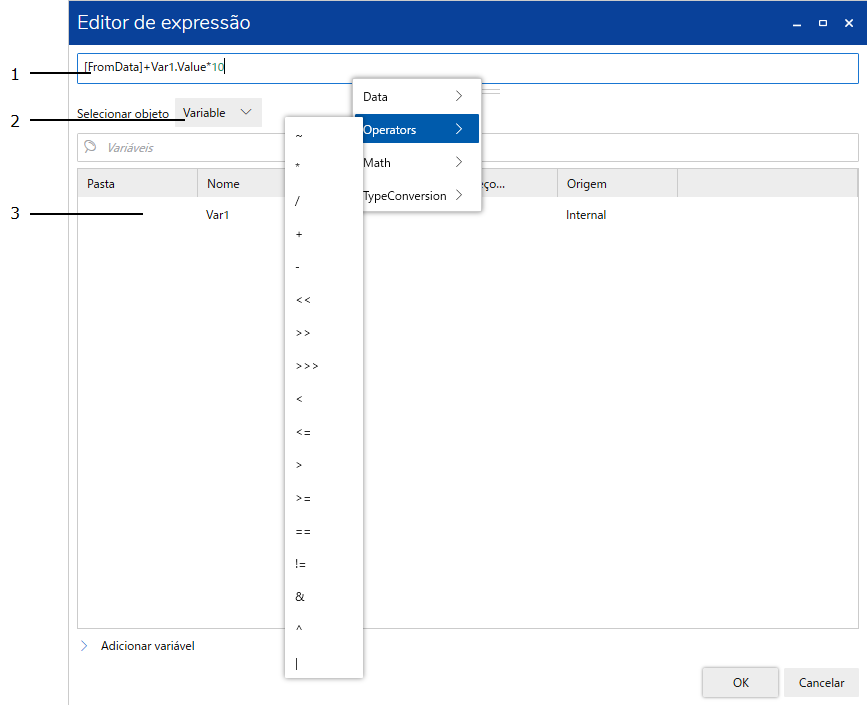
1: Digite a expressão e o operador. Você também pode inserir um operador no menu de atalho que aparece ao clicar com o botão direito do mouse em uma expressão (Exemplo: Para inserir *, clique com o botão direito do mouse e selecione [Operadores]).
Para obter informações sobre as regras para expressões, consulte o seguinte.
Regras para expressões
2: Selecione o tipo de objeto a ser inserido na expressão. A lista de objetos será modificada.
3: Selecione o objeto a ser inserido na expressão. Ao clicar o objeto, o objeto é inserido na posição do cursor da expressão.
Regras para expressões
Operadores
Para obter informações sobre os operadores suportados e como funcionam, consulte Operadores disponíveis e Funções.
Tipo de dados
Se os tipos de dados forem idênticos, é possível utilizar variáveis múltiplas em uma expressão. Veja a seguir um exemplo de uma expressão válida em que as duas variáveis são do mesmo tipo de dado DINT:
MyDINT01 + MyDINT02
Veja a seguir um exemplo de uma expressão inválida, onde as duas variáveis são do tipo de dados DINT e STRING, respectivamente:
MyDINT01 + MyString01
Quando as expressões são exibidas em vermelho, significa que há um erro na expressão. Variáveis com diferentes tipos de dados não funcionarão em uma expressão.
Cálculo
Quando os dados de expressão são alterados, o cálculo será realizado imediatamente.
Dígitos Decimais
- A precisão do valor usado na expressão é limitada a 15 dígitos.
- Quando você utiliza 16 ou mais dígitos decimais em uma expressão matemática, então use LINT ou ULINT como a variável do destino.
Pontos decimais
O resultado da expressão matemática contém pontos decimais.
(Exemplo 1)
No caso seguinte, se o valor de INT1 é 101, então o resultado é 10.1 (.1 não é truncado).
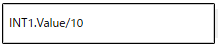
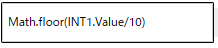
Para truncar os pontos decimais, use o bloco floor.
(Exemplo 2)
No caso seguinte, se o valor da INT1 for 101, então o resultado é 10.
Strings
- Coloque as strings entre aspas simples ou duplas. (Exemplo: 'ABC' ou "ABC")
Você não pode usar aspas simples como um caractere normal.
Entretanto, é possível usar aspas duplas como um caractere normal, encerrando-as dentro de aspas simples. (Exemplo: '"ABC"') - O caráter de barra invertida é usado para caracteres de escape. Para usar uma barra invertida como um caractere normal, digite a barra invertida duas vezes. (Example: \\)