Usando clientes do Web Viewer
|
|
Ao utilizar um recurso de monitoramento remoto como o Web Viewer, antes de realizar qualquer operação de equipamento remoto, obtenha uma confirmação do site remoto e confirme visualmente o recebimento. Não seguir essas instruções poderá resultar em morte, ferimentos graves ou danos ao equipamento. |
 ATENÇÃO
Conexão do cliente
O seguinte descreve como conectar ao servidor a partir de um cliente.
Conectando a partir de um cliente
A partir de um navegador da Web, digite a URL do Web Viewer como mostrado abaixo.
http://<Exibir endereço IP ou nome de domínio>:<número da porta>/webviewer/index.html
| Exemplo de endereço IP) | http://192.168.1.100:8082/webviewer/index.html |
| Exemplo de domínio) | http://hmi1.xxx.com:8082/webviewer/index.html |
- Você não pode omitir o número da porta do URL. Após o símbolo de dois pontos, digite o valor da propriedade [Número da porta]. O número da porta válido está entre 1024 e 65535.
- Você pode omitir "index.html" a partir do URL.
Exemplo) http://192.168.1.100:8082/webviewer/ http://hmi1.xxx.com:8082/webviewer/ - Você pode adicionar parâmetros CGI à URL. Ao adicionar parâmetros CGI, você não pode omitir "index.html" da URL. Para obter informações sobre parâmetros CGI, consulte o seguinte.
Modos especificados usando os parâmetros CGI - Quando a conexão entre o servidor e cliente é interrompida, o cliente tenta reconectar-se ao servidor no mesmo modo de operação (modo Monitor ou modo Operação) antes de ser desconectado.
- Se o cliente não conseguir reconectar-se ao servidor, o que pode acontecer devido a um problema de comunicação, projeto atualizado ou um projeto totalmente diferente, uma mensagem de erro será exibida. Para mensagens de erro, consulte o seguinte.
Erro exibido no aplicativo do cliente Web Viewer
- Para manter a conexão entre cliente e servidor ativo, o foco precisa permanecer na aplicação do cliente.
Por exemplo, o seguinte irá fechar a conexão cliente/servidor: - Se conectar a partir de um computador, mover o foco para uma aplicação diferente.
- Se conectar a partir de um computador, abrir uma guia diferente no navegador da web.
- Se conectar a partir de um computador e usar o Microsoft Edge, abrir as configurações do navegador, como o histórico do navegador.
- Se conectar a partir de um dispositivo inteligente, mova-se para a tela inicial ou coloque para hibernar.
As operações diferem dependendo se a propriedade [Security Setting] do Web Viewer está habilitado ou desativado, como segue.
Quando a segurança é desativada
Se você abrir a URL acima a partir de um navegador da Web, a página de distribuição será exibida no navegador da Web.
Quando a segurança é habilitada
Se você abrir a URL acima a partir de um navegador da Web, página de login será exibida.
Faça o login com o nome de usuário e senha de um usuário associado a um grupo de usuários que tem sua propriedade [Direito de acesso remoto] definida para [Monitor] ou [Monitor/Operação].
Se um nome de usuário ou senha não registrado for inserido, ou se você tentar fazer login com um nome de usuário associado a um grupo de usuários com sua propriedade [Direito de acesso remoto] definida como [Nenhum], uma mensagem de erro será exibida e a conexão será negada.
Independentemente do login ser bem-sucedido ou não, um histórico do login é registrado no registro da operação.
Página de login
Se [Configuração de segurança] estiver habilitada nas configurações do Web Viewer, ao conectar ao servidor a partir de um cliente, a página de login será exibida.
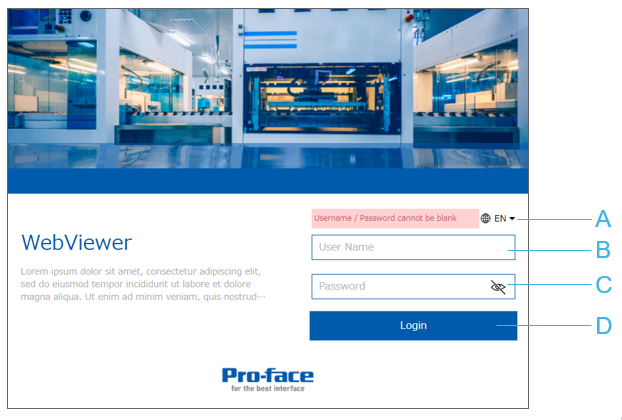
- Alterar idioma
- Nome do usuário
- Senha
- Botão [Login]
Digite um nome de usuário e senha válidos e clique em [Login] para visualizar a página de distribuição (abaixo).
- Para obter informações sobre como configurar a página de login, consulte o seguinte.
Personalização da página de login e da página de distribuição - Para definir o número de tentativas de login permitidas e outros parâmetros de login, consulte o seguinte.
Bloquear usuário
Página de distribuição
A página de distribuição exibe a tela do servidor.
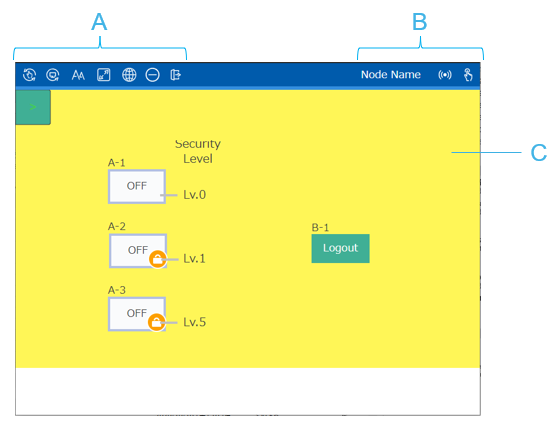
| # | Descrição | ||||||||||||||||||
| A | [Barra de ferramentas] A barra de ferramentas lista várias operações que você pode realizar.
|
||||||||||||||||||
| B | [Barra de status] A barra de status exibe o nome do nó do servidor, o status da rede e o modo de Página de distribuição atual.
|
||||||||||||||||||
| C | [Área de exibição da tela] Esta área é reservada para a tela do servidor. A tela é dimensionada para caber no navegador da Web usando a escala [Ajuste de aspecto] ou [Reparar]. |


 Você pode alterar o nível de zoom da área de exibição da tela de 40 a 500%.


Modo monitor e modo de operação
Quando você se conecta ao servidor pela primeira vez a partir de um cliente, você está no modo Monitor. O modo monitor é para visualização da tela, pois evita toques acidentais na tela.
Clique no ícone  para alternar para o modo de Operação. No Modo de operação, você pode interagir com objetos de toque na tela.
Alterar para o modo de Operação só é possível quando a propriedade [Direito de acesso à Web Viewer] do usuário estiver definida para [Monitor/Operação]. Para obter informações, consulte o seguinte.
Configurando as configurações de autenticação do usuário
Monopolizar operação
Quando um usuário está logado a partir de um cliente, no modo Operação, e Toques ou Clicar na Área de exibição da tela na Página de distribuição, o usuário inicia uma operação de monopolização. A operação de monopolização evita ações conflitantes do servidor e de outros clientes, restringindo suas operações na tela. Para obter informações sobre a operação de monopolização, consulte o seguinte.
Inatividade
Existe um número limitado de conexões com o servidor. Para evitar que os clientes ocupem todas as conexões disponíveis, o Web Viewer é configurado para fazer logout automático dos clientes que estão inativos. Para obter mais informações, consulte o seguinte.
Modos especificados usando os parâmetros CGI
Com o Web Viewer, você pode usar os parâmetros da Interface comum de portal (CGI) para especificar a relação de aspecto do display e o tempo limite de comunicação. Ao final da URL, adicionar um ponto de interrogação "?" seguido dos parâmetros CGI. Use o sinal tipográfico "&" para concatenar múltiplos parâmetros CGI.
Os seguintes parâmetros CGI estão disponíveis para aplicativos de clientes Web Viewer.
Parâmetro CGI |
Valores |
Descrição |
ScalingMode |
AspectFit Fix |
Especifique como exibir a tela na página de distribuição.
Como os valores de configuração são armazenados localmente, se você definir uma configuração usando parâmetros CGI, a próxima vez que você se conectar poderá omitir o parâmetro CGI e a página de distribuição usará a configuração previamente especificada. |
CommunicationTimeout |
1 a 60 segundos |
Especifique a quantidade de tempo, em segundos, o aplicativo do cliente Web Viewer aguarda uma resposta do servidor. Se o cliente não receber uma resposta do servidor dentro do tempo limite especificado, então a comunicação é encerrada e o aplicativo do cliente Web Viewer tenta reconectar-se ao servidor. Use esta configuração para garantir uma comunicação de qualidade e evitar operações inválidas que poderiam resultar de atrasos no desenho da tela e uma resposta de toque insatisfatória. Se 'TempoLimitedeComunicação' não for especificado, é usado o valor padrão de 3. Enquanto este tempo limite de comunicação é para o aplicativo do cliente, o servidor também tem um tempo limite para comunicação com o cliente associado. O valor de tempo limite é 'TempoLimitedeComunicação' x 5. Portanto, se o 'TempoLimitedeComunicação' for de 3 segundos, então o tempo limite de comunicação do servidor é de 15 segundos. |
O exemplo abaixo usa um servidor Web Viewer com endereço IP 192.168.1.100
Exemplo: http://192.168.1.100:8082/webviewer/index.html?ScalingMode=AspectFit&CommunicationTimeout=3
Quando os parâmetros de URL e CGI acima são inseridos em um navegador, uma conexão é feita de modo que:
- a tela se encaixa na área de exibição da tela
- a comunicação entre servidor e cliente deve ser concluída em 3 segundos ou ocorrerá um erro de tempo limite de comunicação.
- Os parâmetros CGI são sensíveis a maiúsculas e minúsculas.
Se você inserir parâmetros CGI inválidos, os parâmetros são ignorados e as configurações padrão são usadas.
Configuração salva na aplicação do cliente Web Viewer
Quando você usa uma aplicação do cliente Web Viewer, as definições de configuração listadas abaixo são salvas entre as sessões em seu computador ou dispositivo inteligente.
- Modo da página de distribuição (Monitor ou Operação) que foi selecionado quando você desconectou
- Modo de escala: [Ajuste de aspecto] ou [Reparar] (isso pode ser substituído por parâmetros CGI usados ao conectar ao servidor)
- Tamanho da fonte: Último tamanho de dimensionamento da fonte especificado.
- Nome do usuário: O último nome do usuário usado é inserido na tela de login.
- Idioma: Exibe o aplicativo do cliente Web Viewer com o último idioma especificado.
Gestos que você pode usar na área de exibição da tela
Existem operações que são desativadas e operações que são habilitadas na área de exibição da tela, dependendo se você está no modo Monitor ou no modo Operação.
Tipos de operações do cliente |
Modo monitor |
Modo de operação |
Vários toques |
- |
Desabilitado Se três ou mais toques forem detectados simultaneamente em um dispositivo inteligente, o cliente exibe uma mensagem de aviso. Toque em qualquer lugar na Página de distribuição para fechar a mensagem. |
Toque (Tocar) Clique no botão esquerdo do mouse |
Operação associada ao toque ou clique no botão esquerdo do mouse no navegador. |
O servidor é notificado do evento de toque e a operação de toque associada ocorre. |
Pinçar |
Não suportado Se você fizer zoom usando um gesto de pinça, a barra de ferramentas e a barra de status também podem fazer zoom. |
Desabilitado |
Deslizar |
Se a tela inteira não for exibida na área de exibição da tela, deslize o dedo para rolar a tela para a esquerda, direita, para cima ou para baixo. |
Desabilitado |
Clique do botão direito do mouse |
Clique com o botão direito do mouse na área de exibição da tela para exibir o menu de atalho do navegador da Web. |
Desabilitado |
Roda do mouse |
Se a tela inteira não for exibida na área de exibição da tela, use a roda do mouse para rolar a tela para cima e para baixo. Segure a tecla [Shift] e use a roda do mouse para rolar para a esquerda e para a direita. Disponível quando [Modo de escala] é [Fixo], segure a tecla [CTRL] e use a roda do mouse para aumentar ou diminuir o zoom da tela. o iOS e o Android não suportam operações com a roda do mouse. |
Desabilitado |
Mouseover |
Desabilitado |
Desabilitado Mesmo que o mouseover não seja suportado pelo Web Viewer, você pode executar um disparo de 'Mouse Enter' do Web Viewer nos seguintes casos:
|
Mouse leave |
Desabilitado |
Desabilitado Mesmo que mouse leave não seja suportada pelo Web Viewer, você pode executar um trigger de 'Mouse Leave' nos seguintes casos:
|
Teclado Tecla [F5] (computador) [Command]+[R] (iOS) |
Atualize a página de Login do navegador ou a página de distribuição. |
|
Teclado Tecla numérica, tecla de caractere alfabética, tecla de caractere especial |
Enviar entrada de teclado para o navegador. |
Desabilitado Para inserir valores em um campo numérico, exibição da string ou outra peça/forma, use o teclado da tela, não um teclado. |
- As operações acima funcionam como descritas no cliente quando a operação é aplicada na área de exibição da tela. As operações na tela não ocorrem se o toque, clique ou outras operações forem aplicadas fora da área de exibição da tela.
Se, entretanto, primeiro tocar ou clicar dentro da área de exibição da tela e depois arrastar seu dedo ou mouse para fora da área de exibição da tela, o trigger de toque 'Liberar' ocorre quando seu dedo deixa a área de exibição da tela ou quando o botão do mouse é liberado. A exceção é quando se usa o Microsoft Edge, como o trigger 'Liberar' ocorre somente quando o botão do mouse é liberado. - Por favor, esteja ciente de que as interrupções de comunicação podem interferir nas operações de toque. Por exemplo, se a aplicativo do cliente utiliza uma operação de pressão e retenção, a pressão poderá continuar indefinidamente se houver problemas de comunicação. Para estabelecer um limite de tempo para as operações de pressão e retenção, consulte o seguinte.
Tempo limite para operações de pressão e retenção
Notas sobre o Uso da aplicação do cliente Web Viewer
O mesmo usuário logado a partir de vários clientes
Mesmo que um usuário esteja logado em um cliente, esse mesmo usuário também pode fazer o login de outros clientes.
Se o mesmo usuário falha ao fazer login em outro cliente e for bloqueado, o cliente com o usuário já logado pode continuar com suas operações até que a conexão seja atualizada. Se isso acontecer, uma mensagem de erro aparecerá.
Entradas do leitor de código de barras USB no servidor quando um cliente está usando Monopolizar operação
Quando um cliente está usando uma operação monopolizar, as entradas do leitor de código de barras USB para o servidor operam da seguinte forma:
- As entradas para um leitor de código de barras com seu destino de entrada de dados definido para uma variável são inseridas com sucesso.
- As entradas para um leitor de código de barras com seu destino de entrada de dados definido para um objeto são ignoradas.
Para obter informações sobre leitores de código de barras USB, consulte o seguinte.
Conetar um leitor de código de barras USB
Executando toque com dispositivo indicador
Se seu dispositivo cliente, como um dispositivo inteligente, suporta o toque, não utilize um dispositivo indicador como um mouse ou trackpad ao mesmo tempo em que tocar o painel de toque. Usar dispositivos de toque e indicador juntos podem causar um comportamento inesperado. Você ainda pode usar o dispositivo de toque e indicador, mas não ao mesmo tempo.
Exibir menu de atalho quando um cliente está usando Monopolizar operação
Ao usar a Série SP5000 Open Box (Windows 10 IoT Enterprise Model), Série IPC, ou PC/AT
Quando um cliente está usando Monopolizar operação, no servidor ainda é possível exibir o menu de atalho da tela com [CTRL]+clique do botão direito do mouse.
Excluindo usuários
Quando um usuário é excluído no servidor, qualquer informação associada a esse usuário—como informações de bloqueio—também é excluída. Se o usuário estiver logado como cliente, o usuário é logado automaticamente.
Peças de navegadores da Web
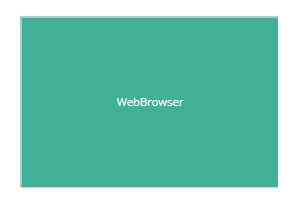
O cliente não pode exibir uma peça de navegador da Web e seu conteúdo. Em vez da peça de navegador da Web, um retângulo aparece na área onde a peça de navegador da Web ocuparia. Esteja ciente de que as operações de toque nesta área são desativadas no cliente. Se houver uma peça ou forma por trás da peça de navegador da Web, não será possível tocar na peça ou forma.
Processador frontal (FEP)
Ao usar a FEP para inserir texto japonês de um cliente Web Viewer, a lista suspensa com opções de conversão não é exibida.
Ao usar a Série SP5000 Open Box (Windows 10 IoT Enterprise Model), Série IPC, ou PC/AT
A FEP não é suportada. Use somente teclas IME em seu lugar.
A fonte é diferente entre servidor e cliente
As telas do cliente usam a fonte do navegador da Web, que não é a mesma que a fonte usada na tela do servidor.
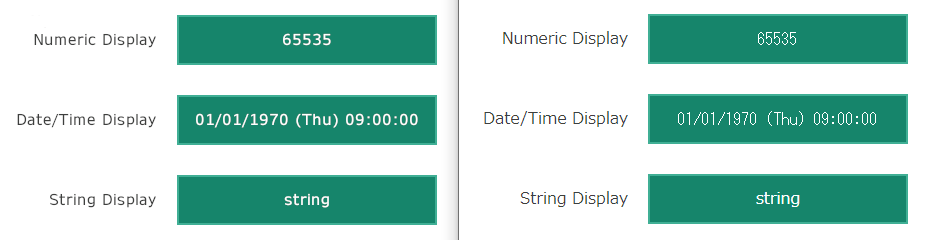
O lado esquerdo mostra exemplos de peças no servidor, e o lado direito mostra essas mesmas peças no cliente.
No servidor, todas as três peças (peça de campo numérico, peça de campo de data e hora e peça de campo de string) usam a mesma fonte. No entanto, a fonte utilizada no cliente é diferente.
No cliente, a peça de campo numérico e a peça de campo de data e hora utilizam a mesma fonte entre si, enquanto que a peça de campo de string utiliza uma fonte diferente.
Texto em itálico no cliente
Ao exibir texto em itálico com orientação vertical no cliente, o estilo itálico é aplicado incorretamente.
Por exemplo, se a fonte utilizada no navegador suportar itálico, a inclinação de texto será o oposto do utilizado pelo runtime.
Se a fonte utilizada no navegador não suportar itálico, o itálico não será aplicado.
Navegador da Web Safari
- Ao exibir peças que suportam vários estados, como a peça da lâmpada, a lâmpada de N Estado e a peça do botão de rádio no Safari, e as cores de Intermitência são configuradas em vários estados, alguns dos estados usarão cores de fonte incorretas.
- No iOS e iPadOS, a opção de redimensionamento no Safari não é suportada pelos clientes do Web Viewer.
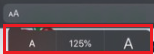
Mantenha esta configuração como 100%, pois o redimensionamento não mostrará corretamente a área de exibição da tela.
Dispositivo inteligente rotativo
Quando girar seu dispositivo inteligente, a Página de distribuição também é girada e as operações de toque são liberadas. Monopolizar operação continua até o tempo limite decorrer.
Maximizar/Restaurar janela do navegador quando [Modo de escala] = [Ajuste de aspecto]
Quando visualizar a página de distribuição no navegador da Web quando o [Modo de escala] for [Ajuste de aspecto], a maximização ou restauração do tamanho da janela do navegador da Web não irá alterar o tamanho da tela de distribuição. Para redimensionar a tela de distribuição, primeiro altere o [Modo de escala] para [Fixo], maximizar ou restaurar pela janela do navegador da Web, em seguida altere o [Modo de escala] de volta para [Ajuste de aspecto].
Peças definidas com uma imagem
Se você definir arquivos de imagem muito grandes, isso poderia reduzir o desempenho do desenho nos clientes do Web Viewer. As peças que estão sendo carregadas lentamente piscam até ficarem completamente carregadas.
Você pode definir imagens nas seguintes peças:
- Peça da caixa de seleção
- Peça de exibição de data/hora
- Peça da lâmpada
- Peça da lâmpada de estado N
- Peça de campo numérico
- Peça de exibição de imagem
- Peça do botão do rádio
- Peça de exibição de string
- Peça de interruptor
- Peça de exibição do tempo
- Peça do interruptor de comutação