Notas de conversão de arquivo de projeto
Para converter com sucesso o projeto da versão antiga nesta versão, por favor, siga as informações abaixo.
Você não pode abrir arquivos de projeto a partir de software de edição de tela anterior à versão 2.3.
Como usar este tópico
Verifique o título que mostra a versão do arquivo de projeto que você deseja converter, bem como todas as versões posteriores.
Por exemplo, se você deseja converter um arquivo de projeto da versão 3.0, verifique todos os títulos da Versão 3.0 em diante.
Clique no título para ver o conteúdo.
Etapa 1 - Preparar
Se você estiver usando qualquer uma das funções a seguir, primeiro altere as configurações no software de edição de tela da versão 2.4.
Regras de nomenclatura
- As regras de nomenclatura para nome de equipamento, telas, conteúdos, variáveis e objetos são diferentes entre a versão 2.4 e a versão 3.0 ou posterior.
Renomear os nomes conforme as convenções de nomenclatura da versão 3.0 ou posterior na versão 2.4 do software de edição de tela.
Convenções de nomenclatura
Se houver nomes que não seguem a convenção de nomenclatura, uma mensagem de erro será exibida na janela de erro após a conversão. Após a conversão, por favor, corrija os nomes. -
Se os objetos usados nas operações tiverem nomes semelhantes, então é difícil distingui-los no editor de script na versão 3.0 ou posterior.
Para distinguir entre cada objeto no editor de script, forneça nomes próprios para os objetos na versão 2.4 do software de edição de tela.
Tabela de idiomas
O número máximo de tabelas de idiomas e segmento de texto de idioma é diferente entre a versão 3.1 ou posterior e 3.0 ou anterior.
| Item | Versão 3.0 ou anterior | Versão 3.1 ou posterior |
| Número máximo de tabelas | 32 | 16 |
| Número máximo de segmentos de texto | 65535 | 32767 |
- Se o seu projeto utiliza 17 ou mais tabelas, faça uma das seguintes opções.
- (Opção 1)
Exportar as tabelas de idiomas, reduzir o número de tabelas para 16 ou menos, e em seguida, execute a conversão do arquivo de projeto.
Após a conversão do arquivo de projeto, se tabelas de idiomas forem necessárias, importar as tabelas de idiomas necessárias. - (Opção 2)
Duplicar o arquivo de projeto e dividir as tabelas de idiomas em dois arquivos de projeto diferentes.
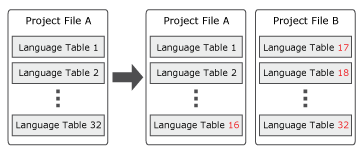
- Se o seu projeto utiliza 32768 ou mais texto, diminua o número de texto para 32767 ou menos reutilizando o texto, removendo o texto não utilizado, e assim por diante, antes da conversão do arquivo de projeto.
Tela
O [ID do conteúdo da estrutura pai] não pode ser usado na versão 3.0 ou posterior.
Etapa 2 - Confirmar
Etapa 2.1 - Resolver problemas com mensagem de erro
Para verificar se ocorreu algum erro no arquivo de projeto convertido, ir para a janela de erros. Faça duplo clique na mensagem de erro, que navega até a origem da mensagem de erro.
Se um erro for gerado, verifique o seguinte e altere as configurações do projeto na versão 3.0 ou posterior do software de edição de tela.
Um duplo clique pode causar algumas mensagens de erro a desaparecer. Estas são mensagens de erro inválidas ou erros que foram resolvidos.
|
Feature/Nome do objeto |
Mensagem de erro | Causa | Solução |
| Objeto do sumário de alarmes | O valor deve estar entre 1 e 1000. | [Largura da coluna] definida como [Automático] no objeto de sumário de alarme mostra mensagem de erro no projeto convertido. | Defina o valor desejado na propriedade [Largura]. Exibindo alarmes |
|
Vincular ou objetos |
Propriedade * não é propriedade de leitura/gravação. Especifique uma propriedade válida. * refere-se ao nome da propriedade do objeto. |
As propriedades de leitura/gravação do [Terminal] e [Objeto gráfico] mostram mensagem de erro no projeto convertido, porque as propriedades de leitura/gravação são diferentes entre a versão 2.4 e a versão 3.0 ou posterior. | Na janela [* Seletor de propriedades], ir para [Conversor] e selecione [Unidirecional] ou [Due vie] em [Direção]. * refere-se ao nome da propriedade do objeto. |
|
Objeto de campo numérico Objeto de exibição de strings Objeto de exibição de data e hora |
Não é possível definir [Conversor] - [Direção] para [Unidirecional] quando a caixa de seleção [Habilitar Modo de entrada] está selecionada. Alterar a [Direção] ou desmarque a caixa de seleção [Habilitar Modo de entrada]. | Não é possível definir [Conversor] - [Direção] para [Unidirecional] quando a caixa de seleção [Habilitar Modo de entrada] está selecionada. | Alterar o [Conversor] - [Direção] para [Due vie], ou desmarque a caixa de seleção [Habilitar Modo de entrada]. |
| Objeto de campo numérico ou conversor | [***] - Tipo de dados incompatível. Especifique um tipo de dados válido. * refere-se ao nome da propriedade ao qual o conversor é atribuído. |
No conversor [Faixa], se você definiu o tipo de dados [Texto] em [ToFieldType] e atribuiu a um objeto de campo numérico na tela, então ele mostra um erro no projeto convertido. |
Substituir o objeto campo numérico por objeto de exibição de string. |
|
Conversor
|
[DateTimeFormat] - Tipo de dados incompatível. Especifique um tipo de dados válido. |
O conversor de faixa ([Tipo de campo]: [Numérico] para [ToFieldType]: [Data/hora]) exibe um erro no projeto convertido. |
Reconfigurar os [Dados (Saída)]. |
| Formato de entrada inválido. | |||
|
Objetos |
O valor deve estar entre 1 e 5000. |
Objeto com tamanho 0x0 não é permitido na versão 3.0 ou posterior. |
Defina o valor desejado na propriedade [Largura] e [Altura]. |
| Tela | Tela com ID de tela * não disponível * refere-se ao [ID da tela inicial]. |
[ID da tela inicial] não é convertida corretamente. |
Defina a [ID da tela inicial] desejada. |
Etapa 2.2: Alterar configurações de outras funções
Se você usar qualquer uma das seguintes funções, altere as configurações do projeto na versão 3.0 ou posterior do software de edição de tela.
Operação [Alteração de conteúdo] ou [Alteração de tela]
Objeto de visualização de conteúdo
Objeto de configuração de hardware
Objeto de campo numérico ou objeto de exibição de strings ou objeto de exibição de data/hora
Objeto de gráfico de tendência
Navegação pelo controle deslizante
Matriz
A matriz com 6 ou mais [Dimensões] não é convertida adequadamente, porque a matriz [Dimensão] é limitada a 5 na versão 3.0 ou posterior.
(Exemplo)
Se você definiu [Dimensões] como 2,2,2,2,2,2,2,2 (ou seja, 256 elementos) na versão 2.4, então ele será alterado para 3 na versão 3.0 ou posterior.
Mas em variáveis, você pode ver todos os 256 elementos com 8 dimensões (Exemplo: Array11[0,0,0,0,0,0,0,0], Array11[0,0,0,0,0,0,0,1], ... até Array11[1,1,1,1,1,1,1,1]).
Piscar ou Objetos
- O objeto [Transparência de pisca] e [Transparência] definidos nas configurações [Interruptor comum] não são convertidos.
Este recurso não é suportado na versão 3.0 ou posterior.
- A configuração da cor do objeto com combinação de preenchimento [Piscar] e [Padrão] não é convertida corretamente, porque não é suportada na versão 3.0 ou posterior.
Selecione o objeto a reconfigurar. Na janela Propriedades, ir para a guia [Forma] → sub-tela [Básico] → [Preencher] e em seguida selecione [Piscar] ou [Padrão] em [Tipo].
Tela de inicialização
A imagem da tela inicial não é convertida.
Na janela do Explorador de projeto, ir para [Arquitetura do sistema]. Na janela Propriedades, ir para a guia [Função] → sub-tela [Opções] → habilitar [Tela de inicialização] e reatribuir a imagem em [Imagem da tela de inicialização].
Cor
Propriedades que aparecem quando [Padrão] é selecionado em [Preencher] - [Tipo], não podem ser usadas como propriedades de origem. Selecione uma propriedade diferente para a origem.
Operação [Alteração de conteúdo] ou [Alteração de tela]
A operação [Alteração de conteúdo] é convertida como operação [Alteração de tela] quando o conteúdo é atribuído na Lista de telas.
Remover a operação [Alteração de tela] e criá-la como operação [Alteração de conteúdo] no editor de scripts.
Objeto de visualização de conteúdo
- Objeto de visualização de conteúdo, que especifica as telas com [Tipo de vínculo] definido como [Variável], não funciona, porque as telas são movidas apenas para a pasta [Conteúdos] e são atribuídas com novo [ID do conteúdo].
Na janela do Explorador do projeto, ir para [Variáveis] → [Todas as Variáveis] e reconfigure o valor inicial da variável conforme o novo [ID do conteúdo]. Além disso, reconfigure todas as referências onde este ID é usado. - Se o Objeto de visualização de conteúdo for atribuído a uma tela, então a tela atribuída será adicionada na pasta [Telas] e também na pasta [Conteúdos].
Na janela do Explorador do projeto, ir para [Design de tela] → [Telas] e remova a tela ou o conteúdo se não for necessário. - Objeto de visualização de conteúdo, que especifica uma pasta de Navegação pelo controle deslizante com [Tipo de vínculo] definida como [Variável], não é convertida.
Substituir objeto de visualização de conteúdo por objeto de visualização de conteúdo deslizante.
Conteúdo
Vários conteúdos idênticos podem ser gerados no projeto convertido.
Remover o conteúdo desnecessário.
Conversor
- Os dígitos decimais no Conversor não são convertidos corretamente.
Na janela do Explorador de projeto, ir para [Conversores] → [Conversores definidos pelo usuário] e selecione o conversor. Na janela Propriedades, ir para a guia [Básico] → [Casas decimais] e defina o valor. - O valor de cor definido no conversor [Cor] não é convertido.
Na janela do Explorador de projeto, ir para [Conversores] → [Conversores definidos pelo usuário] e selecione o conversor. Na janela Propriedades, ir para a guia [Básico] → [Tipo de dados (Saída)] e selecione [Código de cores], em seguida ir para [Faixa] e reconfigure o [Valor]. - Uma cor da fonte de objeto atribuída com uma variável e um conversor [Cor] não funciona corretamente no projeto convertido.
Selecione o objeto.
Na janela Propriedades, ir para a guia [Forma] → [Texto] → [Cor da fonte] → [Valor] e [Reinicializar] o valor. Selecionar [RGB] e reatribuir variável com o respectivo conversor.
Registro de dados
Na versão 3.1 Service Pack 1 ou posterior, a propriedade [Registro máx] é movida das propriedades [Todos os registros] para cada grupo de registro.
Objeto ponto
Os objetos ponto são convertidos em objetos elipse.
Script global
Se vários scripts são adicionados a um editor de Script global na versão 2.4, então na versão 3.0 ou posterior, todos os scripts serão convertidos e serão adicionados em um único editor de Script global.
Os scripts são convertidos em ordem. Para identificar qualquer script específico, compare a ordem entre a versão 2.4 e a versão 3.0 ou posterior.
Objeto de configuração de hardware
O interruptor [Sair] na tela de Configuração de hardware não é convertida.
Adicionar um interruptor para navegar para a tela anterior ou tela específica ou conteúdo anterior ou conteúdo específico.
Navegação
- O ícone de navegação não pode ser movido livremente na versão 3.0 ou posterior.
Selecione o objeto de interruptor.
Na janela Propriedades, ir para a guia [Forma] → sub-tela [Tamanho/Localização] → [Margem], e defina o local desejado. - A propriedade [Visibilidade] para interruptor [>] na navegação esquerda não é suportada na versão 3.0 ou posterior.
- A cor e o tamanho da fonte dos interruptores de navegação não são convertidos.
Na janela do Explorador de projeto, ir para [Design de tela], e selecione [Telas]. Na janela Propriedades, ir para a guia [Básico], selecionar e configurar os interruptores necessários. - A pasta da hierarquia 3 ou mais é movida para o primeiro nível no projeto convertido porque a hierarquia de pastas é limitada a 2 na versão 3.0 ou posterior.
Recriar a navegação conforme necessário. - Os interruptores de navegação do mesmo tipo podem ser modificados na versão 3.0 ou posterior.
Na janela do Explorador de projeto, ir para [Design de tela], e selecione [Telas]. Na janela Propriedades, ir para a guia [Básico], selecionar e configurar os interruptores necessários.
Objeto de campo numérico ou objeto de exibição de strings ou objeto de exibição de data/hora
O trigger [Usar trigger completo] não é convertido.
Criar trigger de [Valor da variável de entrada] no editor de script.
Servidor OPC UA
Após a conversão do arquivo de projeto para V3.0 ou posterior, é necessário configurar as configurações do Servidor OPC UA [Política de segurança] conforme desejado. As configurações [Política de segurança] não estão disponíveis na versão 2.4 do software de edição de tela. Por padrão, [Sem segurança] não é selecionado e outros títulos são selecionados. Recomendamos que você defina a política de segurança.
Operações ou variáveis
Todos os scripts convertidos com várias operações podem ser atribuídos à mesma variável.
Na janela do Explorador de projeto, reatribuir a variável com operações no editor de script.
Triggers ou operações
- Algumas Operações podem não ser convertidas corretamente em Operação de grupo.
Verificar se os scripts convertidos estão corretos. - Operações configuradas com valores constantes menores que -2147483648 ou maiores que 2147483647 não são suportadas na versão 3.0 ou posterior. Se a operação for convertida, o bloco filho é removido do Bloco de operações.
- Se um trigger de Aplicativo de runtime (Start) for adicionado ao Conteúdo ou Tela, mova o trigger para um Script global.
Objeto de gráfico de tendência
As configurações em triggers, operações e ações para um objeto do Gráfico de tendências não são convertidas corretamente.
Reconfigurar as configurações do script no editor de script.
Triggers
- O trigger [Valor da variável de entrada] é convertido para o trigger [Alterar valor] no projeto convertido.
No editor de script substituir o trigger [Alterar valor] por [Valor da variável de entrada]. - [Alteração do valor da variável] com trigger [Condição] é convertido em trigger [Alterar valor] e bloqueie [If Do].
No editor de script substituir o trigger [Alterar valor] pelo trigger [Valor da variável de entrada] e remover o bloqueio [If Do].
Navegação pelo controle deslizante
A localização dos interruptores de navegação do controle deslizante alterou na versão 3.0 ou posterior.
Selecione o objeto de interruptor.
Na janela Propriedades, ir para a guia [Forma] → sub-tela [Tamanho/Localização] → [Margem] ou [Alinhamento do objeto], e defina o local desejado.
Variáveis
[Possui intervalo de entrada] da variável não é convertida corretamente.
Na janela do Explorador de projeto, ir para [Variáveis] → [Todas as Variáveis] e selecione a variável. Na janela Propriedades, ir para a guia [Básico], habilitar [Faixa de entradas] e em seguida defina o valor [Mínimo] e [Máximo].
Projetos anteriores à versão 3.0
Você não pode abrir projetos anteriores à Versão 3.0 na Versão 3.4.
Para atualizar o Projeto para a Versão 3.4
Para projetos criados em software de edição de tela antes da Versão 3.0, primeiro abra e salve o projeto no software de edição de tela Versão 3.0 para 3.3 Service Pack 1.
Uma vez que o projeto seja atualizado para a Versão 3.0 ou posterior, você pode abri-lo na Versão 3.4.
Tela
Se o rótulo do interruptor de navegação da Navegação esquerda ou Navegação nos ícones for diferente do [Rótulo] na janela de propriedade da tela, no [Rótulo], adicione um caractere e remova o caractere recém-adicionado. O rótulo do interruptor de navegação será a mesma que o [Rótulo].
Lâmpada de estado N
Na versão 3.1 ou posterior, o máximo [Número de estados] em uma Lâmpada de estado N é 255. Se o objeto Lâmpada de estado N tem mais de 255 estados, reduza o [Número de estados] para 255 ou menos.
Tabela de idiomas
O número máximo de tabelas de idiomas e segmento de texto de idioma é diferente entre a versão 3.1 ou posterior e 3.0 ou anterior.
| Item | Versão 3.0 ou anterior | Versão 3.1 ou posterior |
| Número máximo de tabelas | 32 | 16 |
| Número máximo de segmentos de texto | 65535 | 32767 |
- Se o seu projeto utiliza 17 ou mais tabelas, faça uma das seguintes opções.
- (Opção 1)
Exportar as tabelas de idiomas, reduzir o número de tabelas para 16 ou menos, e em seguida, execute a conversão do arquivo de projeto.
Quando você precisar das tabelas de idiomas excluídos após a conversão do arquivo do projeto, substitua a tabela de idiomas por importação. - (Opção 2)
Duplicar o arquivo de projeto e dividir as tabelas de idiomas em dois arquivos de projeto diferentes.
- Se o seu projeto utiliza 32768 ou mais texto, diminua o número de texto para 32767 ou menos reutilizando o texto, removendo o texto não utilizado, e assim por diante, antes da conversão do arquivo de projeto.
Script
A tela não mudará durante um processo de script. Se você alterar as telas durante um processo de script, a tela só mudará após o processo de script ser concluído.
Trigger
Quando uma variável externa é usada em uma operação que é acionada pelo trigger Status da tela/conteúdo, a operação espera até que o valor da variável externa seja carregado.
Se a variável externa for usada em uma expressão, matriz ou propriedade na operação, o Status da tela/conteúdo aciona a operação sem esperar para carregar o valor da variável externa.
Transferir (Ao usar a Série SP5000 Open Box (Windows 10 IoT Enterprise Model), Série IPC, ou PC/AT)
Para transferir os arquivos do projeto, você precisa iniciar o runtime como administrador clicando com o botão direito do mouse no ícone do programa e selecionando [Executar como administrador].
Se você não puder selecionar [Executar como administrador], entre em contato com o administrador do sistema.
-
Exportar
Ao exportar, se houver um arquivo somente leitura com o mesmo nome, a exportação falha e ocorre um erro de sistema.
Nas versões 3.0 ou anteriores, o arquivo é exportado e substitui o arquivo somente leitura.
Arquitetura do sistema
-
A Série GP4000 não é mais suportada a partir da versão 3.1 Service Pack 1 ou posterior.
-
Na versão 3.1 Service Pack 1 ou posterior, ao utilizar a Série IPC, você não precisa mais selecionar o nome da Série individual na caixa de diálogo [Alterar destino].
Servidor OPC UA
Não é possível duplicar certificados na versão 3.1 Service Pack 1 ou posterior.
-
Sombra
Na versão 3.1 Service Pack 1 ou posterior, se a largura horizontal ou a altura vertical do objeto for 601 pixels ou mais em runtime, uma sombra não será exibida independentemente das configurações de sombra.
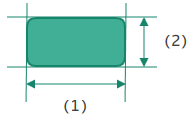
(1) Largura horizontal em runtime
(2) Altura vertical em runtime
A restrição acima afeta o tamanho da exibição na unidade de display (runtime), não as configurações no software de edição de tela.
Registro de dados
Na versão 3.1 Service Pack 1 ou posterior, a propriedade [Registro máx] é movida das propriedades [Todos os registros] para cada grupo de registro.
Simulação ou Operação da unidade do display
(Ao usar a Série SP5000 Open Box (Windows 10 IoT Enterprise Model), Série IPC, ou PC/AT)
- Na versão 3.1 Service Pack 1 ou posterior, para ativar o modo de ajuste, pressione a tecla [CTRL] + clique com o botão direito do mouse dentro da tela e selecione [Ajustar à janela].
- Na versão 3.1 Service Pack 1 ou posterior, para copiar a tela, pressione a tecla [CTRL] + clique com o botão direito do mouse dentro da tela e selecione [Copiar para área de transferência].
- Na versão 3.1 Service Pack 1 ou posterior, para exportar a tela, pressione a tecla [CTRL] + clique com o botão direito do mouse dentro da tela e selecione [Exportar para arquivo].
Versão 3.1 Service Pack 1 (3.1.100) / 1A (3.1.150)Versão 3.1 Service Pack 1 (3.1.100) / 1A (3.1.150)
Arquitetura do sistema
Se você usar um arquivo de projeto criado na Versão 3.1 Service Pack 1 / 1A com [Modo de desenho] definido para [3.1 Compatível] e abrir o arquivo de projeto na versão 3.1 Service Pack 1B ou posterior, [Modo de desenho] é convertido para [Prioridade da tela].
Versão 3.1 Service Pack 1B (3.1.180)Versão 3.1 Service Pack 1B (3.1.180)
Extensão do arquivo de informações do usuário
Na versão 3.2 ou posterior, a extensão do arquivo de informações do usuário mudou de (.bin) para (.db).
Na versão 3.2 ou posterior, o software de edição de tela, unidade do display e User Management Tool não podem abrir arquivos de informações de usuário anteriores (.bin).
Para reutilizar arquivos de informações do usuário (.bin) de uma versão anterior, importá-los para o software de edição de tela versão 3.1 Service Pack 1B ou anterior e salvar o projeto, abrir o arquivo do projeto com o software de edição de tela versão 3.2 ou posterior, em seguida exportar o arquivo de informações do usuário no novo formato (.db).
Na versão 3.1 Service Pack 1B ou anterior, o software de edição de tela, unidade do display e User Management Tool não podem abrir arquivos de informações de usuário no novo formato (.db).
Valor padrão das propriedades de segurança
Na Versão 3.2, o valor padrão das seguintes propriedades alterou de [Desabilitar] para [Habilitar].
- Janela de Propriedade: Janela [Explorador de projeto] → [Segurança] → [Configurações]
- [Senha complexa] (Antes da versão 3.1 do Service Pack 1B, esta propriedade chamava-se [Usar senha complexa])
- [Bloqueio]
Se você não alterou o valor dessas propriedades do valor padrão, os valores das propriedades serão alterados para [Habilitar]. Se você alterou o valor nestas propriedades, os valores alterados serão herdados.
Para aumentar a segurança, recomendamos que você habilite a(s) configuração(ões).
A partir da versão 3.2, [Gerenciamento de senha] foi removido da janela de propriedade de configurações de segurança. Na versão 3.1 Service Pack 1B ou anterior, você poderia configurar [Usar senha complexa] somente se você habilitou o [Gerenciamento de senha].
Variáveis
As taxas de digitalização foram adicionadas à versão 3.2. (Agora você pode definir o intervalo no qual as variáveis externas lêem os valores de endereço do dispositivo.)
Se você abrir um arquivo de projeto da versão 3.1 Service Pack 1B ou anterior com a versão 3.2 ou posterior, o projeto é convertido da seguinte forma.
- A taxa de digitalização padrão "TaxadeDigitalizaçãoPadrão" é adicionada.
- A taxa de digitalização padrão é de 100 milissegundos.
- A taxa de digitalização padrão é atribuída a todas as variáveis externas.
Para obter informações sobre taxas de digitalização, consulte o seguinte.
Configurando o intervalo para Leitura de valores de variáveis externas (Taxa de digitalização)
Versão 3.2 Service Pack 1 (3.2.100)Versão 3.2 Service Pack 1 (3.2.100)
Configuração de Campo numérico [Fora da faixa]
A propriedade do Campo numérico [Fora da faixa] mudou para [Cores de alarme]. Se você abrir um projeto criado em uma versão anterior, ele será convertido da seguinte forma.
| Versão anterior | Versão 3.2 Service Pack 2 ou posterior |
| [Fora da faixa]: A caixa de seleção está desmarcada | [Cores de alarme]: [Nenhum] |
| [Fora da faixa]: A caixa de seleção está selecionada | [Cores de alarme]: [Usar faixa de alarme] |
Script
A operação nos scripts abaixo alterou quando o script inclui condições ou valores que não estão definidos.
- Erro de comunicação (variável com qualidade “ruim”)
- Acessando o número de elemento da matriz que está fora dos limites
Divida por zero.
- [If Do] Bloco lógicos
Quando a condição é indefinida, a operação [Do] não será executada.
Nas versões anteriores, quando a condição era indefinida, era incerto se a operação [Do] seria executada.
- [If Else] Bloco lógicos
Quando a condição é indefinida, a operação [Else] é executada.
Nas versões anteriores, quando a condição era indefinida, era incerto se a operação [Do] seria executada.
- Trigger [Valor da variável de entrada]
Quando o valor do trigger [Valor da variável de entrada] muda, mas seu valor é indefinido, o trigger não será executado.
Nas versões anteriores, independentemente da condição do valor, o trigger seria executado.
- Operação
Mesmo que a condição de uma operação ou operador seja indefinida, a operação alterou para que possa continuar.
Versão 3.3 Service Pack 1 (3.3.100)Versão 3.3 Service Pack 1 (3.3.100)
Variável de canal do Gráfico de tendência de bloco
No software de edição de tela versão 3.4 ou posterior, você pode especificar uma matriz estruturada no campo [Variável] de canais em um gráfico de tendência de bloco.
Número do leitor de código de barras de bytes
O software de edição de tela versão 3.4 ou posterior aceita apenas uma variável para a propriedade [String digitalizada (bytes)] de um leitor de código de barras. Se o seu projeto usar um valor constante para especificar quantos bytes para leitura, ele precisará ser atualizado para usar uma variável.
Importar/Exportar dados
A versão do arquivo é 2.0 para Alarmes, Registro de dados, Tabela de idiomas, Variáveis, Receitas e Registros da operação exportados do software de edição de tela versão 3.4 ou posterior como arquivos CSV ou TXT.
Os arquivos que são de versão 2.0 não podem ser importados para o software de edição de tela versão 3.3 Service Pack 1 ou anterior.
Entretanto, você pode importar arquivos exportados do software de edição de tela versão 3.3 Service Pack 1 ou anterior (arquivo de versão 1.0 ou sem versão) para o software de edição de tela versão 3.4 ou posterior.
- A versão do arquivo de saídas CSV ou TXT dos alarmes, registro de dados, tabela de idiomas, variáveis, receitas e registros da operação é identificada na linha [Versão do arquivo] do arquivo de saída.
-
A saída de dados é formatada da seguinte forma:
- As strings são encapsuladas por aspas duplas (").
Por exemplo, "Isto é uma string" - Os caracteres especiais "=", "+", "-", "@", TAB e ENTER que aparecem no início de uma entrada são prefixados com aspas simples (').
Por exemplo, "'=1+2"
- As strings são encapsuladas por aspas duplas (").
Formato de data/Formato da hora dos dados exportados
A configuração para o formato de data e formato da hora usado para dados em arquivos exportados agora é aplicada em uma propriedade separada do formato de data e formato da hora usado para o nome do arquivo.
ID de nó do OPC UA
Ao abrir uma configuração de projeto com OPC UA que foi editada na versão 3.3 Service Pack 1 ou anterior do software de edição de tela, o [Formato de nomenclatura do ID de nó] é definido como [Compatível]. Usar o formato de nomenclatura [Compatível] mostrado abaixo, que é gerado e compartilhado pelo Servidor OPC UA para referências a variáveis.
| Nome da variável | Formato de nomenclatura do ID de nó | |
| [Compatível] Versão 3.3 Service Pack 1 ou anterior | [Padrão] Versão 3.4 ou posterior | |
|
Var1[0] |
Target01.Var1.Var1[0] | Target01.Var1[0] |
|
Var1[1,1] |
Target01.Var1.Var1[1,1] |
Target01.Var1[1,1] |
|
Var2.BOOL1 |
Target01.Var2.Var2.BOOL1 |
Target01.Var2.BOOL1 |
|
Folder1.Var1[0] |
Target01.Folder1.Var1.Folder1.Var1[0] |
Target01.Folder1.Var1[0] |
Ao utilizar o software de edição de tela versão 3.4, a configuração padrão para [Formato de nomenclatura do ID de nó] é [Padrão]. Usar o formato de nomenclatura [Padrão] mostrado acima para referências a variáveis por dispositivos externos associados ao OPC UA.
Para obter mais informações, consulte o seguinte.
Referências a Títulos de colunas de um Objeto do sumário de alarmes
As referências às propriedades da coluna de um objeto de sumário de alarmes são convertidas da seguinte forma.
| Versão 3.3 Service Pack 1 ou anterior | Versão 3.4 ou posterior |
| AlarmSummary1.ColumnsActive[0].Title | AlarmSummary1.Columns[0].Title |
|
AlarmSummary8.ColumnsActive[4].Title |
AlarmSummary8.Columns[4].Title |
Salvando Alarme, Registro ou Dados de registro da operação para armazenamento externo
-
Quando o armazenamento externo é configurado no campo [Salvar em] para Alarme, Registro ou Registro da operação na última versão do software de edição de tela, ele impede a configuração de uma operação para ejetar o armazenamento externo em runtime. Não remova o armazenamento externo enquanto o runtime estiver em operação.
-
Se você tentar transferir um arquivo de projeto para uma unidade de display com o armazenamento externo especificado no campo [Salvar em] desconectado, o software de edição de tela exibe um erro.
-
Quando a unidade de display inicia com o armazenamento externo especificado no campo [Salvar em] desconectado, a unidade de display exibe um erro.
-
Se o armazenamento externo especificado no campo [Salvar em] for desconectado durante a operação, o runtime exibe uma tela de erro para evitar operações de salvamento.
A altura das Imagens predefinidas
No software de edição de tela versão 3.4 ou posterior, a altura padrão das imagens predefinidas foi alterada de 50 para 100. Quando você usa a altura padrão de imagens predefinidas no software de edição de tela versão 3.3 Service Pack 1 ou anterior, o layout da tela pode não ser representado corretamente no software de edição de tela versão 3.4 ou posterior.
Alarme
A partir da versão 3.4 Service Pack 1, a propriedade [Comportamento de status Hi/Lo] foi adicionada à janela de propriedade [Todos os alarmes]. Quando um projeto com um grupo de alarme criado na versão 3.4 ou anterior é aberto, uma caixa de diálogo será exibida solicitando como você deseja manipular o comportamento de alarme.
Para obter informações sobre configuração, consulte o seguinte.
[Comportamento de status Hi/Lo]
Script
A partir da versão 3.4 Service Pack 1, não é mais possível definir $SystemErrorGroup no bloco de valores [Grupo de alarmes]. Se um arquivo de projeto da versão 3.4 ou anterior que usa $SystemErrorGroup for aberto na versão 3.4 Service Pack 1 ou posterior, um erro será exibido e o projeto não poderá ser transferido se o script estiver no modo texto. Observe que, se o arquivo estiver no modo bloco, nenhum erro será exibido, mas a transferência não funcionará.
Versão 3.5 Service Pack 1 (3.5.100)Versão 3.5 Service Pack 1 (3.5.100)
Propriedade [Tipo de fonte] de objetos do navegador da Web
Na versão 4.0 ou posterior, a propriedade [Tipo de fonte] do objeto navegador da Web é removida.
Em vez de objetos do navegador da Web usar as fontes instaladas no Windows. Se necessário, talvez seja preciso instalar um idioma no Windows.
Os idiomas são instalados no menu Iniciar do Windows, selecionando [Configurações] - [Hora e idioma] - [Idioma e região] e, em seguida, em [Idiomas preferidos] - [Adicionar um idioma].
O estilo da fonte é diferente do da versão 3.5 Service Pack 1 ou anterior, e os caracteres são exibidos claramente. Observe que a aparência está relacionada à claridade ou escuridão da cor da fonte e da cor do plano de fundo.
Propriedade [Descrição]
Propriedade [Descrição] para todos os objetos
Na versão 4.2 ou posterior, o limite máximo de caracteres para a propriedade [Descrição] é de 512 caracteres. Para projetos criados na versão 4.1 ou anterior, o texto da propriedade [Descrição] que excede este limite ainda é totalmente exibido. No entanto, se você editar o texto [descrição] e a contagem total de caracteres exceder 512, qualquer caractere além do limite será automaticamente excluído.
Propriedade [Descrição] para telas e conteúdos
Na versão 4.2 ou posterior, o texto da propriedade [Descrição] para telas e conteúdos podem ser exibidos em runtime. Para projetos criados na versão 4.1 ou anterior, se o texto da propriedade [Descrição] exceder 512 caracteres, somente os primeiros 512 caracteres serão exibidos em runtime - qualquer excesso de texto será ignorado.
- Cada caractere multibyte e espaço conta como um caractere.
- Cada quebra de linha conta como dois caracteres.
- Um aviso aparece na propriedade [Descrição] se ela contiver texto que exceda 512 caracteres.