

Menü Systemeinstellungen
In diesem Abschnitt werden die Funktionen unter System Settings vorgestellt.
-
Die in diesem Abschnitt verwendeten Screenshots dienen lediglich als Referenz. Die tatsächliche Bildschirmdarstellung kann aufgrund von Systemaktualisierungen oder aus anderen Gründen abweichen.
-
Wenn Ihre Bildschirmanzeige eine Funktion enthält, die in diesem Abschnitt nicht beschrieben ist, wird diese Funktion nicht unterstützt.
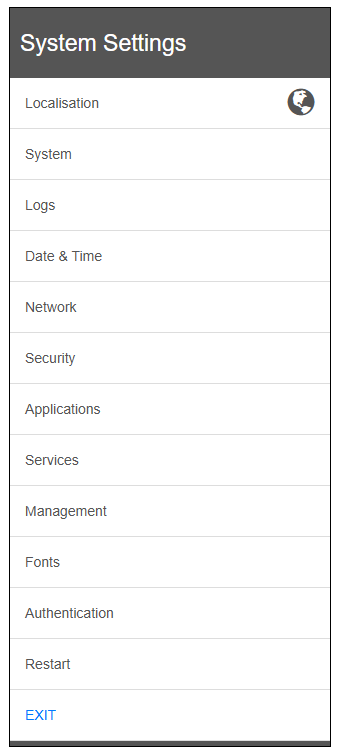
|
Funktion |
Beschreibung |
|---|---|
| Localisation |
Auswahl der Sprache und der Tastatur für die Benutzeroberfläche der Systemeinstellungen. |
| System |
Anzeige des aktuellen Betriebsstatus des Produkts. |
| Logs |
Export des Betriebsprotokolls im Produkt. |
| Date & Time |
Einstellung von Datum und Uhrzeit der internen Uhr des Geräts. |
| Network |
Konfigurieren de Netzwerkeinstellungen, z. B. der IP-Adresse. |
| Security |
Steuerung des Zugriffs auf den externen Speicher, der an das Produkt angeschlossen ist. |
| Applications |
Fügen Sie Anwendungen hinzu oder entfernen Sie sie und konfigurieren Sie, wie sie sich verhalten, wenn Sie Ihr Produkt einschalten. |
| Services |
Aktivieren/Deaktivieren der verschiedenen Dienste. |
| Management |
Aktualisierung der Systemkomponenten und Anwendungen. |
| Display*1 |
Kalibrieren des Touch-Bildschirms. |
| Fonts |
Auflistung der verfügbaren Systemschriftarten; Es können auch eigene Schriftarten hochgeladen werden. HINWEIS: Bitte beachten Sie, dass
für die Verwendung der Schriftdateien eine Lizenz erforderlich
sein kann.
|
| Authentication |
Verwalten Sie die Berechtigungen für den Zugriff auf die Systemeinstellungen. |
| Restart |
Starten Sie das Produkt neu. |
| EXIT |
Melden Sie sich in den Systemeinstellungen ab. Kehren Sie vor der Anmeldung zum Bildschirm zurück. |
*1 Display wird im Menü nur dann angezeigt, wenn Sie sich am 7-Zoll-Breitmodell per TAP-TAP-Vorgang bei den Systemeinstellungen anmelden. Informationen hierzu finden Sie unter System Settings auf dem Produktbildschirm anzeigen.
Um die Werte der Systemeinstellungen zu ändern, rufen Sie den Bearbeitungsmodus auf, indem Sie die Schaltfläche EDIT oben rechts auf dem Bildschirm berühren. Die Schaltfläche EDIT ist nur in Bildschirmen mit änderbaren Parametern verfügbar.