首次传输工程
使用 SP5000 系列 Power Box、SP5000X 系列或 GP-4100 系列时
出厂默认情况下,已安装GP-Pro EX系统。当传输BLUE工程文件后,GP-Pro EX系统将转换为BLUE。
支持以下传输方法:有关每种传输方法的步骤,请参阅相应的链接。
- 一旦将BLUE工程文件传输到人机界面后,将无法还原该人机界面以运行GP-Pro EX工程文件。
- 对于SP-5B10和SP-5700WCD或SP-5B10和SP-5800WCD,当通过以太网传输第一个工程文件时,请使用人机界面屏幕上显示的IP地址。
- 如果GP-Pro EX运行时版本为4.09.200或更高版本,且启用了连接密钥,则无法传输BLUE工程文件。在GP-Pro EX离线屏幕上,在传输BLUE工程文件之前,清除[Authenticate connection key when transferring]复选框。
当使用 SP5000 系列 Open Box (Windows 10 IoT Enterprise 型) 时
出厂默认安装运行时程序 (BLUE Runtime)。
在传输工程之前,必须先启用运行时程序。
启用运行时程序:
打开人机界面。
双击桌面上的快捷方式[Convert Runtime]。
- 在[Confirmation]对话框中,单击[确定]。
重新启动后,将显示预装的配置屏幕(Welcome Screen)。
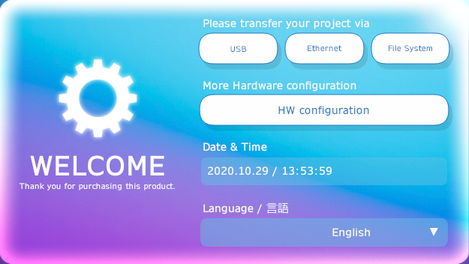
- 触摸[HW configuration]按钮。

- 触摸[Shutdown]按钮。
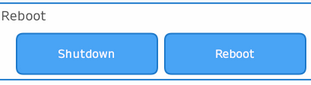
- 使用管理员权限重新启动运行时程序。从程序菜单上,单击[BLUE Runtime]>[BLUE Runtime (Run as Administrator)]。
- 触摸相应传输选项的按钮。
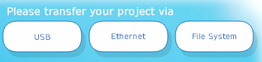
- 按照屏幕上的说明传输工程文件。
使用ST6000系列或STM6000系列(STM-6B00D除外)时
出厂默认情况下,此型号具有预装的配置屏幕(Welcome Screen),用于工程文件传输和网络连接。
打开电源后,将显示 Welcome Screen。
触摸相应传输选项的按钮。
按照屏幕上的说明传输工程文件。
使用STM-6B00D时
出厂默认情况下,此型号具有预装的配置屏幕(Welcome Screen),用于工程文件传输和网络连接,但是由于该型号没有显示模块,您无法使用 Welcome Screen。
原厂设置
使用以下出厂默认设置传输工程文件。
| 设置 | 设置值 | |
| Pro-face Connect | 启用 | |
| Web Viewer | 已激活 | |
| Ethernet Download | 启用 | |
| 以太网 1 | IP Address | 192.168.219.81 |
| Subnet Mask | 255.255.255.252 | |
| 以太网 2 | IP Address | 192.168.220.81 |
| Subnet Mask | 255.255.255.252 | |
支持的传输选项
将工程传输到此型号时,支持以下传输方法。
- 通过 USB 电缆传输工程
- 通过以太网传输工程
- 使用文件系统传输工程
通过 USB 电缆传输工程
有关此传输方法的步骤,请参阅以下链接。
通过以太网传输工程
使用以太网电缆连接PC和此型号时,请按照以下步骤修改PC上的IP地址。
此型号端使用的以太网端口 |
PC IP 地址 |
| 以太网1端口 | 192.168.219.82 |
| 以太网2端口 | 192.168.220.82 |
有关此传输方法的步骤,请参阅以下链接。
- 在不使用屏幕的情况下传输工程文件,出厂默认启用[Ethernet Download]。我们建议禁用[Ethernet Download],以进行正常操作。[Ethernet Download]被已传输的工程中[始终允许以太网传输]设置覆盖。默认情况下,[始终允许以太网传输]被禁用。一旦[Ethernet Download]被覆盖和禁用,通过以太网传输工程时,需要Web Viewer应用程序进行屏幕操作。
- 通过以太网传输工程时,将此型号和PC以一对一连接方式连接。
使用文件系统传输工程
当使用文件系统传输工程时,需要使用 Welcome Screen。
您可以从Web Viewer客户端操作 Welcome Screen。有关Web Viewer的更多信息,请参阅以下内容。
- 从Web Viewer客户端操作 Welcome Screen,Web Viewer[安全设置]被出厂默认禁用。我们建议在正常操作中启用[安全设置]。[安全设置]被已传输的工程中的设置覆盖。默认情况下,[安全设置]被启用。
- Welcome Screen 操作需要此型号与Web Viewer客户端之间进行一对一连接。
从客户端连接时,在Web浏览器中输入以下URL。
| 以太网端口 | URL |
| 以太网 1 | http://192.168.219.81:8082/webviewer/index.html |
| 以太网 2 | http://192.168.220.81:8082/webviewer/index.html |
有关此传输方法的步骤,请参阅以下链接。
使用 IPC 系列或 PC/AT 时
在传输工程之前,必须安装运行时程序 (BLUE Runtime)。有关安装的信息,请参阅以下内容。
安装完成后,使用管理员权限启动运行时程序。
- 从程序菜单中,右击[BLUE Runtime],然后选择[以管理员身份运行]。
如果无法选择[以管理员身份运行],请与系统管理员联系。
- 触摸相应传输选项的按钮。
- 按照屏幕上的说明传输工程文件。
手动设置通讯权限
通过以太网传输工程文件之前,请配置通讯权限设置。
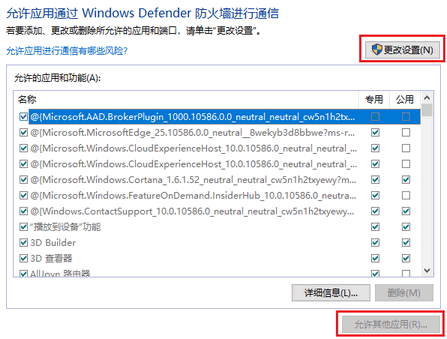
- 从Windows的[控制面板]窗口中,选择[系统和安全性]→[允许应用程序通过Windows防火墙]。
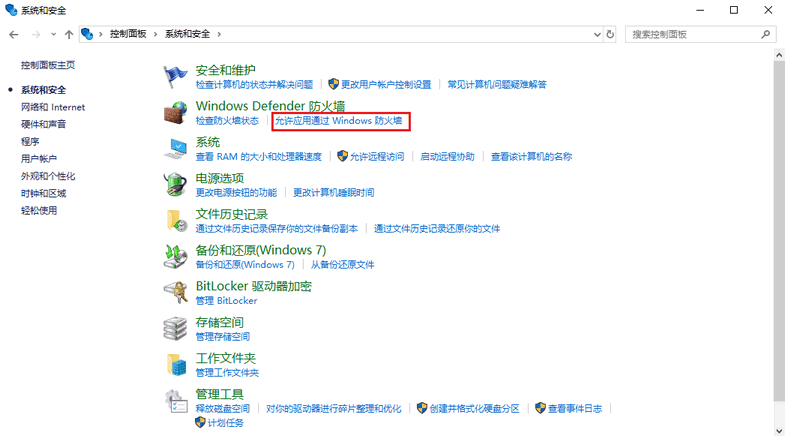
- 单击[更改设置]→[允许其他应用]。
- 单击[浏览],然后选择以下exe文件。选择exe文件后,单击[添加],该exe文件将添加到[允许的应用和功能]列表中。该操作一次执行一个。
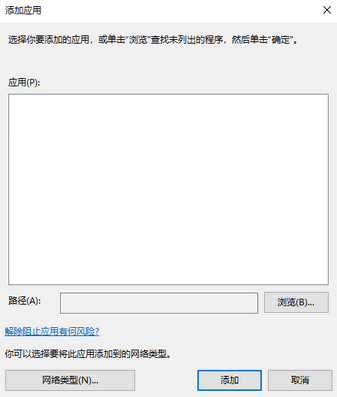
(运行时程序安装文件夹)\BLUE Runtime\RTPrimaryBoot\TransferService.exe
(运行时程序安装文件夹)\BLUE Runtime\Bin\ITargetManager.exe - 对于每个添加的exe文件,通过选中或清除“私有/公共/域”复选框来设置其网络配置文件。
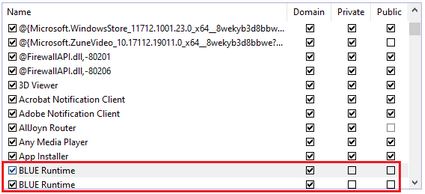
单击[确定]。