使用文件系统传输工程
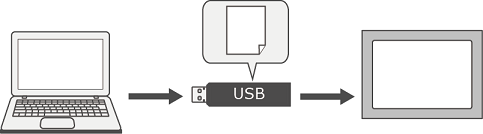
使用外部存储,可以将工程文件从 PC 传输到人机界面,或从人机界面传输到另一个人机界面。
对于文件系统传输,请使用工程生成的 BML 文件 (package.BML)。将生成的 package.BML 文件保存在外部存储中,以便在不使用 USB 或以太网电缆的情况下传输工程。
您也可以使用保存在 FTP 服务器上的 BML 文件传输工程。
有关人机界面可使用的外部存储类型的信息,请参阅以下内容。
要防止篡改人机界面上的工程文件,请为工程文件传输操作启用用户身份验证。
请做好预防措施,因为如果您忘记用户名或密码,将无法进行传输。
- 要了解支持此传输方式的型号,请参见以下内容。支持的型号/功能列表
- 在画面编辑期间,使用画面上的硬件配置对象传输工程。硬件配置
- 不能在模拟过程中传输工程。
- 如果 BML 文件较大,传输可能需要一些时间。
- 使用[保留运行时数据]设置保留人机界面上的用户管理和以太网设置。有关更多信息,请参见以下内容。传输后保留运行时数据
有关传输工程的步骤,请参阅以下内容;
从 PC 到人机界面的传输
-
在 PC 上启动画面编辑软件并打开要传输的工程(PC 到人机界面)。
-
在工程浏览器窗口中,转到[系统架构]并单击[目标01]。
-
在属性窗口中,转到[功能]选项卡 ➞[基本]选项卡并确认[传输方式]中的[类型]为[文件系统]。
-
在 [工程文件] 中,单击
 图标并选择生成 package.BML 文件的文件夹。
 -
在应用程序工具栏上,单击
 图标。
图标。传输前,确保要传输到的人机界面与画面编辑软件中定义的人机界面类型相同。
-
[下载管理器]对话框可显示状态。传输完成后,目标文件夹中会产生文件 package.BML。
如果目标文件夹不在外部存储中,应将该文件复制到外部存储的文件夹中。在显示[下载管理器]对话框之前,将显示一个显示验证和文件生成进度的对话框。此外,根据工程大小,可能需要一些时间才能显示[下载管理器]对话框。
-
传输完成后,关闭[下载管理器]对话框。
-
打开人机界面。
(当使用 SP5000 系列 Open Box (Windows 10 IoT Enterprise 型) 时)
从程序菜单上,单击 [BLUE Runtime]>[BLUE Runtime (Run as Administrator)]。
(使用 IPC 系列或 PC/AT 时)
从程序菜单中,右击[BLUE Runtime],然后选择[以管理员身份运行]。
如果无法选择[以管理员身份运行],请与系统管理员联系。
-
将外部存储插入人机界面。
使用 SP5000 系列 Open Box、IPC 系列或 PC/AT 时,将 package.BML 复制到 [目标文件夹(SD 卡)] 和 [目标文件夹(USB存储器)] 中输入的路径。
[目标文件夹(SD 卡)] 和 [目标文件夹(USB存储器)] 存储于 [系统架构] ➞ [Target01] ➞ [功能]选项卡 ➞ [选项]子选项卡 ➞ [偏好]。 -
打开硬件配置屏幕,触摸 [Download from] 中的 [USB]/[SD]/[Local Storage]。
成功传输工程后,人机界面重新启动并运行传输的工程。
从人机界面传输到其他人机界面
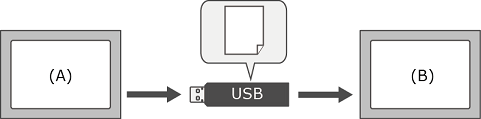
将工程从人机界面 (A) 传输到人机界面 (B):
-
打开人机界面 (A)。
(当使用 SP5000 系列 Open Box (Windows 10 IoT Enterprise 型) 时)
从程序菜单上,单击 [BLUE Runtime]>[BLUE Runtime (Run as Administrator)]。
(使用 IPC 系列或 PC/AT 时)
从程序菜单中,右击[BLUE Runtime],然后选择[以管理员身份运行]。
如果无法选择[以管理员身份运行],请与系统管理员联系。
-
将外部存储插入人机界面。
当使用 SP5000 系列 Open Box,IPC 系列或 PC/AT 时,package.BML 将在 [目标文件夹(SD 卡)] 和 [目标文件夹(USB存储器)] 字段中输入的路径下生成。
[目标文件夹(SD 卡)] 和 [目标文件夹(USB存储器)] 存储于 [系统架构] ➞ [Target01] ➞ [功能]选项卡 ➞ [选项]子选项卡 ➞ [偏好]。 -
打开硬件配置屏幕,触摸 [Upload to] 中的 [USB]/[SD]/[Local Storage]。
文件 package.BML 在外部存储中生成。 -
打开人机界面 (B)。
(当使用 SP5000 系列 Open Box (Windows 10 IoT Enterprise 型) 时)
从程序菜单上,单击 [BLUE Runtime]>[BLUE Runtime (Run as Administrator)]。
(使用 IPC 系列或 PC/AT 时)
从程序菜单中,右击[BLUE Runtime],然后选择[以管理员身份运行]。
-
将包含从人机界面 (A) 生成的文件 Package.BML 的外部存储插入人机界面 (B)。
-
打开硬件配置屏幕,触摸 [Download from] 中的 [USB]/[SD]/[Local Storage]。
成功传输工程后,人机界面重新启动并运行传输的工程。
从 FTP 服务器传输到人机界面
要将工程文件从 FTP 服务器传输到人机界面,首先要配置 FTP 连接设置并设置 [自我下载] 操作。
-
在 PC 上启动画面编辑软件并打开要传输的工程(PC 到人机界面)。
-
在工程浏览器窗口中,转到[系统架构]并单击[目标01]。
-
在属性窗口中,转到[功能]选项卡 ➞[基本]选项卡并确认[传输方式]中的[类型]为[文件系统]。
-
在 [工程文件] 中,单击
图标并选择生成 package.BML 文件的文件夹。 -
在应用程序工具栏上,单击
图标。传输前,确保要传输到的人机界面与画面编辑软件中定义的人机界面类型相同。
-
[下载管理器]对话框可显示状态。传输完成后,目标文件夹中会产生文件 package.BML。将文件复制到 FTP 服务器。
在显示[下载管理器]对话框之前,将显示一个显示验证和文件生成进度的对话框。此外,根据工程大小,可能需要一些时间才能显示[下载管理器]对话框。
- 传输完成后,关闭[下载管理器]对话框。
- 在人机界面上执行事先设置的 [自我下载] 操作。
从 FTP 服务器成功传输工程后,人机界面重新启动并运行传输的工程。