アプリケーションの起動
指定の Windows アプリケーションを表示器上で起動します。
デスクトップ上に起動するアプリケーションの表示位置と配置サイズを設定することができます。アプリケーションのインスタンスが複数同時に開くのを防ぐこともできます。
[Launch Application] オペレーションは、すべての外部実行可能ファイル/コマンドを実行します。
この機能は、保存先のソースファイルが修正/置換された場合に、意図しないファイル/コマンドを実行する潜在的なリスクを増大させる可能性があります。システムを保護するために、ソースが安全で有効であることを確認してください。
- アプリケーションを実行するには、アプリケーションの実行権限のあるユーザーアカウントでオペレーティングシステムにログインしてください。
- ユーザー権限で実行しているランタイムから管理者権限が必要なアプリケーションを呼び出した場合、以下のように動作する場合があります。
-
権限昇格が自動的に発生し、Windows のユーザーアカウント制御ダイアログボックスが表示される。
-
「アクセスが拒否されました」などのエラーが表示されて、アプリケーションがに正常に実行されない。
-
上記いずれの場合も、ランタイム上でシステムエラーは発生しません。
- アプリケーションの起動時にユーザーアカウント制御ダイアログボックスが表示されている間、ランタイム動作は一時停止します。
Web Viewer クライアントを使用している場合、ユーザーアカウント制御ダイアログボックスは Web Viewer 側には表示されないため、クライアントからランタイムを再開することはできません。
このような場合にランタイム動作を再開するには、ローカル表示器のユーザーアカウント制御ダイアログボックスで操作を許可するかどうかを選択してください。
Web Viewer クライアントを使用する場合は、ユーザーアカウント制御ダイアログボックスを表示しないアプリケーションを起動してください。 - コマンドプロンプトなどのコンソールアプリケーションを起動させると、アプリケーションは正しく起動しているにも関わらずアプリケーションウィンドウが表示されない場合があります。コンソールアプリケーションのウィンドウを表示するために、[Launch application] オペレーションの [Exe Path] プロパティにアプリケーション自体を設定することはしないでください。その代わり、アプリケーションを起動するバッチファイルを設定し、そのバッチファイルに必要なパラメーターやステートメントを含めてください。さらにシステムを保護するために、バッチファイルが安全かつ有効であることを使用する前に確認してください。
- この機能をサポートしている機種の一覧は、以下を参照してください。
対応機種一覧
ブロック
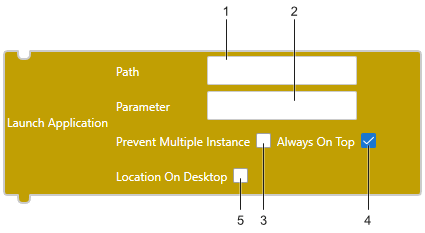
- [Prevent Multiple Instance] をクリックすると、複数のアプリケーションインスタンスを設定できます。
- [Location On Desktop] をクリックして [X] 座標、[Y] 座標、[Width]、[Height] を設定します。
テキスト
launchApplication('', '', { preventMultipleInstance: false,
1 2 3
windowTitle: '', findWholeWindow: false }, true);
6 7 4
座標を指定します。
launchApplicationAt('', '', {preventMultipleInstance:false,
5 1 2 3
windowTitle:'', findWholeWindow:false}, true, 0, 0, 0, 0);
6 7 4 8
1: Path
2: Parameter
3: Prevent Multiple Instance
4: Always On Top
5: Location On Desktop
6: Window Title
7: Find Whole Window
8: X 座標、Y 座標、Width、Height
| [Path] |
起動する実行ファイルの絶対パスを入力します。 最大 255 文字まで入力できます。 64 ビットオペレーティングシステムの Windows で "C:\Windows\System32" フォルダーにあるアプリケーションを実行する場合は、Windows ファイルシステムのリダイレクトを避けるため、"System32" の代わりに "Sysnative" を入力してください。例: C:\Windows\Sysnative\uwfmgr.exe
|
||||
| [Parameter] |
起動時の実行ファイルの引数を入力します。 最大 255 文字まで入力できます。 空白文字を含むファイルパスや文字列を指定する場合は、二重引用符(")で囲んでください。
|
||||
| [Prevent Multiple Instance] |
[スクリプトモード] が [ブロック] の場合に複数インスタンスを確認するには、このチェックボックスを選択して [Window Title] を設定します。最大 63 文字まで入力できます。[スクリプトモード] が [テキスト] の場合、'true' を設定します。 このフィールドに設定がない場合、複数の起動が許可されます。
|
||||
| [Always On Top] |
[スクリプトモード] が [ブロック] の場合、ランタイムアプリケーションの前面にアプリケーションウィンドウを表示するには、このチェックボックスを選択します。[スクリプトモード] が [テキスト] の場合、'true' を設定します。 |
||||
| [Location On Desktop] |
[スクリプトモード] が [ブロック] の場合、表示器でのアプリケーションの表示位置を設定します。 [スクリプトモード] が [テキスト] の場合、'true' を入力します。[X] 座標、[Y] 座標、[Width]、[Height] を設定できます。 |