ファイル管理
表示器のファイル管理オペレーションを使用して、指定した場所のファイルの切り取りと貼り付け、コピーと貼り付け、または削除ができます。このオペレーションは、レシピ、トレンドグラフ、データアラーム、操作ログや、その他の管理したいファイルで使用できます。
ブロック
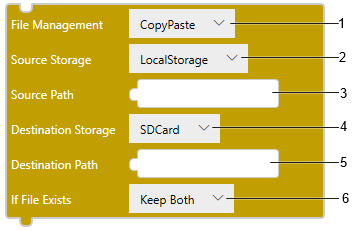
テキスト
copyFileOrFolder($Enums.Storage.LocalStorage,
1 2
SOURCE_PATH, $Enums.Storage.SDCard, TARGET_PATH,
3 4 5
$Enums.FileConflictAction.KeepBoth);
6
1: File Management
2: Source Storage
3: Source Path
4: Destination Storage
5: Destination Path
6: If File Exists
| [File Management] | ファイル管理オペレーションを選択します。ブロック
テキスト
|
| [Source Storage] |
コピー、切り取り、削除操作を実行するストレージを選択します。 ブロック
テキスト
[[LocalStorage]] オプションは ST6000 シリーズ、ST6000 2nd Gen シリーズまたは STM6000 シリーズのみで利用できます。
|
| [Source Path] | コピー、切り取り、削除操作を実行するファイルまたはフォルダーのフルパスを指定します。SP5000 シリーズオープンボックス (Windows 10 IoT Enterprise モデル)、IPC シリーズ、または PC/AT を使用する場合[Source Path] は、[保存先フォルダー (USB ストレージ)] または [保存先フォルダー (SD カード)] 内のパスです。例えば、[Source Path] が “logginggroup01”、[保存先フォルダー (USB ストレージ)] が "C:\USBStorage" である場合、フルパスは “C:\USBStorage\logginggroup01” です。[保存先フォルダー (SD カード)] および [保存先フォルダー (USB ストレージ)] は、[システム設定] ➞ [Target01] ➞ [機能] タブ ➞ [オプション] サブタブ ➞ [プリファレンス] にあります。 |
| [Destination Storage] |
貼り付け操作の貼り付け先ストレージを選択します。 ブロック
テキスト
|
| [Destination Path] | 貼り付け操作用のフルパスを指定します。SP5000 シリーズオープンボックス (Windows 10 IoT Enterprise モデル)、IPC シリーズ、または PC/AT を使用する場合[Destination Path] は、[保存先フォルダー (USB ストレージ)] または [保存先フォルダー (SD カード)] 内のパスです。例えば、[Destination Path] が “logginggroup01”、[保存先フォルダー (USB ストレージ)] が "C:\USBStorage" である場合、フルパスは “C:\USBStorage\logginggroup01” です。[保存先フォルダー (SD カード)] および [保存先フォルダー (USB ストレージ)] は、[システム設定] ➞ [Target01] ➞ [機能] タブ ➞ [オプション] サブタブ ➞ [プリファレンス] にあります。 削除操作では [Destination Path] を指定する必要はありません。
|
| [If File Exists] |
ファイル競合時の処理方法を指定します。 ブロック
テキスト
[If File Exists] プロパティを指定する必要はありません。
|