ハードウェア設定について
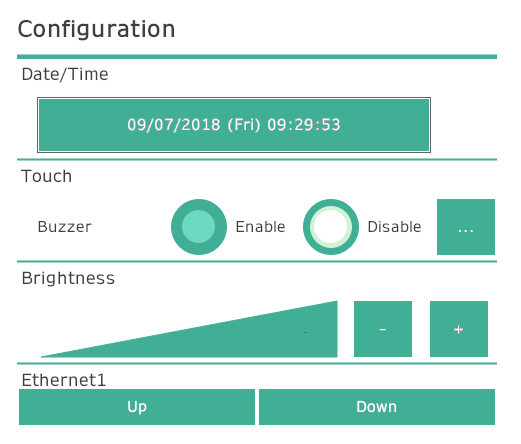
ハードウェア設定では、システムの設定およびその他の機能にアクセスすることができます。
表示器を使用する前に、ハードウェア設定で表示器を設定してください。
ハードウェア設定画面の表示
ハードウェア設定画面を表示させるには 2 つの方法があります。
タッチジェスチャーで表示
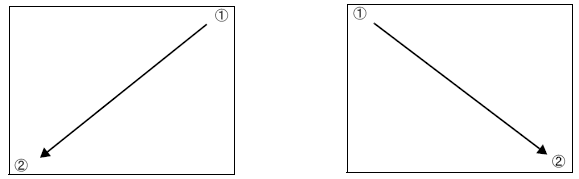
0.5 秒以内に、画面の右上の角をタッチしてから左下の角をタッチ、または左上の角をタッチしてから右下の角 (40 ピクセル内) をタッチします。
-
SP5000 シリーズオープンボックス (Windows 10 IoT Enterprise モデル) または IPC シリーズを使用している場合は、5 秒以内に右上の角をタッチしてから左下の角をタッチ、または左上の角をタッチしてから右下の角をタッチします。
-
画面編集ソフトウェアで [セキュリティーレベル] を設定すると、指定したセキュリティーレベルを満たすユーザーのみがタッチジェスチャーでハードウェア設定を表示できます。タッチジェスチャーでハードウェア設定にアクセスする際にセキュリティーレベルが不十分な場合は、メッセージボックスが表示されます。そのボックスから別のユーザーでログインできます。
ハードウェア設定の [セキュリティーレベル] が 0 に設定されている場合は、すべてのユーザーがハードウェア設定にアクセスできます。 -
画面編集ソフトウェアの [ハードウェア設定表示] が無効な場合、タッチジェスチャーでハードウェア設定画面を表示することはできません。この状態でハードウェア設定を表示するには、画面またはコンテンツにハードウェア設定オブジェクトを描画します。ハードウェア設定画面が表示されない状態では、イーサネット転送を実行できない場合があります。
(イーサネット転送を実行するには、画面編集ソフトウェアおよびハードウェア設定画面の両方でのオペレーションが必要です。) -
タッチジェスチャーでハードウェア設定画面を表示する場合は、[ハードウェア設定表示] および [セキュリティーレベル] の設定が適用されます。この設定は、画面上のハードウェア設定オブジェクトには適用されません。
-
[セキュリティーレベル] および [ハードウェア設定表示] の設定は以下にあります。
- プロジェクトエクスプローラーウィンドウの [システム設定] に移動し、[Target01] をクリックします。
- プロパティウィンドウで、[機能] タブ ➞ [オプション] タブ ➞ [プリファレンス] に移動します。
表示器の設定
画面のハードウェア設定オブジェクトで表示
画面にハードウェア設定オブジェクトを描画してハードウェア設定にアクセスすることもできます。
設定一覧
ハードウェア設定オブジェクトで利用できるコンテンツがハードウェア設定画面と呼ばれます。
ハードウェア設定画面には、以下の設定とオペレーションがあります。
- 時刻調整
- タッチ音の無効化
- タッチパネルのキャリブレーション
- 輝度調整
- イーサネット設定の指定
- FTP 接続設定の指定
- OPC UA サーバー設定の指定
- Web 機能設定の使用
- スキャンレートの設定
- 接続機器の通信設定
- 外部ストレージの取り外し
- バージョン情報の確認
- プロジェクトのダウンロードとアップロードの実行
- ランタイムのシャットダウンと再起動の実行
- 操作ログの表示
- システムエラーの表示
- BLUE Web Viewer クライアント数の表示
- Pro-face Connect の設定
ST6000 2nd Gen シリーズを使用する場合
- [Reboot and show System Settings] ボタンが使用できます。このボタンをタッチすると、表示器の [System Settings] に移動します。
- 時刻調整、タッチパネルのキャリブレーション、または Pro-face Connect の設定を行う場合は、[System Settings] を開いて操作します。[System Settings] の詳細については、ハードウェアマニュアルを参照してください。
- イーサネット設定は、ハードウェア設定画面または [System Settings] のいずれからでも行えます。
- なお、Web Viewer クライアントでは [Reboot and show System Settings] ボタンは使用できません。