キーパッド
このセクションでは、表示器に表示されるキーパッドを設定する方法を説明します。キーパッドで使用する言語を設定できます。
テンキーパッド設定
テンキーパッド設定の指定は、次の手順に従います。
- プロジェクトエクスプローラーウィンドウで、[作画] ➞ [キーパッド] に移動し、[システムテンキーパッド] をクリックします。
- プロパティウィンドウの [基本] タブに移動し、以下のプロパティを設定します。
プロパティ
説明
[レイアウト]
キーパッドのレイアウトを設定します。
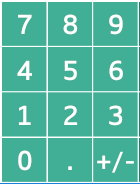
[電卓]
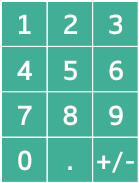 [電話]
[電話][フォントの種類]
キーパッドで使用する文字の言語を選択します。
[Detect Keypad Touch]
キーパッドのタッチを検出するタイミングを選択します。
[Click]
キーをタッチした後に離した時点でタッチが検出されます。
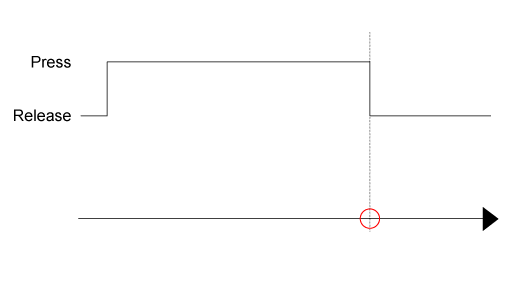
 : タッチの検出
Press: キーが押されています
Release: キーは押されていません
- キーを押したまま離さずに指をキーの外側に移動させると、タッチはキャンセルされます。
- キーを押している間に以下のいずれかが発生すると、タッチはキャンセルされます。
- 画面またはコンテンツの変更により、オブジェクトが表示されなくなった。
- オブジェクトのインターロック機能が有効になった。
- ユーザーがログアウトした。
- プロジェクトファイルが転送された。
- ランタイムがシャットダウンした。
- ランタイムが再起動した。
- Windows のアクティブなウィンドウが、ランタイムアプリケーションから別のアプリケーションに変わった。
[Press]
キーをタッチした時点でタッチが検出されます。
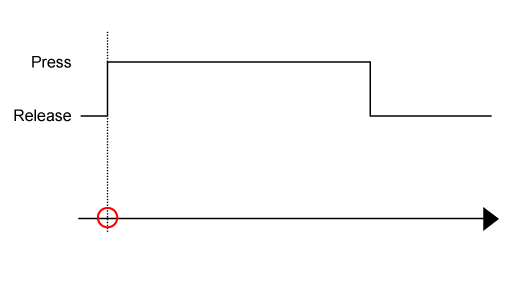 : タッチの検出
Press: キーが押されています
Release: キーは押されていません
[システムテンキーパッド] 設定の残りのフィールドは、キーのラベル設定用です。
キーボード設定
キーボード設定の指定は、次の手順に従います。
- プロジェクトエクスプローラーウィンドウで、[作画] ➞ [キーパッド] に移動し、[システム文字列キーパッド] をクリックします。
- プロパティウィンドウの [基本] タブに移動し、以下のプロパティを設定します。
プロパティ
説明
[フォントの種類]
キーパッドで使用する文字の言語を選択します。
[Detect Keypad Touch]
キーパッドのタッチを検出するタイミングを選択します。
[Click]
キーをタッチした後に離した時点でタッチが検出されます。
: タッチの検出Press: キーが押されています
Release: キーは押されていません
- キーを押したまま離さずに指をキーの外側に移動させると、タッチはキャンセルされます。
- キーを押している間に以下のいずれかが発生すると、タッチはキャンセルされます。
- 画面またはコンテンツの変更により、関連するオブジェクトが表示されなくなった。
- 関連するオブジェクトがインターロックされた。
- ユーザーがログアウトした。
- プロジェクトファイルが転送された。
- ランタイムがシャットダウンした。
- ランタイムが再起動した。
- Windows のアクティブなウィンドウが、ランタイムアプリケーションから別のアプリケーションに変わった。
[Press]
キーをタッチした時点でタッチが検出されます。
: タッチの検出Press: キーが押されています
Release: キーは押されていません
[キーパッドの幅]
[キーパッドの幅を設定] チェックボックスにチェックを入れると、[システム文字列キーパッド] の幅 (768...3840) を指定できます。キーパッドの幅に対してキーパッドの高さが調整されます。
キーパッドの幅を画面の幅よりも大きく設定した場合、操作時にキーパッドの幅が画面の幅に合うように調整されます。
[システム文字列キーパッド] 設定の残りのフィールドは、キーのラベル設定用です。
ポップアップキーパッドでタッチスクリーンを使用してテキストを入力する場合、入力したテキストが選択した変数の [バイト数] の数より少ないと、残り領域に Null (0x00) が格納されます。
Microsoft IME による日本語入力の設定
SP5000 シリーズオープンボックス (Windows 10 IoT Enterprise モデル)、IPC シリーズ、PC/AT のキーパッドで日本語を入力する場合は、以下の Microsoft IME 設定を確認してください。
- Microsoft IME の互換性設定を有効にします。この設定を無効にすると、キーレイアウトをひらがなから QWERTY に変更したときにキーパッドで日本語を入力できなくなります。(この問題は、Windows 10 バージョン 2014 以降で発生します。)
- 予測入力設定を無効にします。この設定を有効にすると、予測候補のポップアップによりキーパッドのキーを押すことができません。
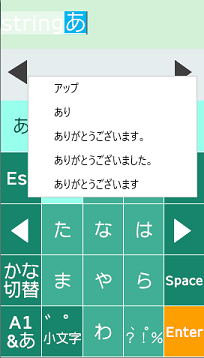
次の手順で Microsoft IME の設定を変更できます。
- Windows のタスクバーにある検索ボックスに「IME」と入力し、検索結果から [日本語 IME 設定] をクリックします。

- [全般] をクリックします。
- [予測入力] は [オフ] を選択します。
- [互換性] の [以前のバージョンの Microsoft IME を使う] を有効にします。