Passaggio mouse
Spostare il mouse sull’oggetto specificato per eseguire l’operazione specificata.
Per i modelli che supportano questo trigger, vedere quanto segue.
Elenco modelli supportati/caratteristicheBlocco
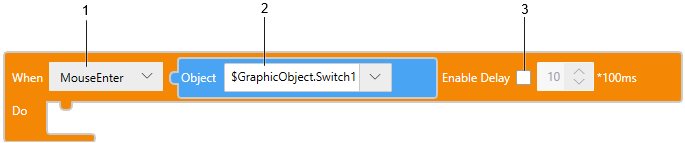
Testo
onMouseEnter($GraphicObject, ()=>{
1 2
});
EnableDelay
onMouseEnterWithDelay($GraphicObject, 10, ()=>{
1/3 2 4
});
1: Operazione
2: Oggetto destinazione
3: Enable Delay
4: Tempo di ritardo impostato
| Operazione | Descrizione |
Blocco[Mouse Enter] Testo
|
L’operazione si attiva quando il mouse si sposta sopra l’oggetto target sullo schermo. È possibile impostare un tempo di ritardo dopo l'attivazione di [Mouse Enter] , fino all'esecuzione dell'operazione definita. BloccoSelezionate la casella di controllo [Enable Delay] per impostare un tempo di ritardo. TestoPer impostare un tempo di ritardo (per esempio, 10*100 ms) in modalità testo, usare onMouseEnterWithDelay($GraphicObject.Switch1, 10, ()=>{ Si può anche eseguire un trigger [Mouse Enter] così come segue:
|
Blocco[Mouse Leave] Testo
|
Dopo che il mouse si sposta sopra l’oggetto target sullo schermo, l’operazione si attiva quando il mouse lascia l’area dell’oggetto. È possibile impostare un tempo di ritardo dopo l'attivazione di [Mouse Leave], fino all'esecuzione dell'operazione definita. BloccoSelezionate la casella di controllo [Enable Delay] per impostare un tempo di ritardo. TestoPer impostare un tempo di ritardo (per esempio, 10*100 ms) in modalità testo, usare onMouseLeaveWithDelay($GraphicObject.Switch1, 10, ()=>{ Si può anche eseguire un trigger [Mouse Leave] così come segue:
|
Web Viewer non supporta il rilevamento del mouse sugli eventi. Comunque rimane possibile, in alcuni casi, eseguire i trigger [Mouse Enter] e [Mouse Leave]nel Web Viewer. Per informazioni, fare riferimento a quanto segue.
Comandi gestuali da usare nell'area di visualizzazione della schermata