Conversione di valori con i convertitori
Il convertitore è la funzione che converte i valori delle proprietà sorgente come definito nelle impostazioni.
Creare un convertitore nell'Editor convertitori. Selezionare il convertitore quando si associa una proprietà dell'oggetto a una proprietà della sorgente, per riflettere il valore convertito nella proprietà.
Per informazioni sull'associazione delle proprietà sorgente, fare riferimento a quanto segue.
Data Binding
Creazione di convertitori
- Da [Esplora progetti] vai a [Convertitori] → [Convertitori definiti dall'utente].
- Dalla barra degli strumenti dell'editor del convertitore, selezionare il tipo di convertitore.
Tipi di convertitori - Configurare le impostazioni del convertitore nella finestra Proprietà. Per altre informazioni, fare riferimento alle proprietà del convertitore.
Proprietà (Convertitore unità)
Proprietà (Convertitore di intervallo)
Proprietà (Convertitore di scala)
Proprietà (Convertitore di espressione)
Utilizzare l'Editor di espressioni per creare espressioni per il convertitore di espressioni.
Editor espressioni
Utilizzo dei convertitori
Quando si associano proprietà dell'oggetto alle proprietà della sorgente, selezionare il convertitore nella finestra Selettore proprietà.
- Nelle proprietà dell'oggetto che si desidera utilizzare con il convertitore, cliccare l'icona quadrata (indicatore di proprietà) accanto alla proprietà per selezionare il tipo di proprietà sorgente.
- Nella finestra Selettore proprietà, selezionare la proprietà sorgente.
- Cliccare su [Convertitore] per visualizzare le impostazioni.
- Selezionare la casella di controllo [Convertitore] e scegliere un convertitore tra quelli creati in precedenza.
- Selezionare [Direzione].
Per informazioni su [Direzione], fare riferimento a quanto segue.
[Direzione] di Data BindingIl Convertitore di intervallo e il Convertitore di espressione supportano solo [Unidirezionale]. Quando si usano questi convertitori, [Direzione] si imposta automaticamente su [Unidirezionale].
- Fare clic su [OK]
Se [Direzione] è [Unidirezionale], non è possibile immettere dati dagli oggetti, ad esempio dal Display numerico. Deselezionare la casella di controllo se l'oggetto ha la proprietà [Attivare la modalità immissione].
Editor espressioni
Nell'Editor di espressioni, creare le espressioni da usare nel convertitore. Dalla finestra Proprietà del convertitore di espressioni, cliccare i puntini di sospensione [...] del campo [Espressione] per visualizzare l'Editor di espressioni.
Editor espressioni
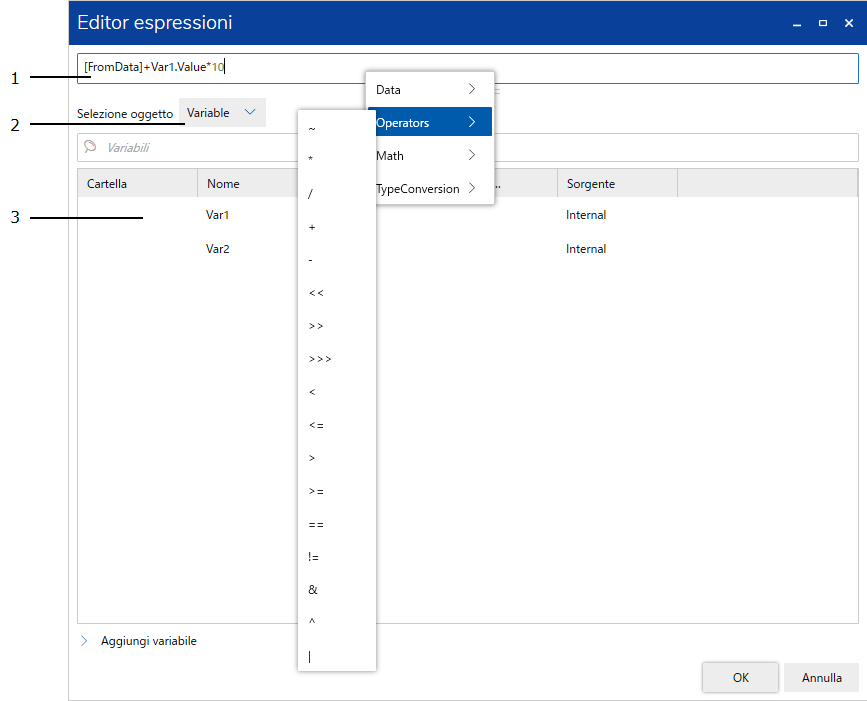
1: digitare l'espressione e l'operatore. È possibile inserire un operatore anche dal menu di scelta rapida che appare quando si clicca con il pulsante destro del mouse su un'espressione (esempio: per inserire *, cliccare con il pulsante destro del mouse e selezionare [Operatori]).
Per informazioni sulle regole delle espressioni, fare riferimento a quanto segue.
Regole per le espressioni
2: Selezionare il tipo di oggetto da inserire nell’espressione. L’elenco oggetti viene modificato.
3: Selezionare l’oggetto da inserire nell’espressione. Quando si clicca l'oggetto, questo viene inserito nella posizione del cursore di espressione.
Regole per le espressioni
Operatori
Per maggiori informazioni sugli operatori supportati e sul funzionamento, far riferimento a Operatori e funzioni disponibili.
Tipo di dati
- Se i tipi di dati sono identici, si potranno utilizzare più variabili nella stessa espressione. Il seguente è un esempio di un'espressione valida, in cui le due variabili sono dello stesso tipo di dati DINT:
MyDINT01 + MyDINT02
Il seguente è un esempio di un'espressione non valida, in cui le due variabili sono, rispettivamente, del tipo di dati DINT e STRING:
MyDINT01 + MyString01
Quando le espressioni sono visualizzate in rosso, significa che contengono un errore. Nelle espressioni non è possibile utilizzare tipi di dati diversi.
- Le espressioni che utilizzano valori booleani e numeri non sono supportate. Il runtime potrebbe non valutare correttamente l'espressione. Di seguito è riportato un esempio di espressione non valida:
true + 1
Calcolo
Se i dati dell’espressione si modificano, il calcolo viene eseguito immediatamente.
Cifre decimali
- La precisione del valore usato nell’espressione si limita a 15 cifre.
- Se nelle espressioni matematiche si usano 16 o più cifre decimali, usare LINT o ULINT come variabile destinazione.
Punti decimali
Il risultato dell’espressione matematica contiene i punti decimali.
(Esempio 1)
Nel caso seguente, se il valore di INT1 è 101, il risultato è 10.1 (.1 non è troncato).

Per troncare i punti decimali, usare il blocco di base.
(Esempio 2)
Nel caso seguente, se il valore di INT1 è 101, il risultato è 10.

Stringhe
- Racchiudere le stringhe tra virgolette singole o doppie. (Esempio: 'ABC' o "ABC")
Non è possibile utilizzare virgolette singole come carattere normale.
Ad ogni modo si possono utilizzare le virgolette doppie come un normale carattere, racchiudendole tra virgolette singole. (Esempio: '"ABC"') - Il carattere barra rovesciata si usa per i caratteri di uscita. Per usare la barra rovesciata come i caratteri normali, digitare la barra rovesciata due volte. (Esempio: \\)