Collegamento al server FTP
La porta di comunicazione Ethernet del visualizzatore supporta il protocollo FTP. Il visualizzatore può collegarsi al server FTP come client FTP.
Esempio di applicazione
È possibile copiare file di immagini, dati di ricette, registri delle operazioni e così via dal server FTP al visualizzatore o dal visualizzatore al server FTP. Questa funzione consente di copiare i file PNG dal server FTP al visualizzatore e di sostituire le immagini visualizzate dalla Vista della figura. Eseguire l'operazione sui file (copia) utilizzando l'operazione di script [File Management remoto].
Specifiche
Modelli compatibili
Per informazioni sui modelli che supportano la connessione FTP, vedere quanto segue.
Elenco modelli/funzionalità supportate
Protocolli di sicurezza supportati
È supportato FTPS (FTP con SSL/TLS).
Dalla finestra [Esplora progetti], andare in [Architettura del sistema]→[Target01]→[Collegamenti FTP] e per la [Codifica], selezionare il metodo di codifica tra [Implicit FTP over TLS], [Explicit FTP over TLS] o [Utilizza un FTP semplice (non sicuro)].
Memoria lato visualizzatore
La memoria del visualizzatore da specificare come sorgente della copia o destinazione della copia può essere una delle seguenti:
- Memoria locale (memoria interna delle serie ST6000, ST6000 2nd Gen o STM6000)
- Memoria USB
- Scheda SD
Script compatibile
Operazione [File Management remoto]: Operazione di file (copia)
Collegamenti FTP
Il numero massimo di collegamenti FTP è 32. In fase di esecuzione si può commutare tra le connessioni FTP configurate.
L'ID della connessione FTP può essere impostato su un numero qualsiasi da 1 a 999.
Tipi di file che possono essere copiati
È possibile copiare i seguenti tipi di file: CSV, TXT, PNG, BLU (file di progetto) e BML (utilizzato per il trasferimento del file system).
Numero e dimensione dei file che possono essere copiati
È possibile copiare fino a 1.000 file con una sola operazione.
- Per i file CSV, TXT e PNG, la dimensione massima per file è di 250 MB.
- Per i file BLU e BML, la dimensione massima per ogni file è di 1 GB.
Server FTP verificati
È stato verificato che le connessioni FTP funzionano con i seguenti server FTP. Prima di utilizzare una connessione FTP, verificare che le operazioni siano valide.
- Servizi di informazione Internet (IIS)
- FileZilla Server
Fasi di impostazione dell'FTP
L'impostazione è la seguente:
Aggiungere il collegamento FTP
Nella finestra [Esplora progetti], andare in [Architettura del sistema]→[Target01] e fare clic su [Collegamenti FTP]. Nell'editor del collegamento FTP, nella barra degli strumenti fare clic su [Collegamento FTP].
Impostare le proprietà del collegamento FTP. Nella finestra Proprietà che compare quando si seleziona la riga del collegamento FTP, impostare le proprietà come l'indirizzo IP e la password.
Per informazioni sulle proprietà della connessione FTP, fare riferimento a quanto segue.
Impostazione dello script
Nella finestra [Esplora progetti], andare a [Progetto schermata]→[Schermata] e selezionare la schermata in cui si desidera impostare lo script. Cambiare la visualizzazione nella schermata di modifica dello script, quindi nel [Tool Chest] andare su [Operazioni]→[Target] e aggiungere l'operazione [File Management remoto] al trigger.
Impostare le proprietà dell'operazione [File Management remoto].
Per ulteriori informazioni sulle operazioni di [File Management remoto], fare riferimento a quanto segue.
(Esempio)
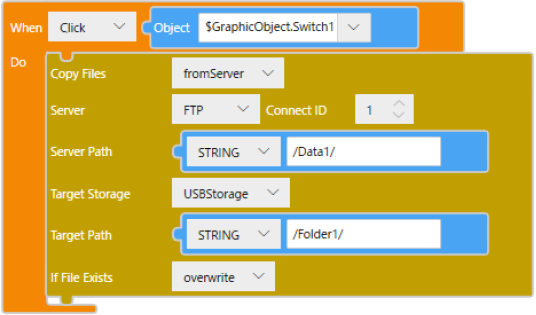
Quando si tocca il tasto, si copia il file dalla cartella (Data1) sul server FTP specificato alla cartella (Folder1) nella memoria USB del visualizzatore. La procedura è la seguente:
- Impostare il collegamento FTP.
- Creare il file (come file PNG) e salvarlo sul server FTP.
- Impostare lo script.
Trigger [Tocco]
| Operazioni | [Fai clic] |
| Oggetto target |
[Oggetto schermata]: $GraphicObject.Switch1 |
[File Management remoto] Operazioni
| [CopyFiles] | [fromServer] |
| [Server] | [FTP] |
| [Connect ID] | 1 |
| [Server Path] |
[Constant]:STRING /Data1/ |
| [Target Storage] | [USBStorage] |
| [Percorso target] |
[Constant]:STRING /Folder1/ |
| [If File Exists] | [overwrite] |
Stato del collegamento FTP
È possibile verificare lo stato del collegamento FTP nelle seguenti proprietà della sorgente:
- [Client.Status.ActiveClient]: Totale collegamenti FTP
- [Connection[x].LastStatus]: Risultati delle operazioni di [File Management remoto] del collegamento FTP
Per informazioni sulle proprietà della sorgente, fare riferimento a quanto segue.
Suite di cifratura FTPS
FTPS supporta le seguenti suite di cifratura.
- TLS1.3
TLS_AES_256_GCM_SHA384
TLS_AES_128_GCM_SHA256
TLS_AES_128_CCM_SHA256 - TLS1.2
TLS_ECDHE_ECDSA_WITH_AES_256_GCM_SHA384
TLS_ECDHE_RSA_WITH_AES_256_GCM_SHA384
TLS_ECDHE_ECDSA_WITH_AES_256_CCM
TLS_DHE_RSA_WITH_AES_256_CCM
TLS_DHE_RSA_WITH_AES_256_GCM_SHA384
TLS_ECDHE_ECDSA_WITH_AES_128_GCM_SHA256
TLS_ECDHE_RSA_WITH_AES_128_GCM_SHA256
TLS_DHE_RSA_WITH_AES_128_GCM_SHA256
TLS_ECDHE_ECDSA_WITH_AES_128_CCM
TLS_DHE_RSA_WITH_AES_128_CCM
TLS_RSA_WITH_AES_128_CBC_SHA256