Tastierini
Questa sezione illustra come configurare il tastierino che viene visualizzato al runtime. Sul tastierino si può impostare la lingua desiderata.
Impostazioni del tastierino numerico
Per configurare le impostazioni del tastierino numerico:
- Nella finestra Project Explorer, andare a [Progetto schermate] ➞ [Tastierino] e fare clic su [Tastierino numerico del sistema].
- Nella finestra Proprietà, andare alla scheda [Di base] e configurare le proprietà seguenti:
Proprietà
Descrizione
[Disposizione]
Impostare la disposizione del tastierino.
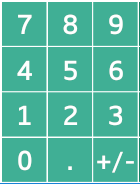
[Calcolatrice]
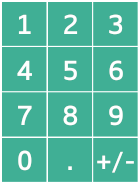 [Telefono]
[Tipo font]
Selezionare la lingua desiderata per i caratteri usati nel tastierino.
[Rilevamento tastiera tattile]
Selezione dei tempi in cui si rileva il tocco della tastiera.
[Click]
Toccare e rilasciare il tasto e in quel momento viene rilevato il tocco.
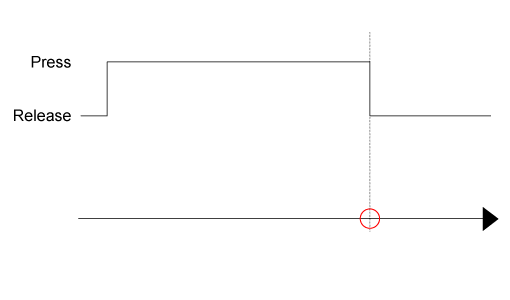
 : Rilevamento tocco
Press: Tasto premuto
Release: Tasto non premuto
- Mentre si preme il tasto e senza rilasciarlo, se si sposta il dito fuori dall'area del tasto, il tocco si annulla.
- Mentre si preme il tasto e si verifica uno dei seguenti casi, il tocco si annulla.
- L'oggetto non si visualizza più perché la schermata o il contenuto si è modificato.
- La funzione di interblocco è abilitata sull'oggetto.
- L’utente è uscito.
- Il file del progetto è stato trasferito.
- Il tempo di esecuzione è terminato.
- Il tempo di esecuzione è ripartito.
- La finestra attiva di Windows passa dall’applicazione Run-Time a un’altra applicazione.
[Press]
Toccare il tasto e in quel momento viene rilevato il tocco.
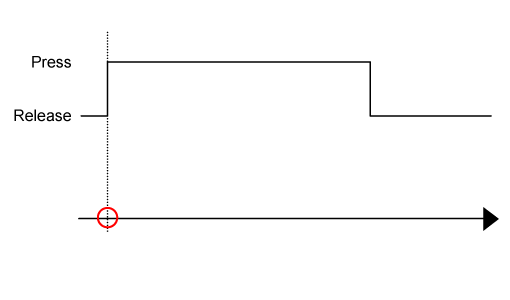 : Rilevamento tocco
Press: Tasto premuto
Release: Tasto non premuto
i campi rimanenti nelle impostazioni del [Tastierino numerico del sistema] servono a definire le etichette dei tasti.
Impostazioni tastierino stringa
Per configurare le impostazioni del tastierino stringa:
- Nella finestra Project Explorer, andare a [Progetto schermate] ➞ [Tastierino] e fare clic su [Tastierino stringhe del sistema].
- Nella finestra Proprietà, andare alla scheda [Di base] e configurare le proprietà seguenti:
Proprietà
Descrizione
[Tipo font]
Selezionare la lingua desiderata per i caratteri usati nel tastierino.
[Rilevamento tastiera tattile]
Selezione dei tempi in cui si rileva il tocco della tastiera.
[Click]
Toccare e rilasciare il tasto e in quel momento viene rilevato il tocco.
: Rilevamento toccoPress: Tasto premuto
Release: Tasto non premuto
- Mentre si preme il tasto e senza rilasciarlo, se si sposta il dito fuori dall'area del tasto, il tocco si annulla.
- Mentre si preme il tasto e si verifica uno dei seguenti casi, il tocco si annulla.
- Il cambio schermata o il cambio dei contenuti rende l'oggetto associato non più visualizzabile.
- L’oggetto associato diventa interbloccato.
- L’utente è uscito.
- Il file del progetto è stato trasferito.
- Il tempo di esecuzione è terminato.
- Il tempo di esecuzione è ripartito.
- La finestra attiva di Windows passa dall’applicazione Run-Time a un’altra applicazione.
[Press]
Toccare il tasto e in quel momento viene rilevato il tocco.
: Rilevamento toccoPress: Tasto premuto
Release: Tasto non premuto
[Larghezza della tastiera]
Selezionare la casella di controllo [Imposta la larghezza della tastiera] per specificare la larghezza (768...3840) del [Tastierino stringhe del sistema]. L'altezza della tastiera si regola insieme alla larghezza della tastiera.
Se si imposta la larghezza della tastiera maggiore della larghezza dello schermo, durante il funzionamento la larghezza della tastiera viene regolata per adattarsi alla larghezza dello schermo.
I campi rimanenti nelle impostazioni del [Tastierino stringhe del sistema] servono a definire le etichette dei tasti.
Quando si usa lo schermo tattile per immettere testo per mezzo del tastierino a comparsa e il testo inserito è minore del numero di [Numero di Byte] della variabile selezionata, nella parte rimanente verrà memorizzato Null (0x00).
Impostazioni IME di Microsoft per l'immissione in lingua giapponese
Quando si digita in lingua giapponese sulla tastiera su serie SP5000 Open Box (Windows 10 IoT Enterprise Model), serie IPC o PC/AT, verificare le seguenti impostazioni Microsoft IME.
- Abilitare l'impostazione di compatibilità con Microsoft IME. Se questa impostazione è disabilitata, non è possibile digitare in lingua giapponese sulla tastiera dopo aver cambiato la disposizione dei tasti da Hiragana a QWERTY. (Questo problema si verifica su Windows 10 versione 2014 o successiva.)
- Disabilitare l'impostazione del testo predittivo. Se questa impostazione è attiva, la finestra a comparsa del candidato alla predizione impedisce di premere i tasti della tastiera.
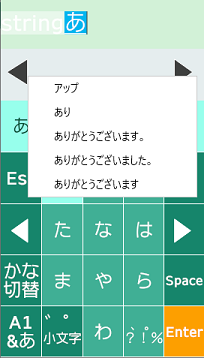
Per cambiare le impostazioni di Microsoft IME:
- Sulla barra delle applicazioni di Windows, nella casella di ricerca digitare "IME" e poi cliccare [Impostazioni IME Giapponese] dai risultati della ricerca.

- Cliccare [Generale].
- Per [Immissione predittiva], selezionare [Off].
- Da [Compatibilità], abilitare [Usare versione precedente di Microsoft IME].