Esportazione e importazione degli allarmi
Esportazione e importazione nel software di modifica delle schermate
Nel software di modifica delle schermate si possono eseguire operazioni di esportazione e importazione dalla barra degli strumenti dell’editor delle Variabili.
Per maggiori dettagli, vedere Esportazione e importazione di variabili.
- Sebbene sia possibile importare dati esportati come file CSV o TXT dal software di modifica schermate versione 3.3 Service Pack 1 o precedente nel software di modifica schermate versione 3.4 o successiva, i file esportati dalla versione 3.4 o successiva non possono essere importati nella versione 3.3 Service Pack 1 o precedente, in quanto la versione del file è 2.0.
Controllare la versione del file delle emissioni CSV o TXT nella linea [FileVersion] del file di emissione. - I file Excel sono supportati per l'esportazione e l'importazione degli allarmi, a partire dalla versione 4.4. Per esportare e importare gli allarmi nei file Excel, è necessario Microsoft Excel.
Esportazione dal visualizzatore
I dati di allarme si possono esportare su una memoria esterna.
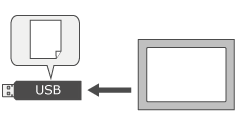
I dati di allarme si esportano nel modo seguente:
- Eseguendo l’operazione Esporta dati di allarme.
Esporta dati di allarme -
Si crea automaticamente un file indice che elenca i file esportati nella cartella di esportazione.
Per l’esportazione dei dati di allarme sono supportati i seguenti formati di file:
- File TXT (.txt, UTF-8 (senza BOM))
- File CSV (.csv, UTF-8 (senza BOM))
Per informazioni sui formati di file, vedere quanto segue.
È possibile vedere i file esportati con programmi software come Microsoft Excel.
-
È possibile configurare il formato di giorno e il formato di ora nelle prime due colonne dei dati esportati con le proprietà [Formato data] e [Formato orario].
Finestra delle proprietà [Target01] > scheda [Funzione] > scheda [Opzioni] > [Esporta] > [Contenuto]
Per informazioni, fare riferimento a quanto segue.
[Formato data]
[Formato orario] - Nella finestra Proprietà [Tutti gli allarmi], quando in [Esporta dati] si abilita [Rileva modifica], una stringa alfanumerica si aggiunge alla prima riga dei file esportati. Questa stringa alfanumerica è utilizzata da Export File Validation Tool per rilevare le modifiche sui dati del file. Quando si usa questo strumento, non eliminare o modificare la stringa alfanumerica.

Per informazioni su Export File Validation Tool, vedere quanto segue.
Controllo della modifica nel file esportato -
L'emissione dei dati è formattata come segue:
- Le stringhe sono incapsulate da doppi apici (").
Per esempio, "Questa è una stringa" - I caratteri speciali "=", "+", "-", "@", TAB e ENTER che appaiono all'inizio di una voce sono preceduti da un apostrofo (').
Per esempio, "'=1+2"
- Le stringhe sono incapsulate da doppi apici (").
-
Quando si esportano i dati di allarme con [Modalità allarme] impostata su [Registro], se nella cartella di destinazione sono presenti dati di allarme [Registro] provenienti da un progetto diverso, i dati potrebbero non essere esportati correttamente. Cancellare il file indice (AlarmExportFileInfo.dat) nella cartella di destinazione prima dell'esportazione.
Impostazioni per l'esportazione dei dati
È possibile configurare le impostazioni dei dati di esportazione nell'area [Esporta dati] della finestra delle proprietà [Tutti gli allarmi]. Per maggiori dettagli, fare riferimento a quanto segue.
Stato esportazione
È possibile salvare lo stato del processo di esportazione.
È possibile configurare le impostazioni dello stato di esportazione nell'area [Stato esportazione] della finestra delle proprietà [Tutti gli allarmi]. Per maggiori dettagli, fare riferimento a quanto segue.
Controllo della modifica nel file esportato
È possibile controllare se ci sono modifiche nel file esportato, usando Export File Validation Tool.
- Avviare Export File Validation Tool.
Questo strumento è installato nel seguente percorso:
Menu Start > BLUE *.* > BLUE *.* Export File Validation Tool
- Da Export File Validation Tool, fare clic su […] e selezionare il file.
- Fare clic su [Check] per rilevare modifiche nel file esportato.
Se non vengono trovate modifiche, si visualizza [OK].
Se viene trovata una modifica, si visualizza [NG].
- Questo strumento può essere distribuito dal supporto di installazione BLUE (cartella [\Tools]).
- Se lo strumento è stato installato con un programma di installazione autonomo, per avviarlo procedere come segue.
Menu Start > Pro-face > BLUE TOOLS Export Validation Tool