Propriétés (Journal des opérations)
| [Journal des opérations] |
| [Activer] |
Enregistre les opérations sur l'afficheur. |
pour plus d'informations sur les informations journalisées, reportez-vous à ce qui suit. |
| [Nombre maximum d'enregistrements] |
Définissez le nombre d'enregistrements du journal des opérations à enregistrer. Lorsque le journal des opérations dépasse la valeur définie, le processus spécifié par le champ [Opération lorsque [Enregistrer dans] est Plein] est exécuté. Plage de valeurs de configuration : 100 - 500 |
Le nombre d'enregistrements du journal des opérations que vous pouvez enregistrer dépend de la capacité de l'emplacement d'enregistrement. Pour plus d'informations sur la taille des données du journal des opérations, reportez-vous à ce qui suit. |
| [Appui d'objet] |
L'opération correspondant à l'opération tactile sur un objet est enregistrée. En plus des objets avec opérations tactiles, par exemple, commutateurs et affichages numériques, ces informations s'appliquent également aux objets configurés avec un déclencheur tactile. |
pour plus d'informations sur les informations journalisées, reportez-vous à ce qui suit. |
| [État de la connexion utilisateur] |
Lorsque la fonction de sécurité est activée, journalisez les informations, par exemple, le moment auquel les utilisateurs se connectent ou modifient leur mot de passe. |
| [Changement de date/heure] |
L'opération lors du changement de l'heure sur l'afficheur est enregistrée. |
| [Changement de texte de langue] |
L'opération lors de la modification du texte de langue est journalisée. |
| [Démarrage/Arrêt/Redémarrage] |
Les opérations lorsque l'afficheur est démarré, que le temps de fonctionnement est arrêté ou que le temps de fonctionnement est redémarré sont journalisés. |
| [Configuration matérielle] |
Les opérations lors de l'affichage et de l'utilisation de l'écran Configuration matérielle ou de l'objet Configuration matérielle sont journalisées. |
| [Connexion/déconnexion/échec du Web Viewer] |
Cochez cette case pour ajouter les opérations de connexion de Web Viewer au journal des opérations. Les opérations journalisées incluent la connexion du client Web Viewer, la déconnexion, l'erreur de connexion, le verrouillage en raison d'un échec de connexion et la récupération d'un utilisateur verrouillé. |
| [Opération de monopole] |
Cochez cette case pour ajouter les opérations tactiles de monopolisation Verrouiller et Déverrouiller au journal des opérations. |
| [Changements de propriété d'équipement] |
Consignez les modifications apportées aux valeurs des propriétés de l'équipement. |
| [Activer] |
Enregistre le journal des opérations sur l'afficheur dans un fichier. |
pour plus d'informations sur l'exportation, reportez-vous à ce qui suit. |
| [Stockage des données] |
Sélectionnez l'emplacement du fichier d'exportation parmi les suivants. |
|
| [Ajouter la date/l'heure] |
À la fin du nom de fichier de l'exportation, ajoutez la date et l'heure de l'exportation. |
|
| [Détecter les modifications] |
Détecte les modifications apportées au fichier exporté. Utilisez l'outil de validation de fichier d'exportation pour détecter les modifications. |
Lorsque [Détecter la modification] est activé, une chaîne alphanumérique est ajoutée à la première ligne du fichier exporté. Cette chaîne est utilisée par l'outil de validation d'exportation pour détecter les modifications apportées aux données du fichier. Lorsque vous utilisez l'outil de validation d'exportation, n'effacez ni ne modifiez pas cette chaîne. |

| [Nom du dossier] 'OperationLog.ExportData.FolderName' |
Définissez le nom du dossier. (Exemple : \Journal) Le fichier d'exportation est enregistré dans un sous-dossier créé avec la date et l'heure de l'exportation dans le dossier spécifié. |
Prise en charge de la liaison des données : Pour l'utiliser comme source de liaison, reportez-vous à ce qui suit. Lorsqu'elles sont utilisées comme cible de liaison, les sources de liaison qui peuvent être associées sont les suivantes. Pour plus d'informations sur le concept de liaison de données, reportez-vous à ce qui suit. |
 Variable]
| [Nom du fichier] 'OperationLog.ExportData.OutputFileName' |
Définissez le nom du fichier exporté. (Exemple : DonnéesJournal) |
Prise en charge de la liaison des données : Pour l'utiliser comme source de liaison, reportez-vous à ce qui suit. Lorsqu'elles sont utilisées comme cible de liaison, les sources de liaison qui peuvent être associées sont les suivantes. Pour plus d'informations sur le concept de liaison de données, reportez-vous à ce qui suit. |
| [Opération lorsque [Enregistrer dans] est Plein] |
Sélectionnez l'opération qui se produit lorsque la quantité de journaux d'opérations dépassent le [Nombre max. d'enregistrements]. |
| [Opération lorsque le stockage externe est plein] |
| Sélectionnez l'opération lorsque le stockage externe est plein. - [Premier entré, premier sorti] : supprimez le fichier le plus ancien du stockage externe et enregistrez le journal des opérations recueilli. - [Arrêter l'exportation] : arrêter l'exportation du journal des opérations. |
| [Activer] |
Vous pouvez stocker l'état d'enregistrement du fichier d'exportation ou l'état d'erreur dans une variable. |
| [État de l’enregistrement] 'OperationLog.ExportStatus.SaveStatus’ |
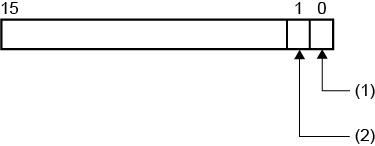
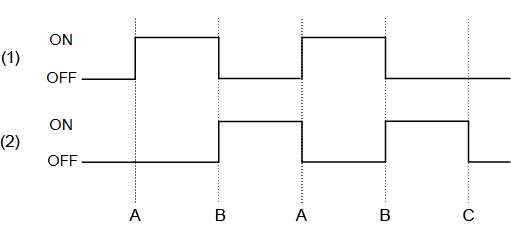
Définissez une variable entière pour stocker l'état de début et de fin du processus d'exportation. À partir du marqueur de propriété, sélectionnez [Variable]. |
Lors de l'exportation, les éléments suivants sont stockés dans l'état d'enregistrement. Prise en charge de la liaison des données : Pour l'utiliser comme source de liaison, reportez-vous à ce qui suit. Lorsqu'elles sont utilisées comme cible de liaison, les sources de liaison qui peuvent être associées sont les suivantes. Pour plus d'informations sur le concept de liaison de données, reportez-vous à ce qui suit. |
| [État d’erreur] 'OperationLog.ExportStatus.ErrorStatus’ |
Définissez une variable entière pour stocker le résultat du processus d'exportation. À partir du marqueur de propriété, sélectionnez [Variable]. |
Lorsque le bit de fin (position du bit : 1) de la variable spécifiée dans le champ [État de l'enregistrement] est activé, les résultats suivants apparaissent dans l'état d'erreur. Prise en charge de la liaison des données : Pour l'utiliser comme source de liaison, reportez-vous à ce qui suit. Lorsqu'elles sont utilisées comme cible de liaison, les sources de liaison qui peuvent être associées sont les suivantes. Pour plus d'informations sur le concept de liaison de données, reportez-vous à ce qui suit. |
| [Opération lorsque [Enregistrer dans] est Plein] |
Sélectionnez l'opération qui se produit lorsque la quantité de journaux d'opérations dépassent le [Nombre max. d'enregistrements]. |
| [Enregistrer dans] |
Sélectionnez l'emplacement du journal des opérations parmi les options suivantes. |
Lorsque vous utilisez une mémoire externe pour enregistrer le journal des opérations, mettez l'afficheur hors tension avant de retirer la mémoire externe. Si vous retirez la mémoire externe avant de mettre l'afficheur hors tension, le journal des opérations ne peut pas être enregistré même si la mémoire externe est insérée à nouveau. Dans ce cas, redémarrez l'afficheur après avoir inséré la mémoire externe. Nous vous recommandons d'éviter de choisir un stockage externe qui est souvent retiré de l'afficheur.
|