Liste d'objets
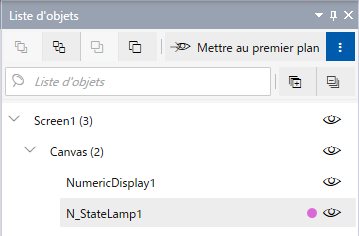
Affiche une liste des objets utilisés sur l'écran.
Vous pouvez ajuster l'ordre des objets en cliquant sur les icônes dans la fenêtre.
En haut de la fenêtre, cliquez sur l'ellipse verticale pour afficher le champ de recherche. Utilisez ce champ pour trouver et filtrer les éléments qui correspondent au mot recherché. Les mots de recherche filtrés sont mis en évidence.
Utilisez les icônes [Développer tout] et [Réduire tout] pour développer ou réduire toutes les catégories.
Icône |
Description |
 |
Cliquez pour déplacer l'objet sélectionné vers le haut. |
 |
Cliquez pour déplacer l'objet sélectionné vers le bas. |
 |
Cliquez pour déplacer l'objet sélectionné d'une couche vers le haut. |
 |
Cliquez pour déplacer l'objet sélectionné d'une couche vers le bas. |
 |
Lorsque l'objet sélectionné se trouve en dehors de la zone d'affichage de l'éditeur d'écran, cliquez pour déplacer la zone d'affichage vers l'objet sélectionné. |
 |
L'icône en forme de cercle s'affiche lorsque la propriété [Opération] de l'objet est différente de [Aucun]. |
 |
Cliquez pour afficher ou masquer l'objet sélectionné dans l'éditeur d'écran. Cette fonction vous aide à identifier les objets dans l'éditeur d'écran. comme l'état de l'icône n'est pas enregistré dans le fichier du projet, lorsque le projet ou le logiciel d'édition d'écran est fermé, il est initialisé et réglé pour afficher tous les objets. En outre, même si vous masquez un objet, ce paramètre ne s'applique pas au moment de l'exécution. |
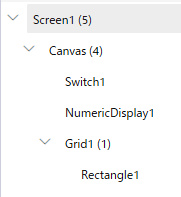 |
Le nombre qui apparaît après le nom indique le nombre d'objets sur l'écran/le contenu. Le nombre dans le parent inclut le nombre d'objets dans les contenus enfants. (Exemple) Grid1 (1) : Rectangle1 Canvas (4) : Rectangle1, Grid1, NumericDisplay1, Switch1 Screen1 (5) : Rectangle1, Grid1, NumericDisplay1, Switch1, Canvas Le nombre d'objets pouvant être affichés simultanément lors de l'exécution est limité. |