Configuration de Pro-face Connect
Lorsque vous voulez afficher ou faire fonctionner les écrans des afficheurs dans des endroits éloignés sur un ordinateur personnel ou une tablette, vous avez besoin d'un système qui peut empêcher l'accès non autorisé à partir de sources externes.
Avec Pro-face Connect qui joue le rôle de routeur, vous pouvez construire un tel système dès lors que vous disposez d'une connexion Internet.
Pro-face Connect est structuré pour connecter des afficheurs sur le site de travail (SiteManager), avec des ordinateurs ou des tablettes au bureau (LinkManager), sur un serveur (GateManager).
-
Pour plus d'informations sur les modèles qui prennent en charge le Pro-face Connect, voir :
Modèle/Fonction pris en charge -
Pour en savoir plus sur la configuration de Pro-face Connect, consultez le Manuel de Pro-face Connect.
Configuration requise
Vous devez configurer SiteManager, LinkManager et GateManager.
SiteManager
Utilisez SiteManager intégré pour enregistrer l'afficheur en tant que SiteManager.
LinkManager et GateManager
Vous pouvez configurer LinkManager et GateManager partir de votre navigateur.
Pour plus d'informations, voir Manuel de Pro-face Connect.
Paramètres SiteManager
La méthode de configuration de SiteManager diffère selon votre modèle.
Lorsque vous utilisez des modèles autres que Série SP5000 Open Box (modèle Windows 10 IoT Enterprise), IPC, PC/AT ou Série GP-4100
Cette procédure concerne les modèles pour lesquels les paramètres SiteManager sont configurés dans la configuration matérielle de l'afficheur.
- Ouvrez l'écran Configuration du matériel.
-
Dans le champ [Pro-face Connect], appuyez sur [Enable], puis sur le bouton [...] à droite.
→ Une fenêtre avec Pro-face Connect s'affiche.
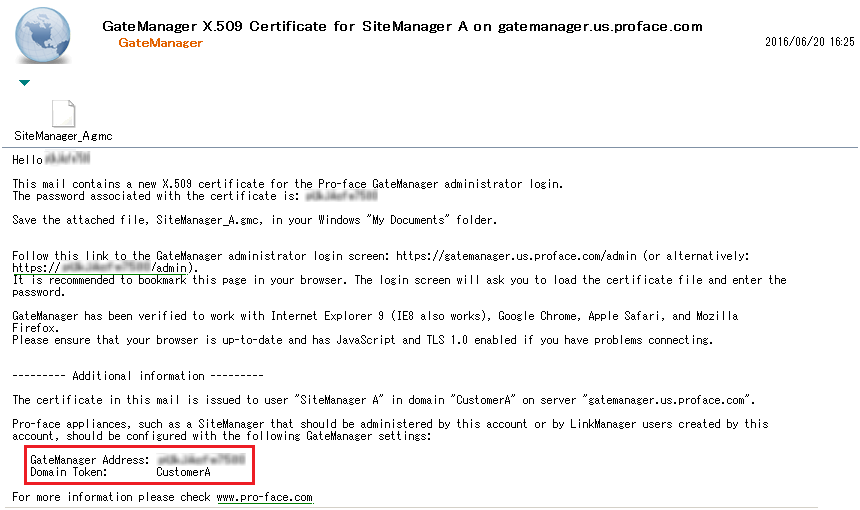
- Saisissez l'adresse IP de GateManager, le jeton de domaine pour la connexion et le nom de l'appareil SiteManager.
Le nom d'appareil SiteManager défini s'affiche sur le GateManager.les informations requises dans cet écran se trouvent dans la section inférieur de l'e-mail que vous avez reçu de GateManager avec le certificat X.509 GateManager.
- Au besoin, confirmez l'adresse IP du serveur proxy de votre administrateur réseau et saisissez-la dans le champ [Web-proxy Address].
un proxy Web est souvent utilisé pour valider l'accès à Internet. SiteManager est conçu pour accéder à Internet et le GateManager par un proxy Web. Définissez les paramètres de proxy Web dans le champ [Web-proxy Address].
- Appuyez sur le bouton [Apply Changes]. Les modifications sont enregistrées et SiteManager redémarre.
Lors de l'utilisation d'un équipement Série ST6000 2nd Gen
Cette procédure concerne les modèles qui permettent de configurer les paramètres SiteManager dans les [System Settings] de l'afficheur.
- Ouvrez l'écran Configuration du matériel.
- Appuyez sur le bouton [Reboot and show System Settings] pour ouvrir les [System Settings].
- Configurez les paramètres dans [SiteManager].
Pour plus d'informations sur la configuration de ces paramètres, reportez-vous au manuel du matériel.
Lors de l'utilisation d'un équipement Série SP5000 Open Box (modèle Windows 10 IoT Enterprise) ou Série IPC
Cette procédure concerne les modèles qui permettent de configurer les paramètres SiteManagerdans un navigateur.
si SiteManager Embedded n'est pas préinstallé sur votre appareil Série SP5000 Open Box (Windows 10 IoT Enterprise Model) ou Série IPC, téléchargez et installez le dernier module de mise à jour à partir de notre site d'assistance https://www.pro-face.com/trans/en/manual/1001.html.
- Pour commencer à configurer SiteManager Embedded, désactivez le filtre d'écriture.
- Dans le menu [Démarrer] de Windows, cliquez sur [Pro-face] - [SiteManager Embedded] - [Start SiteManager Embedded].
- Sur le site web SiteManager Embedded , à partir du paramètre [GateManager], cliquez sur le bouton [[Fix]].
- Saisissez l'adresse IP de GateManager dans [GateManager Address], le mot de passe de connexion dans [Domain Token], et le nom de SiteManager dans [Appliance Name]. Le nom défini SiteManager apparaît sur GateManager.
les informations requises dans cet écran se trouvent dans la section inférieur de l'e-mail que vous avez reçu de GateManager avec le X.509 CertificateGateManager.
- Si nécessaire, confirmez l'adresse IP du serveur proxy auprès de l'administrateur du réseau et saisissez-la dans le champ [Web-proxy Address].
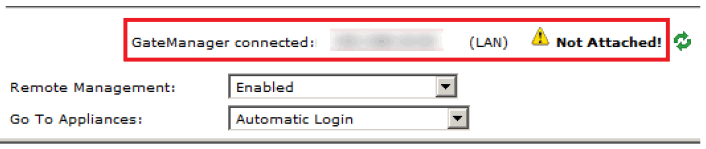
- Cliquez sur [Save] et [Connect]. Pour vérifier le statut de la connexion avec GateManager, cliquez sur l'icône [Refresh]
 .
.la connexion à GateManager est possible si le GateManager Administrator a autorisé l'accès.
- Après quelques instants, le statut devrait changer comme suit :
- La configuration de SiteManager Embedded est maintenant terminée et l'afficheur est prêt. Une fois l'afficheur connecté à un réseau avec accès à Internet, SiteManager Embedded se connecte automatiquement à GateManager.