Convertir des valeurs avec des convertisseurs
Le convertisseur est une fonction qui convertit les valeurs des propriétés de la source telles qu'elles sont définies dans les paramètres.
Créez un convertisseur dans l'éditeur de convertisseur. Sélectionnez le convertisseur lorsque vous associez une propriété d'objet à une propriété source afin de refléter la valeur convertie dans la propriété.
Pour plus d'informations sur l'association des propriétés sources, consultez ce qui suit.
Liaison des données
Utilisation des convertisseurs
Création de convertisseurs
- Dans l'[Explorateur de projets], allez dans [Convertisseurs] → [Convertisseurs définis par l'utilisateur].
- Dans la barre d'outils de l'éditeur de convertisseur, sélectionnez le type de convertisseur.
Types de convertisseurs - Configurez les paramètres du convertisseur dans la fenêtre Propriétés. Pour plus d'informations, reportez-vous aux propriétés du convertisseur.
Propriétés (Convertisseur d'unités)
Propriétés (Convertisseur de plage)
Propriétés (Convertisseur d'échelle)
Propriétés (Convertisseur d'expression)
L'éditeur d'expression permet de créer des expressions pour le convertisseur d'expressions.
Éditeur d'expressions
Utilisation des convertisseurs
Lors de l'association d'une propriété d'objet à une propriété source, sélectionnez un convertisseur dans la fenêtre Sélecteur de propriétés.
- Dans les propriétés de l'objet que vous souhaitez utiliser avec un convertisseur, cliquez sur l'icône carrée (marqueur de propriété) à côté de la propriété pour sélectionner le type de propriété source.
- Dans la fenêtre du sélecteur de propriétés, sélectionnez une propriété source.
- Cliquez sur [Convertisseur] pour afficher les paramètres.
- Cochez la case [Convertisseur] et sélectionnez un convertisseur parmi ceux qui ont été créés au préalable.
- Sélectionnez [Sens].
Pour plus d'informations sur [Sens] reportez-vous à ce qui suit.
[Sens] de la liaison de donnéesLe convertisseur de plage et le convertisseur d'expression ne prennent en charge que [Unidirectionnel]. Lors de l'utilisation de ces convertisseurs, [Sens] est automatiquement défini sur [Unidirectionnel].
- Cliquez sur [OK].
Si le [Sens] est [Unidirectionnel], aucune entrée n'est possible à partir d'un objet, tel qu'un affichage numérique. Décochez la case si l'objet possède la propriété [Activer le mode de saisie].
Éditeur d'expressions
Dans l'éditeur d'expression, créez des expressions à utiliser dans le convertisseur. Dans la fenêtre Propriétés du convertisseur d'expression, cliquez sur l'ellipse [...] du champ [Expression] pour afficher l'éditeur d'expression.
Éditeur d'expressions
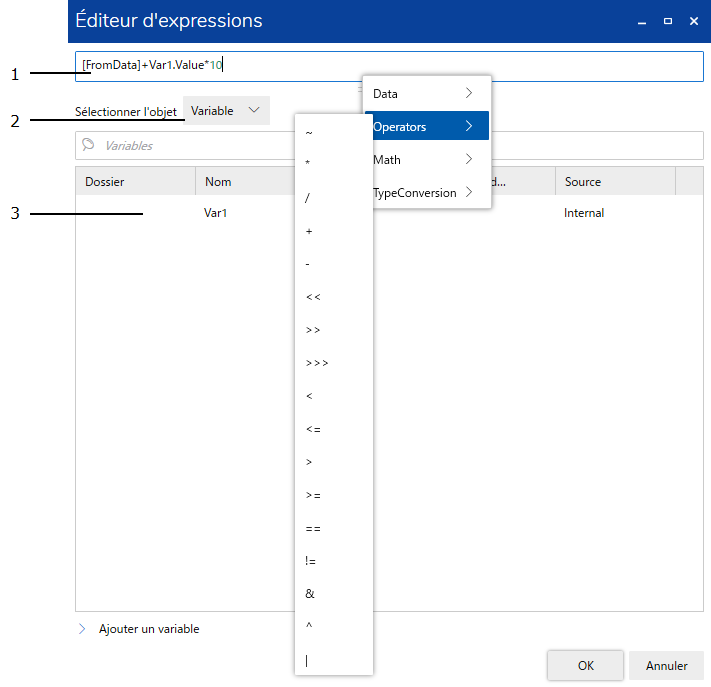
1 : Saisissez l’expression et l’opérateur. Vous pouvez également insérer un opérateur à partir du menu contextuel qui apparaît lorsque vous cliquez avec le bouton droit de la souris sur une expression (exemple : pour insérer *, cliquez avec le bouton droit de la souris et sélectionnez [Opérateurs]).
Pour plus d'informations sur les règles relatives aux expressions, référez-vous à ce qui suit.
Règles relatives aux expressions
2 : Sélectionnez le type d’objet à insérer dans l’expression. Une autre liste d'objets s'affichera.
3 : Sélectionnez l’objet à insérer dans l’expression. Lorsque vous cliquez sur l'objet, celui-ci est inséré à la position du curseur d'expression.
Règles relatives aux expressions
Opérateurs
Pour plus d'informations sur les opérateurs pris en charge et comment ils fonctionnent, consultez Opérateurs et fonctions disponibles.
Type de données
- Si les types de données sont identiques, vous pouvez utiliser plusieurs variables dans une seule expression. L'exemple suivant illustre une expression valide dans laquelle les deux variables sont du même type de données DINT :
MyDINT01 + MyDINT02
L'exemple suivant illustre une expression incorrecte dans laquelle les deux variables sont de type DINT et STRING, respectivement :
MyDINT01 + MyString01
Si les expressions s'affichent en rouge, cela signifie qu'elles contiennent une erreur. Les variables de types de données différents ne fonctionnent pas dans une expression.
- Les expressions qui utilisent des valeurs booléennes et des nombres ne sont pas prises en charge. Le runtime peut ne pas évaluer correctement l'expression. Voici un exemple d'expression non valide :
true + 1
Calcul
Lorsque les données de l'expression sont modifiées, le calcul sera effectué immédiatement.
Chiffres décimaux
- La précision de la valeur utilisée dans l’expression est limitée à 15 chiffres.
- Lors de l'utilisation de 16 décimales ou plus dans une expression mathématique, utilisez LINT ou ULINT comme variable de destination.
Décimales
Le résultat de l'expression mathématique contient des décimales.
(Exemple 1)
Dans le cas suivant, si la valeur de INT1 est 101, le résultat est 10.1 (.1 n'est pas tronquée).

Pour tronquer les décimales, utilisez le blog d'étage.
(Exemple 2)
Dans le cas suivant, si la valeur de INT1 est 101, le résultat est 10.

Chaînes
- Encadrez les chaînes entre des guillemets simples ou doubles. (Exemple : 'ABC' ou "ABC")
Vous ne pouvez pas utiliser de guillemets simples comme un caractère normal.
Cependant, vous pouvez utiliser des guillemets doubles comme un caractère normal en les entourant de guillemets simples. (Exemple : '"ABC"') - La barre oblique inverse est utilisée pour les caractères d'échappement. Pour utiliser la barre oblique inverse comme caractère normal, tapez la barre oblique deux fois. (Exemple : \\)