Connexion au serveur FTP
Le port de communication Ethernet de l'afficheur prend en charge le protocole FTP. L'afficheur peut se connecter à un serveur FTP en tant que client FTP.
Exemple d'application
Vous pouvez copier des fichiers images, des données de recettes, des journaux d'opérations, etc., du serveur FTP vers l'afficheur, ou de l'afficheur vers le serveur FTP. Cette fonction vous permet de copier des fichiers PNG d'un serveur FTP vers l'afficheur et de remplacer les images affichées par l'écran d'affichage des photos. Effectuez l'opération de fichier (copie) à l'aide de l'opération de script [Gestion de fichiers à distance].
Spécifications
Modèles compatibles
Pour plus d'informations sur les modèles qui prennent en charge la connexion FTP, voir ce qui suit.
Liste des modèles et fonctions pris en charge
Protocoles de sécurité pris en charge
FTPS (FTP sur SSL/TLS) est pris en charge.
Dans la fenêtre [Explorateur de projets], allez dans [Architecture du système]→[Target01]→[Connexions FTP] et pour le [Chiffrement], sélectionnez la méthode de chiffrement parmi [FTP implicite sur TLS], [FTP explicite sur TLS], ou [Utiliser le protocole FTP simple (non sécurisé)].
Stockage côté afficheur
La mémoire de l'afficheur que vous pouvez spécifier comme source ou destination de la copie peut être l'une des suivantes :
- Stockage local (stockage interne de l'équipement série ST6000, série ST6000 2nd Gen ou série STM6000)
- Mémoire USB
- Carte SD
Script compatible
Opération [Gestion de fichiers à distance] : Opération de fichier (Copie)
Connexions FTP
Le nombre maximum de connexions FTP est de 32. Vous pouvez basculer entre les connexions FTP configurées lors de l'exécution.
vous pouvez définir l'ID de connexion FTP sur n'importe quel nombre compris entre 1 et 999.
Types de fichiers pouvant être copiés
Vous pouvez copier les types de fichiers suivants : CSV, TXT, PNG, BLU (fichiers de projet) et BML (utilisé pour le transfert de système de fichiers).
Nombre et taille des fichiers pouvant être copiés
Vous pouvez copier jusqu'à 1000 fichiers en une seule opération.
- Pour les fichiers CSV, TXT et PNG, la taille maximale par fichier est de 250 Mo.
- Pour les fichiers BLU et BML, la taille maximale par fichier est de 1 Go.
Serveurs FTP vérifiés
Les connexions FTP ont été vérifiées pour fonctionner avec les serveurs FTP suivants. Avant d'utiliser une connexion FTP, vérifiez que les opérations sont valides.
- Services d'information Internet (IIS)
- FileZilla Server
Étapes de la configuration FTP
La configuration est la suivante :
Ajouter une connexion FTP
Dans la fenêtre [Explorateur de projets], allez dans [Architecture du système] → [Target01] et cliquez sur [Connexions FTP]. Dans l'éditeur de connexions FTP, cliquez sur [Connexion FTP] dans la barre d'outils.
Définissez les propriétés de la connexion FTP. Dans la fenêtre Propriétés qui s'affiche lorsque vous sélectionnez la ligne de la connexion FTP, définissez les propriétés telles que l'adresse IP et le mot de passe.
Pour plus d'informations sur les propriétés de connexion FTP, reportez-vous à ce qui suit.
Configurer le script
Dans la fenêtre [Explorateur de projets], allez dans [Conception d'écran]→[Écran] et sélectionnez l'écran où vous souhaitez définir le script. Passez à l'écran d'édition de script, puis dans la [Bibliothèque d'objets], allez dans [Opérations]→[Cible] et ajoutez l'opération [Gestion de fichiers à distance] au déclencheur.
Définissez les propriétés de l'opération [Gestion de fichiers à distance].
Pour plus d'informations sur les opérations [Gestion de fichiers à distance], reportez-vous à ce qui suit.
Gestion de fichiers à distance
(Exemple)
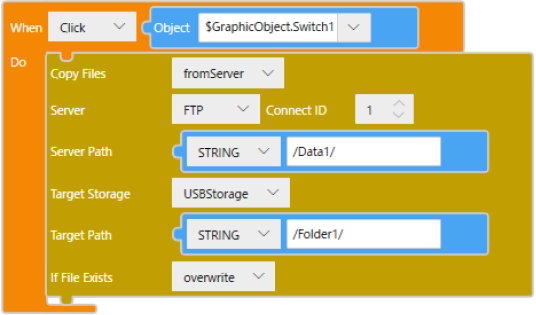
Lorsque vous appuyez sur le commutateur, le fichier du dossier (Data1) du serveur FTP spécifié est copié dans le dossier (Folder1) de la mémoire USB de l'afficheur. La procédure est la suivante :
- Établissez une connexion FTP.
- Créez un fichier (tel qu'un fichier PNG) et enregistrez-le sur le serveur FTP.
- Configurez le script.
Déclencheur [Toucher]
| Opérations | [Cliquer] |
| Objet cible |
[Objet d'écran] : $GraphicObject.Switch1 |
Opérations [Gestion de fichiers à distance]
| [CopyFiles] | [fromServer] |
| [Server] | [FTP] |
| [Connect ID] | 1 |
| [Server Path] |
[Constante]:STRING /Data1/ |
| [Target Storage] | [USBStorage] |
| [Chemin cible] |
[Constante]:STRING /Folder1/ |
| [If File Exists] | [overwrite] |
État de la connexion FTP
Vous pouvez vérifier l'état de la connexion FTP dans les propriétés sources suivantes :
- [Client.Status.ActiveClient] : Nombre total de connexions FTP
- [Connection[x].LastStatus] : Résultats des opérations de [Gestion de fichiers à distance] par connexion FTP
Pour plus d'informations sur les propriétés sources, reportez-vous à ce qui suit.
Suites de chiffrement FTPS
Le FTPS prend en charge les suites de chiffrement suivantes.
- TLS1.3
TLS_AES_256_GCM_SHA384
TLS_AES_128_GCM_SHA256
TLS_AES_128_CCM_SHA256 - TLS1.2
TLS_ECDHE_ECDSA_WITH_AES_256_GCM_SHA384
TLS_ECDHE_RSA_WITH_AES_256_GCM_SHA384
TLS_ECDHE_ECDSA_WITH_AES_256_CCM
TLS_DHE_RSA_WITH_AES_256_CCM
TLS_DHE_RSA_WITH_AES_256_GCM_SHA384
TLS_ECDHE_ECDSA_WITH_AES_128_GCM_SHA256
TLS_ECDHE_RSA_WITH_AES_128_GCM_SHA256
TLS_DHE_RSA_WITH_AES_128_GCM_SHA256
TLS_ECDHE_ECDSA_WITH_AES_128_CCM
TLS_DHE_RSA_WITH_AES_128_CCM
TLS_RSA_WITH_AES_128_CBC_SHA256