Claviers numériques
Cette section décrit comment configurer le clavier qui s'affiche sur l'afficheur. Vous pouvez définir la langue désirée à utiliser sur le clavier.
Paramètres du clavier numérique
Pour configurer les paramètres du clavier numérique :
- Dans la fenêtre Explorateur de projets, accédez à [Conception d'écran] ➞ [Clavier] et cliquez sur [Clavier numérique du système].
- Dans la fenêtre Propriétés, accédez à l'onglet [Basique] et configurez la ou les propriétés suivantes :
Propriété
Description
[Disposition]
Définissez la disposition du clavier.
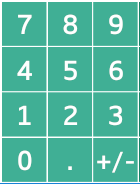
[Calculatrice]
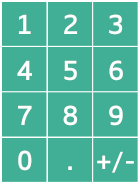 [Téléphone]
[Type de police]
Sélectionnez la langue désirée pour les caractères utilisés sur le clavier.
[Détecter le toucher clavier]
Sélectionnez le moment auquel le toucher clavier est détecté.
[Click]
Touchez la touche, puis relâchez, à quel point le toucher est détecté.
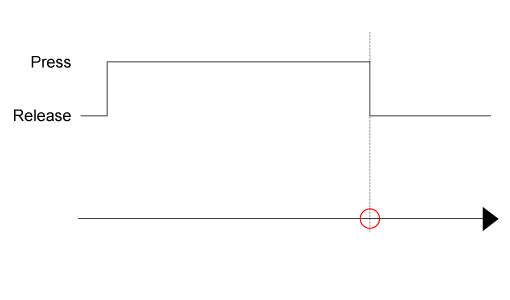
 : Détecter le toucher
Appuyer : la touche est appuyée
Relâcher : la touche n'est pas appuyée
- Pendant que la touche est appuyée et sans la relâcher, si vous déplacez votre doigt à l'extérieur de la zone de la touche, le toucher est annulé.
- Pendant que la touche est appuyée et que n'importe laquelle des actions suivantes a lieu, le toucher est annulé.
- L'objet ne s'affiche plus en raison d'un changement d'écran ou de contenu.
- La fonction de verrouillage est activé sur l'objet.
- L'utilisateur se déconnecte.
- Le projet est transféré.
- Runtime est arrêté.
- Runtime est redémarré.
- La fenêtre Windows active passe de l'application Runtime à une autre application.
[Press]
Touchez la touche, à quel point le toucher est détecté.
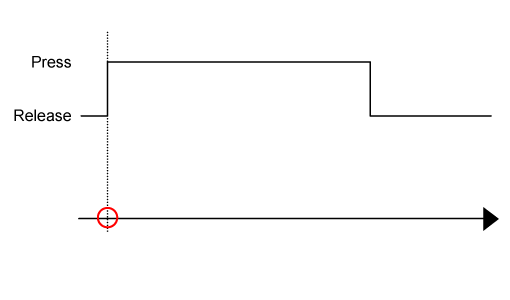 : Détecter le toucher
Appuyer : la touche est appuyée
Relâcher : la touche n'est pas appuyée
les autres champs des paramètres [Clavier numérique du système] permettent de définir les libellés des touches.
Paramètres du clavier de type chaîne
Pour configurer les paramètres du clavier de saisie de chaîne de caractères :
- Dans la fenêtre Explorateur de projets, accédez à [Conception d'écran] ➞ [Clavier] et cliquez sur [Clavier de chaîne du système].
- Dans la fenêtre Propriétés, accédez à l'onglet [Basique] et configurez la ou les propriétés suivantes :
Propriété
Description
[Type de police]
Sélectionnez la langue désirée pour les caractères utilisés sur le clavier.
[Détecter le toucher clavier]
Sélectionnez le moment auquel le toucher clavier est détecté.
[Click]
Touchez la touche, puis relâchez, à quel point le toucher est détecté.
: Détecter le toucherAppuyer : la touche est appuyée
Relâcher : la touche n'est pas appuyée
- Pendant que la touche est appuyée et sans la relâcher, si vous déplacez votre doigt à l'extérieur de la zone de la touche, le toucher est annulé.
- Pendant que la touche est appuyée et que n'importe laquelle des actions suivantes a lieu, le toucher est annulé.
- Un changement d'écran ou de contenu fait en sorte que l'objet associé ne s'affiche plus.
- L'objet associé devient verrouillé.
- L'utilisateur se déconnecte.
- Le projet est transféré.
- Runtime est arrêté.
- Runtime est redémarré.
- La fenêtre Windows active passe de l'application Runtime à une autre application.
[Press]
Touchez la touche, à quel point le toucher est détecté.
: Détecter le toucherAppuyer : la touche est appuyée
Relâcher : la touche n'est pas appuyée
[Largeur du clavier]
Cochez la case [Définir la largeur du clavier] pour spécifier la largeur (768...3840) du [Clavier de chaîne du système]. La hauteur du clavier est ajustée par rapport à la largeur du clavier.
Si vous définissez une largeur de clavier supérieure à la largeur de l'écran, pendant le fonctionnement, la largeur du clavier est ajustée pour s'adapter à la largeur de l'écran.
les autres champs des paramètres [Clavier de chaîne du système] permettent de définir les libellés des touches.
Lorsque vous utilisez l'écran tactile pour saisir du texte à l'aide d'un clavier contextuel et que le texte saisi est inférieur au [Nombre d'octets] de la variable sélectionnée, la valeur Nulle (0x00) sera stockée dans la partie restante.
Paramètres IME de Microsoft pour la saisie en japonais
Lorsque vous tapez du japonais sur le clavier d'un équipement SP5000 Series Open Box (Windows 10 IoT Enterprise Model), IPC Series ou PC/AT, confirmez les paramètres Microsoft IME suivants.
- Activez le paramètre de compatibilité Microsoft IME. Si ce paramètre est désactivé, vous ne pouvez pas taper le japonais sur le clavier après avoir changé la disposition des touches de Hiragana à QWERTY. (Ce problème se produit sur Windows 10 version 2014 ou ultérieure)
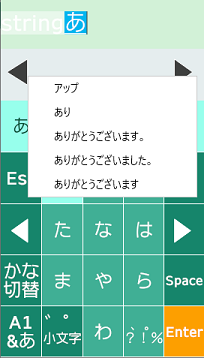
- Désactivez le paramètre de texte prédictif. Si ce paramètre est activé, la fenêtre contextuelle du candidat à la prédiction vous empêche d'appuyer sur les touches du clavier.
Pour modifier les paramètres Microsoft IME :
- Dans la barre des tâches de Windows, tapez 'IME' dans le champ de recherche, puis cliquez sur [Paramètres IME japonais] dans les résultats de la recherche.

- Cliquez sur [Général].
- Pour [Saisie prédictive], sélectionnez [Désactivé].
- Dans [Compatibilité], activez [Utiliser la version précédente de Microsoft IME].