Wertänderung
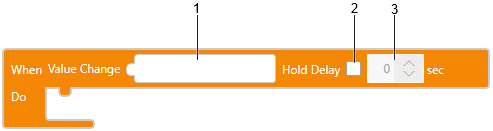
Mit dem Auslöser „Wertänderung“ wird die Operation entsprechend der Wertänderung der Eigenschaften Variable und Object ausgeführt.
Baustein
Text
onValueChange(SOURCE, ()=>{
1
});
Hold Delay
onValueChangeWithDelay(SOURCE, 0, ()=>{
2 1 3
});
1: Condition Source
2: Hold Delay
Wenn [Hold Delay] aktiviert ist, wird die Operation nach der eingerichteten Zeit ausgeführt.
3: Halteverzögerungszeit
Wenn die unter Condition Source eingestellte Variable auch in einer anderen Condition Source für einen [Wertänderung]- oder [Bedingung]-Auslöser verwendet wird, funktioniert der Trigger möglicherweise nicht ordnungsgemäß. Wenn Sie mehrere [Wertänderung]- oder [Bedingung]-Auslöser verwenden, weisen Sie jeder Condition Source unterschiedliche Variablen zu.
(Beispiel 1)
Wenn der Wert der booleschen Variablen (BOOL1) invertiert wird (EIN/AUS), tritt der Auslöser auf.
| Baustein Variable |
Richten Sie die Variable BOOL1 auf den Baustein "Variable" aus. Baustein
TextonValueChange(BOOL1,()=>{ }); Hold Delay Nach einer Wertänderung und dem Verstreichen der festgelegten Zeit wird der Vorgang ausgeführt. BausteinAktivieren Sie das Kontrollkästchen, um eine Verzögerungszeit festzulegen. TextUm eine Verzögerungszeit (z. B. 10 Sekunden) im Textmodus einzustellen, verwenden Sie onValueChangeWithDelay(BOOL1, 10, ()=>{ }); |

(Beispiel 2)
Wenn sich der Wert der Ganzzahlvariablen (INT1) ändert, tritt der Auslöser auf.
| Baustein Variable |
Richten Sie die Variable INT1 auf den Baustein "Variable" aus. Baustein
TextonValueChange(INT1,()=>{ }); Hold Delay Nach einer Wertänderung und dem Verstreichen der festgelegten Zeit wird der Vorgang ausgeführt. BausteinAktivieren Sie das Kontrollkästchen, um eine Verzögerungszeit festzulegen. TextUm eine Verzögerungszeit (z. B. 10 Sekunden) im Textmodus einzustellen, verwenden Sie onValueChangeWithDelay(INT1, 10, ()=>{ }); |

(Beispiel 3)
Wenn der Wert der Zeichenfolgenvariable (STRING1) geändert wird, tritt der Auslöser auf.
| Baustein Variable |
Richten Sie die Variable STRING1 auf den Baustein "Variable" aus. Baustein
TextonValueChange(STRING1,()=>{ }); Hold Delay Nach einer Wertänderung und dem Verstreichen der festgelegten Zeit wird der Vorgang ausgeführt. BausteinAktivieren Sie das Kontrollkästchen, um eine Verzögerungszeit festzulegen. TextUm eine Verzögerungszeit (z. B. 10 Sekunden) im Textmodus einzustellen, verwenden Sie onValueChangeWithDelay(STRING1, 10, ()=>{ }); |

(Beispiel 4)
Wenn der Eckenradius des Grafikobjekts Rectangle1 geändert wird, tritt der Auslöser auf.
Das Grafikobjekt wird in der Bildschirmbearbeitungssoftware gezeichnet.
| Baustein Screen Object |
Wählen Sie die Objekteigenschaft Rectangle1.CornerRadius.BottomRight aus. Baustein
TextonValueChange($GraphicObject.Rectangle1.CornerRadius.BottomRight,()=>{ }); Hold Delay Nach einer Wertänderung und dem Verstreichen der festgelegten Zeit wird der Vorgang ausgeführt. BausteinAktivieren Sie das Kontrollkästchen, um eine Verzögerungszeit festzulegen. TextUm eine Verzögerungszeit (z. B. 10 Sekunden) im Textmodus einzustellen, verwenden Sie onValueChangeWithDelay($GraphicObject.Rectangle1.CornerRadius.BottomRight, 10, ()=>{ }); |
